Antes de tudo
O atalho Registrar Foto faz o caminho inteiro em um toque: abre a câmera, cria um registro de ponto na sua posição atual e já anexa a foto. O que sobra para você é conferir o nome, escolher o grupo e salvar. No plano Offline a foto fica no aparelho até você exportar ou fazer backup; nos planos com nuvem ela sobe junto com o registro.
Antes de começar
Abra uma expedição de teste e fique na aba Mapa.
Deixe o GPS ligado e espere o app achar sua posição: o registro nasce como ponto na coordenada em que você está. Sem posição conhecida, ele é criado sem geometria e você terá que informar as coordenadas à mão.
Se estiver no plano Offline, lembre-se de que foto e registro ficam no aparelho até você exportar, compartilhar ou fazer backup.
Passo a passo
Abra o menu de ações do mapa
Na aba Mapa, toque no botão redondo com três traços, no canto inferior esquerdo.
O menu abre com cinco ações (quatro na web): Registrar Foto, Criar Rota, Desenhar e Medir, Navegar e Rastrear Movimento. Registrar Foto é a primeira.
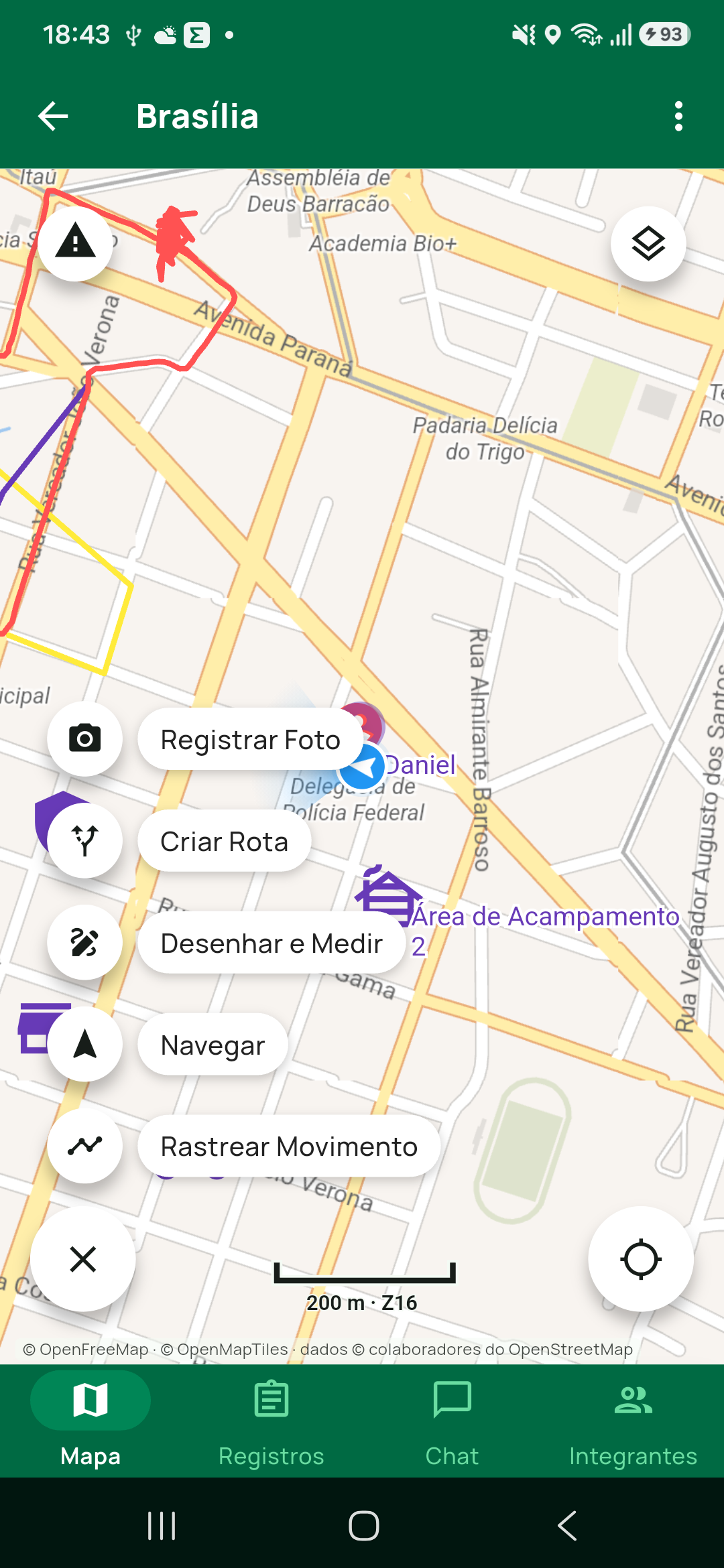
Registrar Foto, Criar Rota, Desenhar e Medir, Navegar e Rastrear Movimento. Barra de escala com 200 m · Z16 e barra de abas Mapa / Registros / Chat / Integrantes inteira. Nome da ex…Toque em Registrar Foto
A câmera do aparelho abre direto — este atalho não oferece a galeria. Na primeira vez o sistema pede permissão de câmera; autorize para continuar.
Tire uma foto simples para teste: paisagem, objeto neutro ou uma cena preparada para treinamento. Evite pessoas, documentos, placas, casas e áreas sensíveis em um tutorial.
Se você cancelar a câmera, nada é criado e o app volta ao mapa.
Confira o registro que o app já montou
Assim que você confirma a foto, o app abre a tela Novo Registro com quase tudo preenchido:
Tipo *:LocalSubtipo:OutroNome *:Ponto N, com o número seguindo o últimoPontoda expediçãoTipo de Geometria:PontoCoordenadas (lat, lon): sua posição no momento da fotoFotos (1/5): a miniatura da foto que você acabou de tirar
Role a tela para ver o resto do formulário. A ordem dos campos é: Tipo *, Subtipo, Ícone do Marcador (vem como Automático (pelo subtipo)), Nome *, Descrição, Tipo de Geometria, Coordenadas (lat, lon), Tamanho do Marcador (1-100), Cor da Geometria, Mostrar rótulo no mapa, os campos do tipo escolhido (para Local: Endereço, Proprietário, Valor Estimado (R$)), Situação, Grupo, Data e Hora do Evento e, por último, Fotos.
Se o app não tinha sua posição, Tipo de Geometria vem como Nenhum. Troque para Ponto e informe as coordenadas no campo que aparece.
Ao lado do campo de coordenadas, o botão de retícula (⌖) põe ali a sua posição atual. Como isso substitui a coordenada que estiver no campo, o app pergunta antes, em Usar localização atual: toque em Usar para trocar ou em Cancelar para manter.
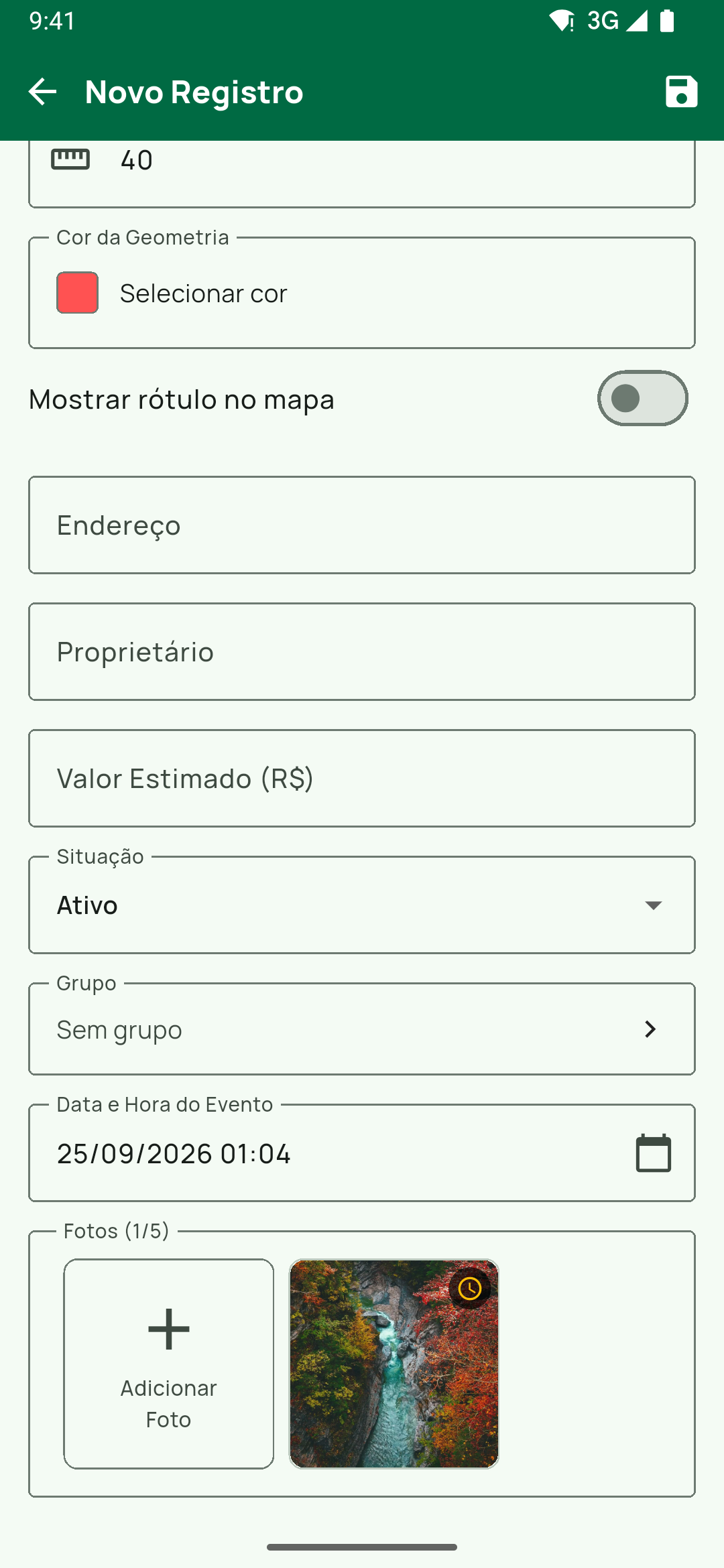
Novo Registro: Situação, Grupo (Sem grupo), Data e Hora do Evento e Fotos (1/5) com a miniatura anexada e o quadro Adicionar Foto.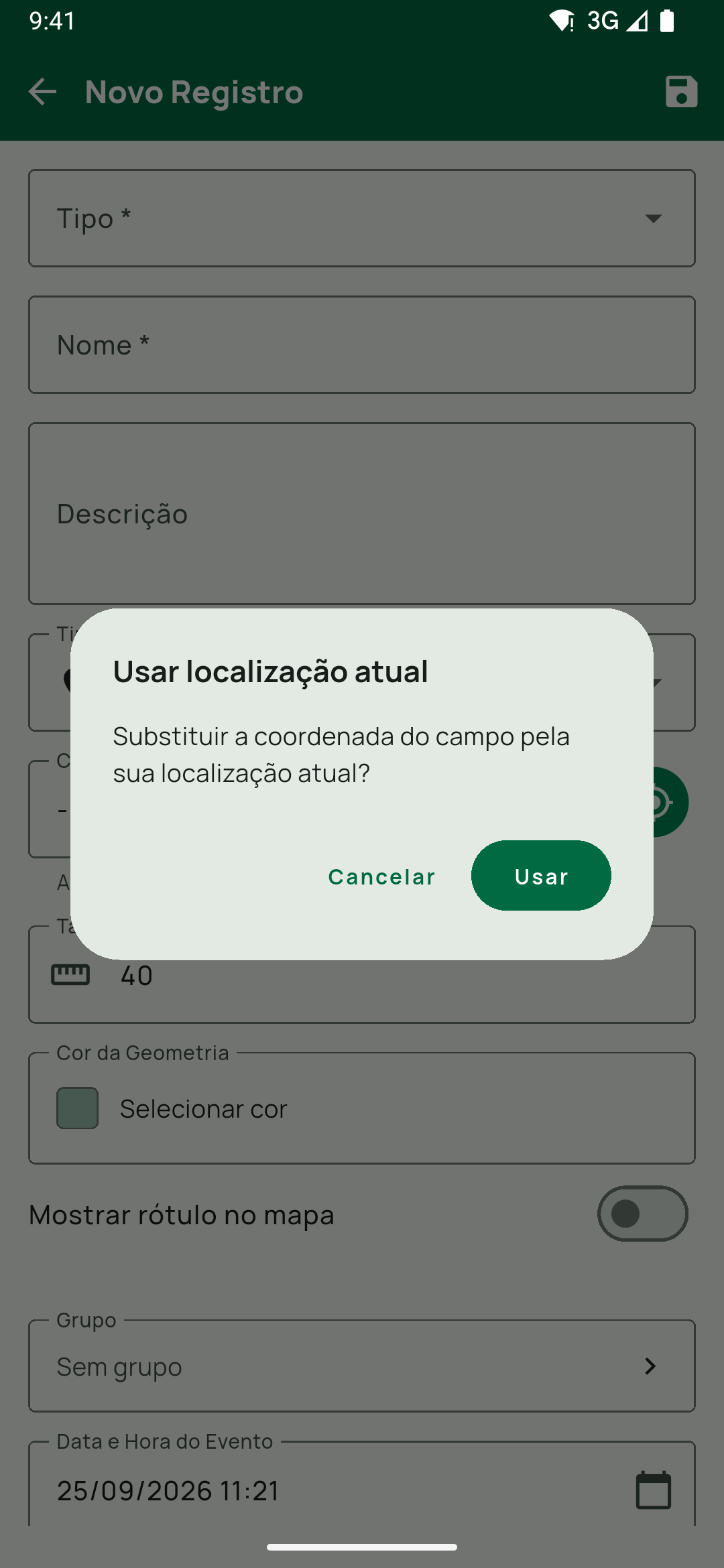
Usar localização atual, com Substituir a coordenada do campo pela sua localização atual? e os botões Cancelar / Usar, sobre o formulário do registro.Ajuste nome e descrição
Troque o Ponto N por um nome que diga o que é. Exemplo:
Foto de testeEm Descrição, escreva algo curto:
Registro criado para testar foto em campo.Se quiser que esse nome apareça escrito ao lado do marcador no mapa, ligue Mostrar rótulo no mapa. A chave vem desligada, e ao ligá-la aparecem Cor do rótulo e a faixa de zoom Zoom mín. (oculta abaixo) / Zoom máx. (oculta acima). O campo Rotular por só surge em registros que carregam atributos, o que não é o caso de um registro novo.
Escolha o grupo
O registro criado pela foto nasce sem grupo. O campo Grupo, entre Situação e Data e Hora do Evento, mostra Sem grupo em cinza.
Toque nele para abrir o seletor de grupos: uma tela cheia que começa na raiz Registros, com busca no topo, a faixa Usados recentemente quando já houve escolhas anteriores, a lista de pastas e, na última linha, Novo grupo. Tocar em uma pasta entra nela; o botão Mover aqui no rodapé é o que confirma o nível em que você está.
Deixar em Sem grupo é uma escolha válida — só saiba que é lá que o registro vai ficar quando você for procurá-lo.
Anexe mais fotos, se precisar
No quadro Fotos (1/5), toque em Adicionar Foto. O app pergunta de onde vem a imagem e oferece Galeria e Câmera. Cabem até 5 fotos por registro: ao chegar a cinco, o bloco Adicionar Foto some do quadro.
Uma foto anexada aqui pode ser removida antes de salvar: toque na miniatura para abrir a foto em tela cheia e use o ícone de lixeira (Excluir) na barra superior, confirmando em Excluir Foto Temporária.
Salve
Toque no ícone de salvar (disquete) no canto superior direito da tela Novo Registro.
O app confirma com Registro criado com sucesso! e volta sozinho para a aba Mapa, centralizando no ponto recém-criado e abrindo o painel do elemento, com a faixa de fotos.
Você não precisa procurar o ponto: ele já está selecionado na sua frente.
O rodapé só aparece quando o Tipo de Geometria escolhido é linha, polígono ou círculo e a forma ainda não foi desenhada — e traz Salvar e Editar Geometria (em telas largas, com um Salvar ao lado). Para um ponto, o ícone de salvar da barra superior é o único caminho.
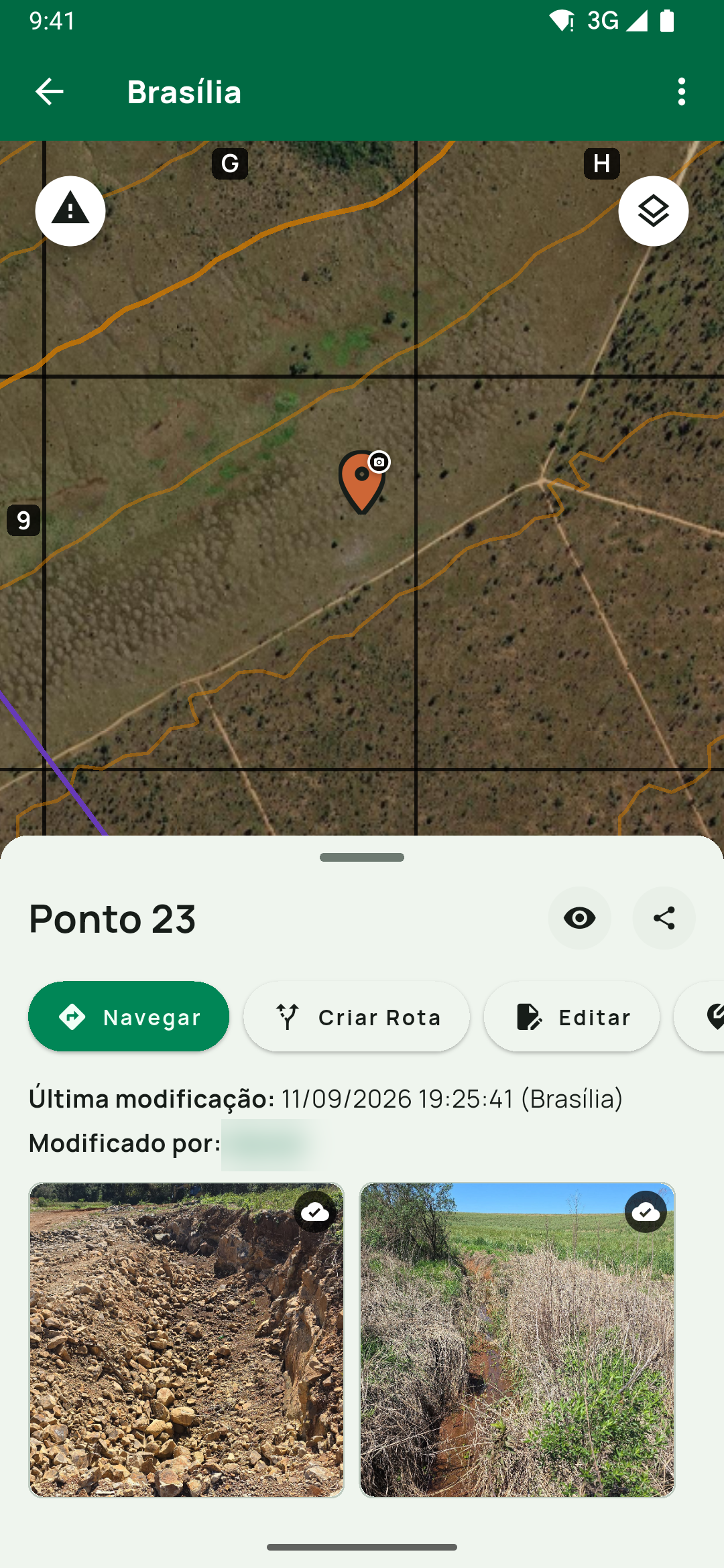
Navegar, Criar Rota e Editar e a faixa de fotos, cada uma com o selo de nuvem.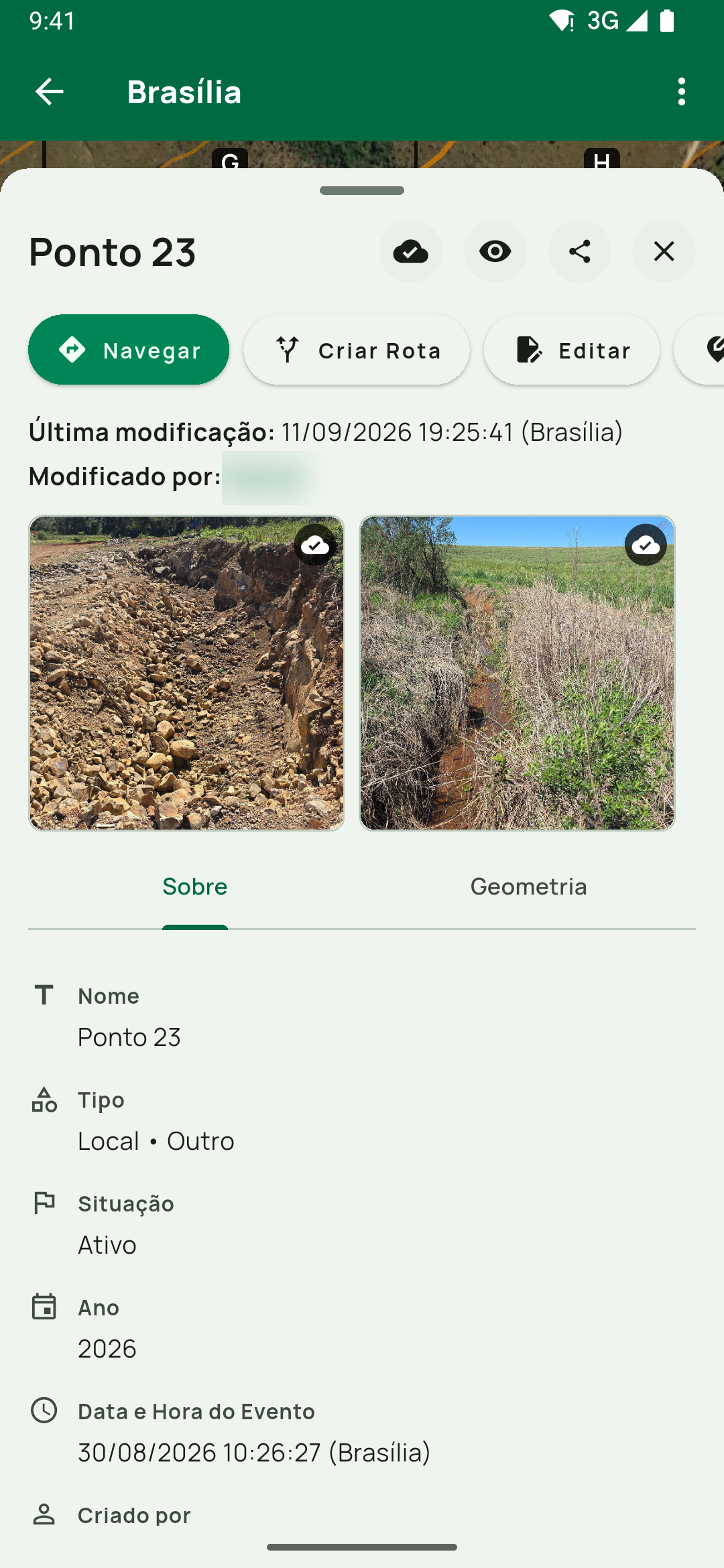
Sobre (Nome, Tipo, Situação, Ano).Encontre o registro depois
Toque na aba Registros.
Ela é o gestor de elementos aberto no grupo Registros: em vez de uma lista corrida, você vê pastas, cada uma com cor, ícone e contagem de elementos.
Como o registro nasceu sem grupo — e você só o moveu se tiver feito o passo 5 —, ele está dentro de Sem grupo, sempre a última pasta da lista. Toque nela e procure pelo nome que você deu.
A busca no topo é mais rápida: ela procura em todas as pastas de uma vez.
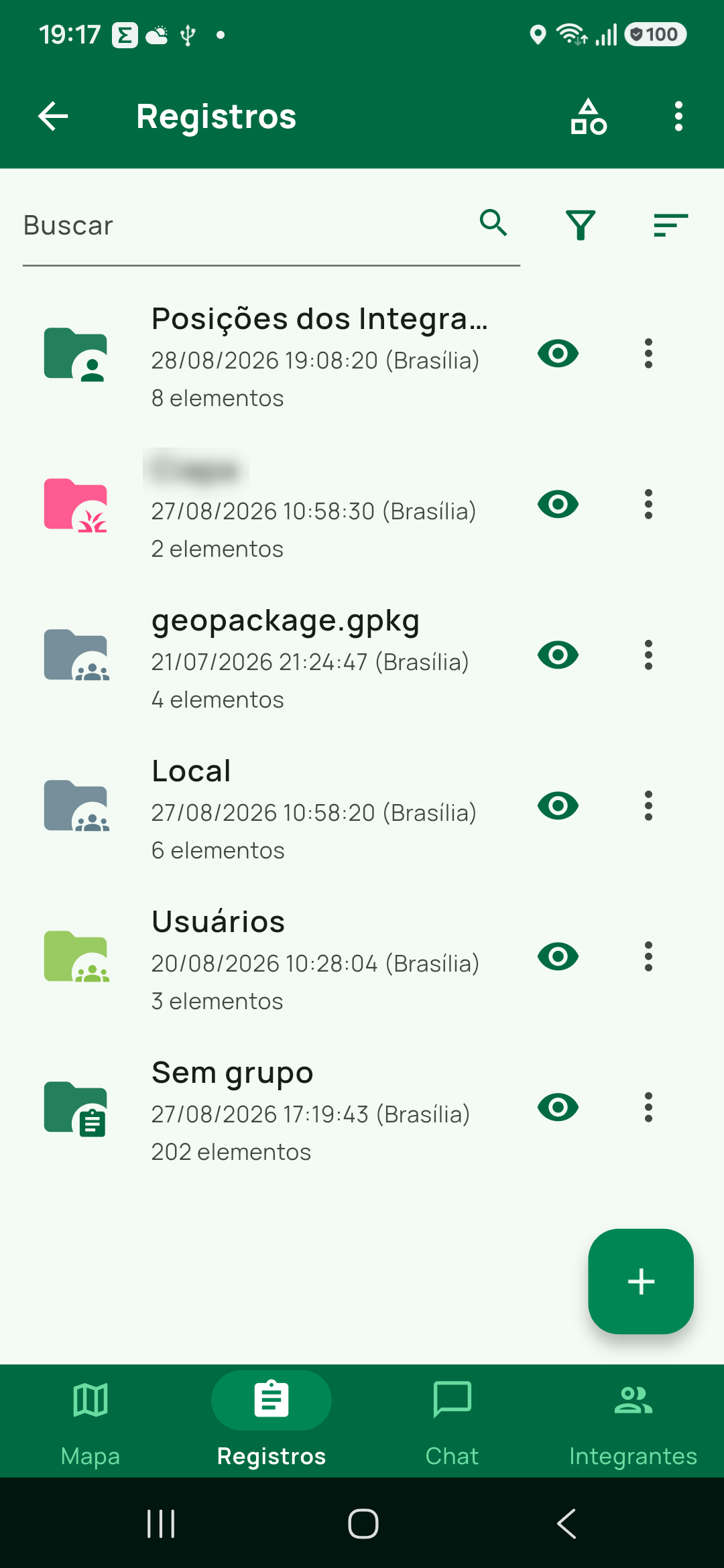
Registros como gestor de elementos: pastas com cor, ícone e contagem, busca no topo e Sem grupo no fim da lista. Nome de um grupo borrado.O carimbo da foto
O carimbo não é aplicado no momento da captura, e sim quando o registro é salvo. Ele leva a data e a hora sincronizadas por NTP, um nome e as coordenadas — e, se você ligar, o nome e o logo da sua organização e a direção da bússola.
Para ajustá-lo, na aba Mapa toque no ⋮ da barra superior, escolha Configurações e vá até a seção Carimbo de Fotos da tela Configurações da Expedição:
Nome no Carimbo— texto da primeira linha; em branco, usa o nome da expedição.Coordenadas do Carimbo— formato das coordenadas gravadas na imagem, independente do formato de exibição do app.Posição na Foto— em qual quadrante o carimbo é desenhado.Organização no Carimbo— acrescenta o nome e o logo da sua organização, preenchidos na tela dePerfil; o nome vai numa linha acima do nome do carimbo.Direção no Carimbo— acrescenta a direção para onde o aparelho apontava, lida da bússola (Azimute N° …). Só em fotos tiradas pela câmera; segue aReferência de Norteda expedição.
Toda foto tirada pela câmera dentro do app também é salva na galeria do aparelho, já carimbada e com as coordenadas nos metadados (no Android, em DCIM/TairuMaps). Fotos escolhidas da galeria não são copiadas de novo. Se o aparelho negar a permissão de gravar na galeria, a foto continua salva normalmente dentro do app.
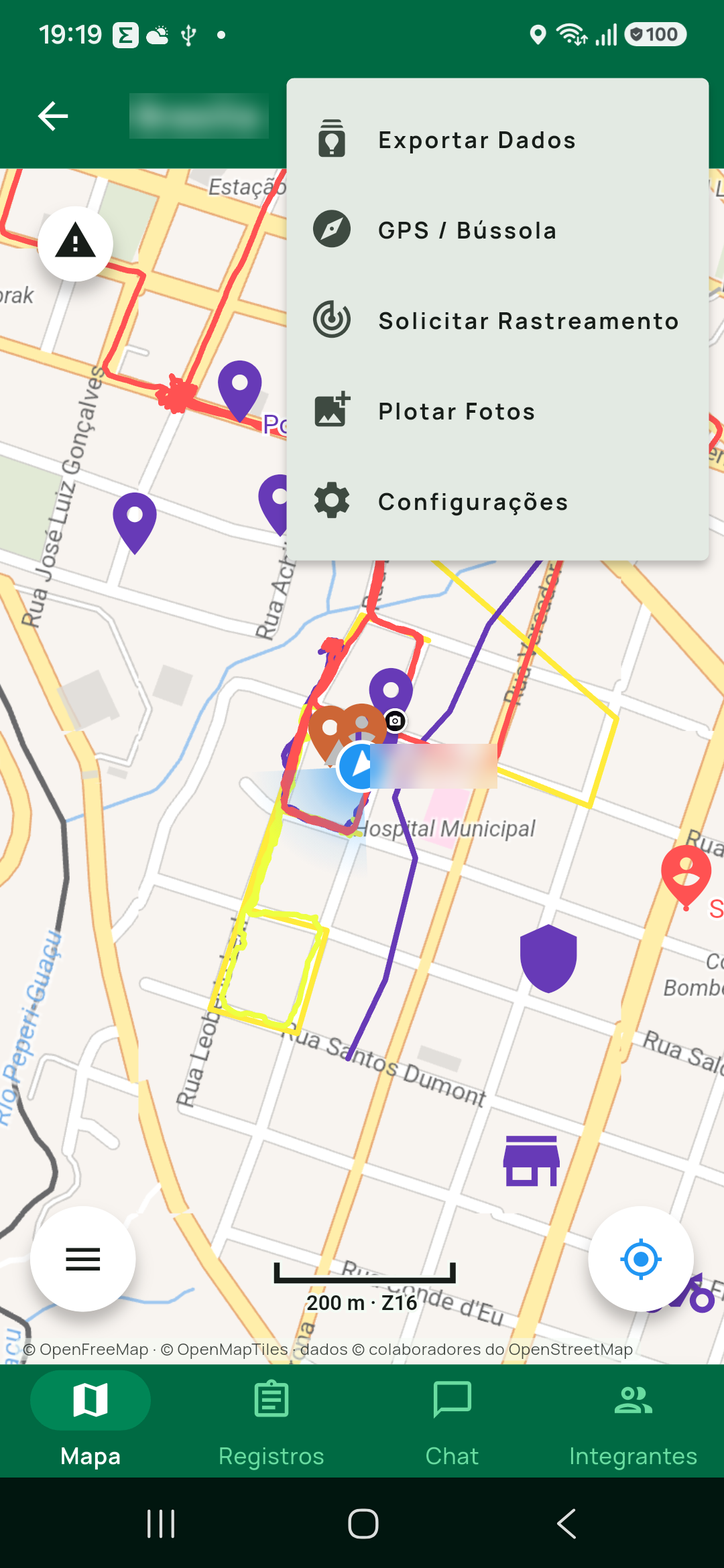
Mapa, com Configurações — a porta para o Carimbo de Fotos. Usado na seção "O carimbo da foto". Nome da expedição e rótulo de integrante borrados.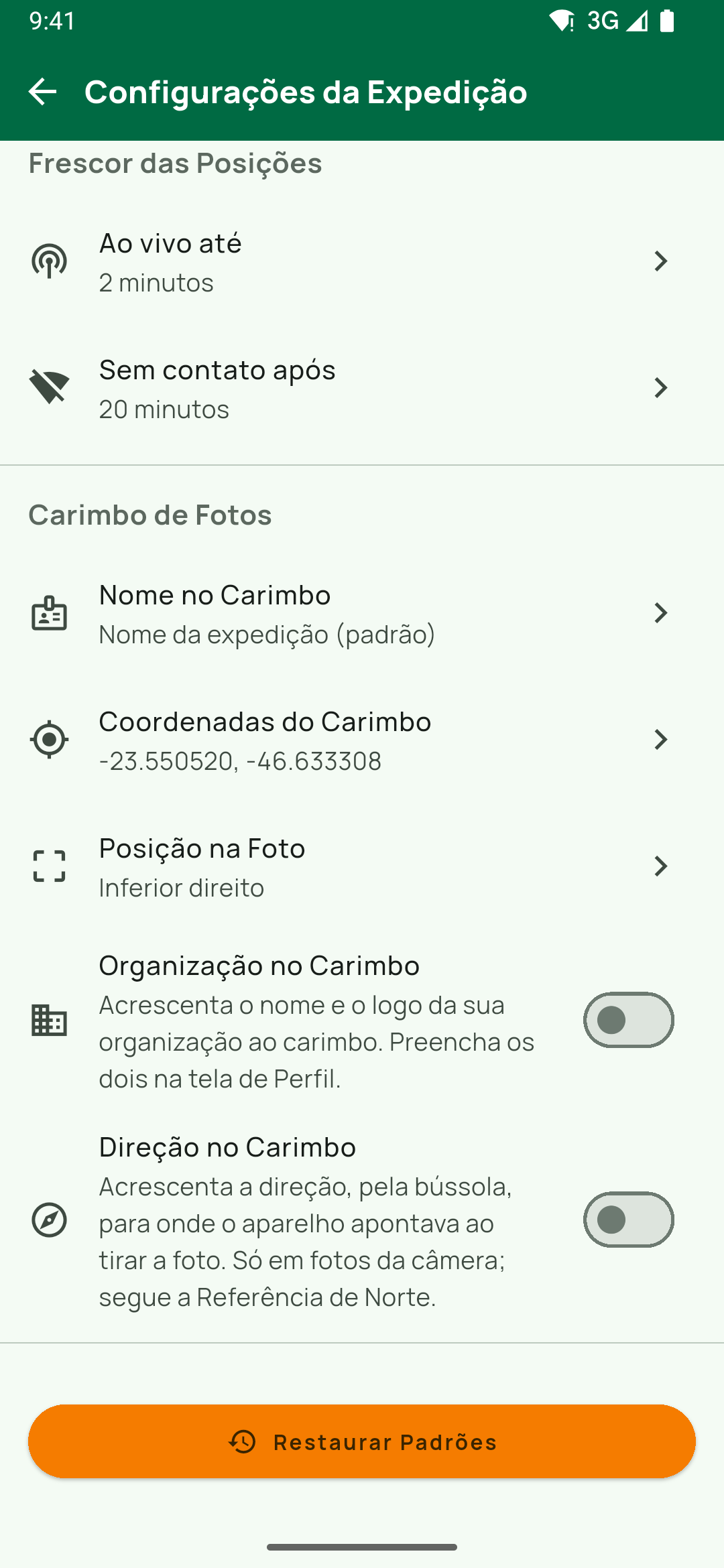
Configurações da Expedição rolada até Carimbo de Fotos: Nome no Carimbo, Coordenadas do Carimbo, Posição na Foto, Organização no Carimbo e Direção no Carimbo. Usado na seção "O carimbo da foto".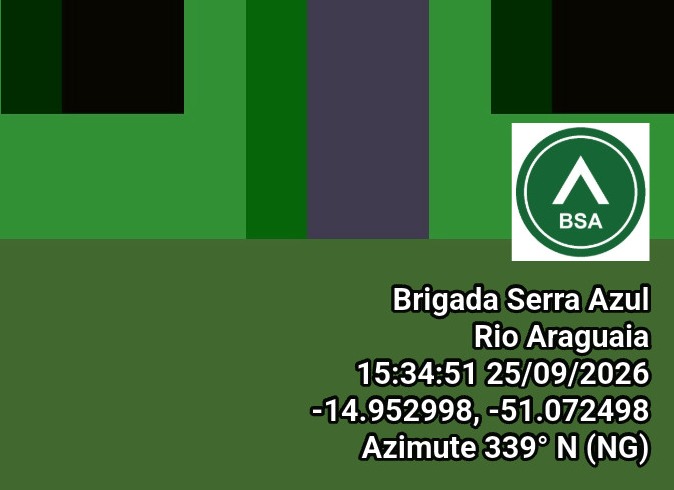
Azimute … (NG)). Usado na seção "O carimbo da foto". Organização fictícia; foto da câmera virtual do emulador.Caminho alternativo: registro primeiro, foto depois
Registrar Foto serve para quando a foto é o motivo do registro. Quando não é, o caminho é o inverso: na aba Registros, toque no + e, no diálogo Adicionar, escolha Novo Registro (editor em branco) ou Modelos (a tela Escolher Modelo); no formulário, use Adicionar Foto no quadro Fotos. Para criar registros a partir de fotos que já estão no aparelho, com a posição tirada delas, o mesmo diálogo oferece Plotar Fotos (só no celular).
Checagem rápida
Ao final, você deve ter:
- uma foto capturada pela câmera do app;
- um registro salvo, com nome e descrição preenchidos;
- o campo
Grupodecidido — um grupo escolhido ouSem grupode propósito; - o ponto visível no mapa, com o painel do elemento mostrando a foto;
- o registro localizável pela aba
Registros, na pasta correspondente; - consciência de que, no plano Offline, essa foto só sai do aparelho por exportação ou backup.
Próximos tutoriais recomendados
- Usar o Tairu Maps sem internet
- Fazer backup e restaurar dados
- futuros tutoriais de desenho de linha, polígono e círculo, e de organização de registros em grupos.
Outras telas
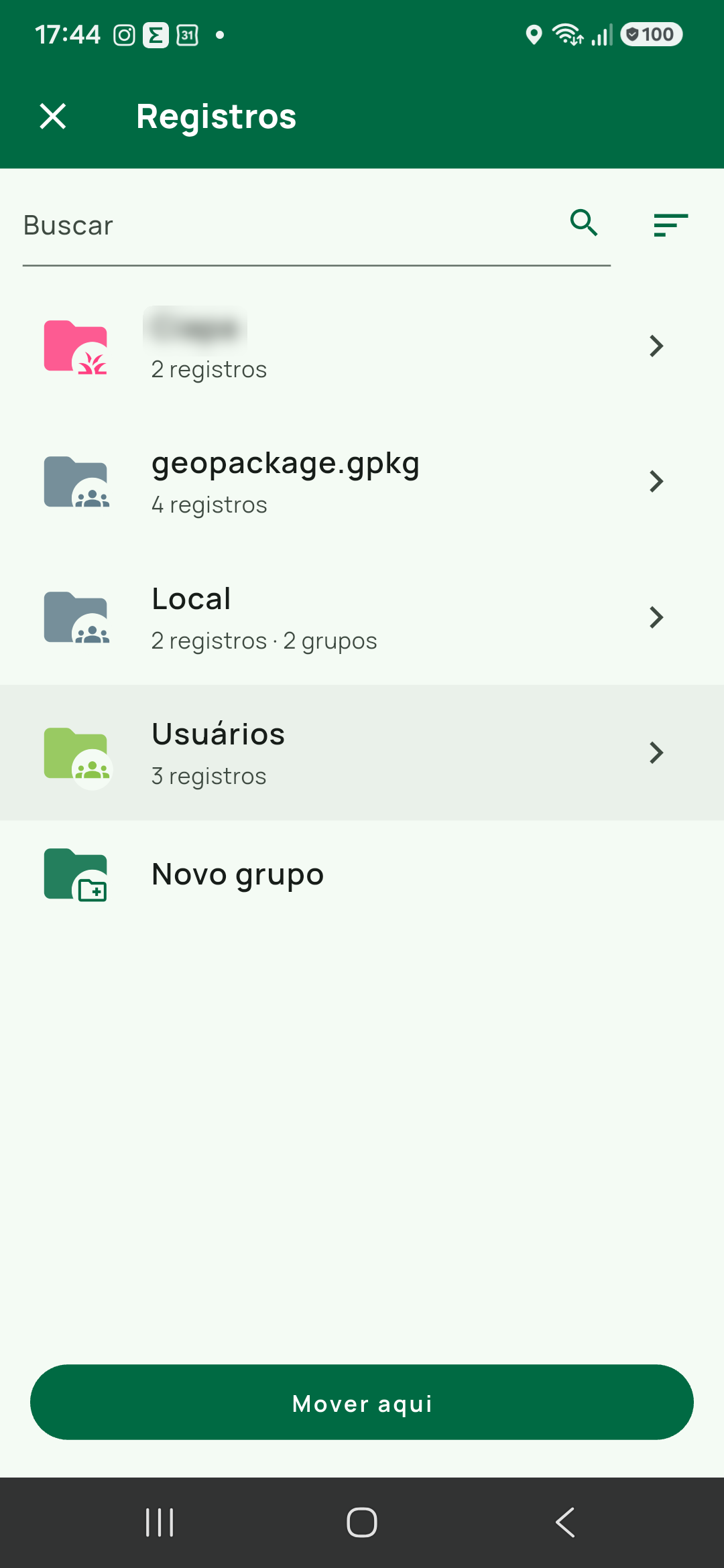
Grupo: tela cheia com Registros na barra superior, Cancelar à esquerda, a lista dos grupos da expedição com a contagem de registros de cada um, Novo grupo no fim e o botão Mover aqui fixo no rodapé. Não descrever elementos que ela não mostra.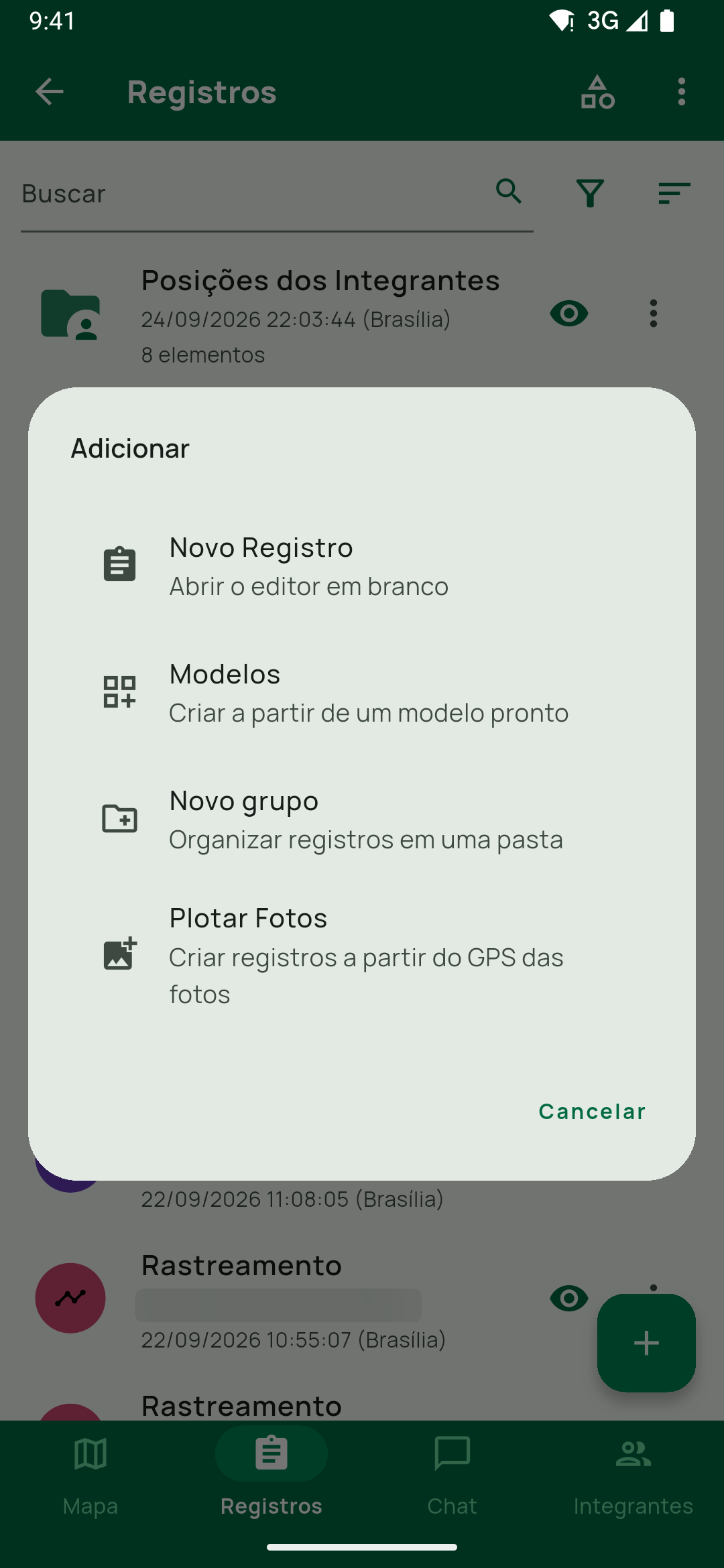
Adicionar do + da aba Registros: Novo Registro, Modelos, Novo grupo e Plotar Fotos. Usado no caminho alternativo.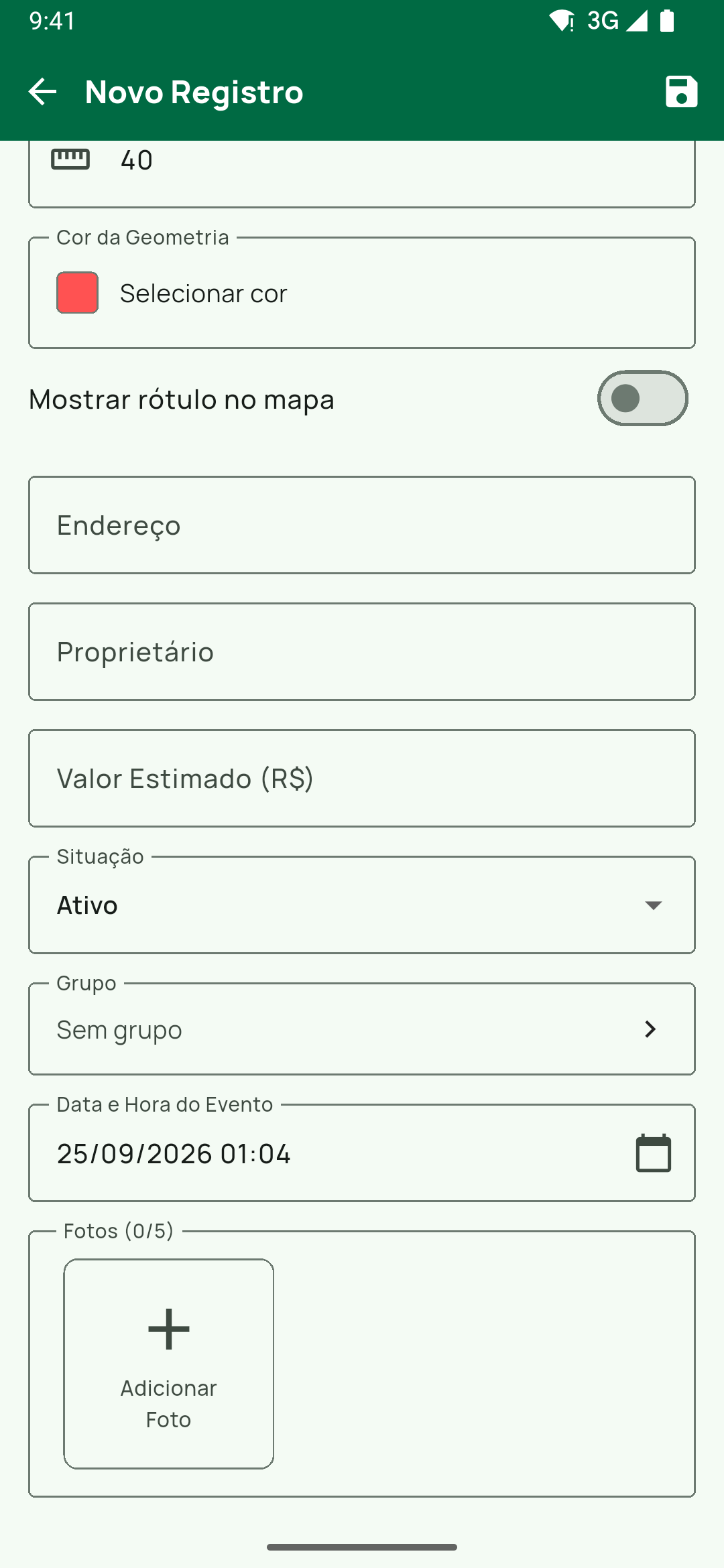
Fotos (0/5).