Antes de tudo
No plano Offline o backup é a principal proteção contra perda de dados, porque as expedições ficam no aparelho. Nos planos com nuvem ele continua útil como camada extra e como forma de levar tudo para outro aparelho.
Quando fazer backup
Faça um backup antes de:
- limpar dados de expedições;
- trocar de aparelho;
- reinstalar o app;
- enviar o aparelho para manutenção;
- sair para uma atividade importante;
- guardar dados coletados em campo;
- levar para a sua conta o que você fez usando o app sem conta, quando a conta Google ou Apple já existe — nesse caso o próprio app oferece
Salvar backup.
O backup leva expedições, registros, grupos de registros, alertas, convites, contatos e as configurações de cada expedição. As fotos são opcionais.
Passo a passo: exportar backup
Abra Configurações
Na tela inicial do Tairu Maps, a lista de expedições, toque no ícone de engrenagem no canto superior direito da barra Tairu Maps.
A tela Configurações abre com cinco itens: Tema do aplicativo, Idioma, Armazenamento e backup, Problemas e Sugestões e Informações. No navegador há um sexto, Alertas neste navegador, entre Idioma e Armazenamento e backup.
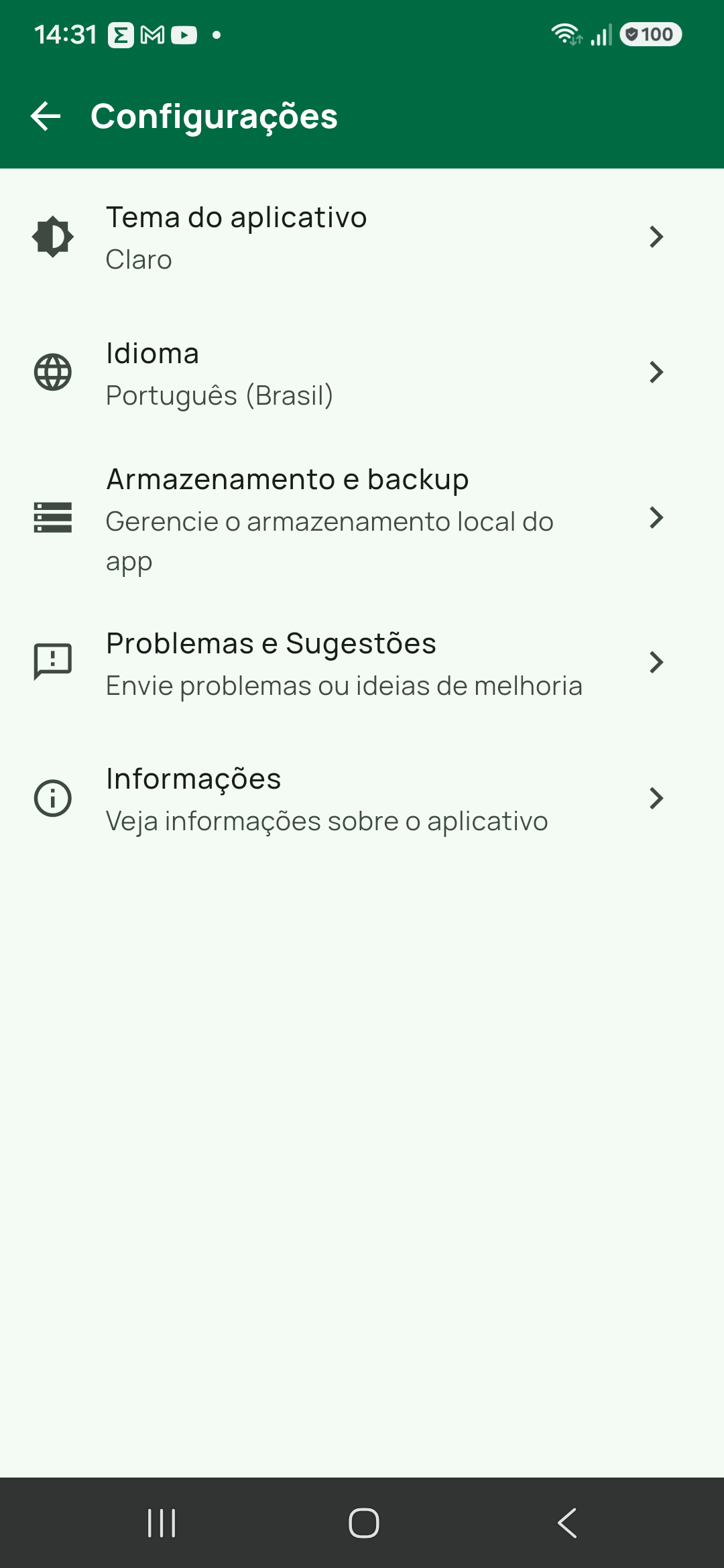
Configurações com os cinco itens atuais.Entre em Armazenamento e backup
Toque em Armazenamento e backup, que traz o subtítulo Gerencie o armazenamento local do app.
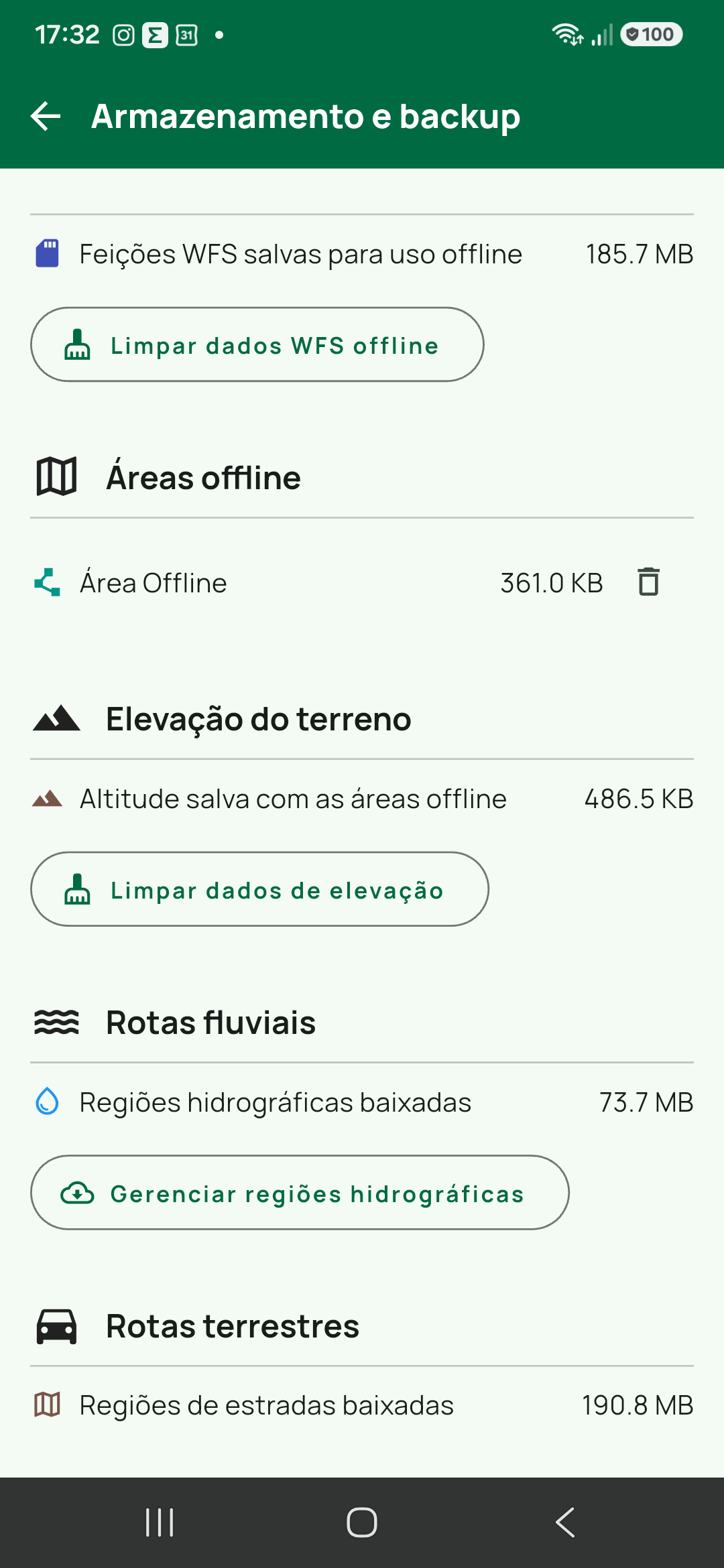
Essa tela reúne tudo que ocupa espaço no aparelho: dados de expedições, cache de imagens, dados WFS offline, áreas offline, elevação do terreno, rotas fluviais, rotas terrestres e, no fim, backup.
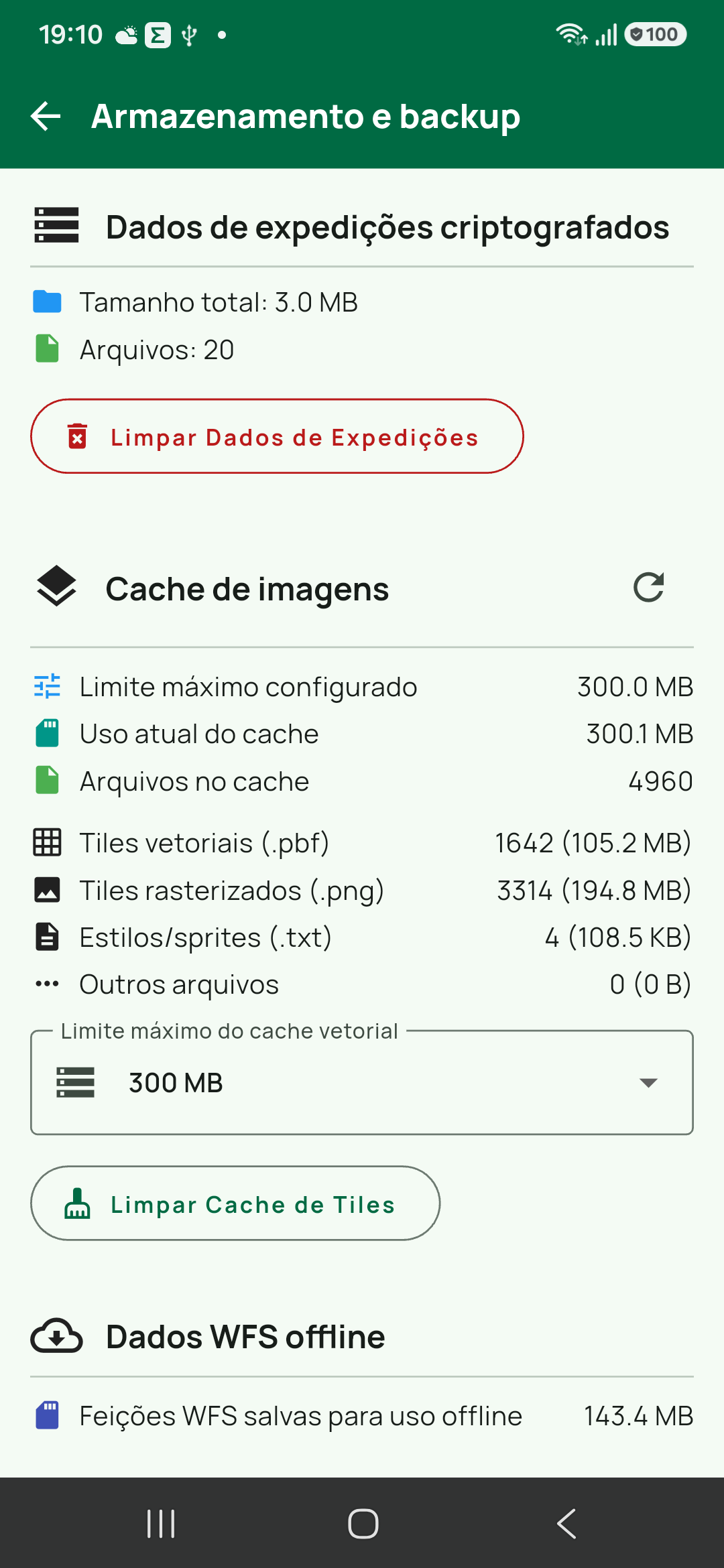
Armazenamento e backup: Dados de expedições criptografados, Limpar Dados de Expedições e Cache de imagens.Role até Backup e restauracao
Backup e restauracao é uma das últimas seções da tela. Role até encontrá-la.
O texto da seção explica que o backup exporta expedições, registros, alertas e contatos para um arquivo que pode ser guardado ou restaurado em outro aparelho.
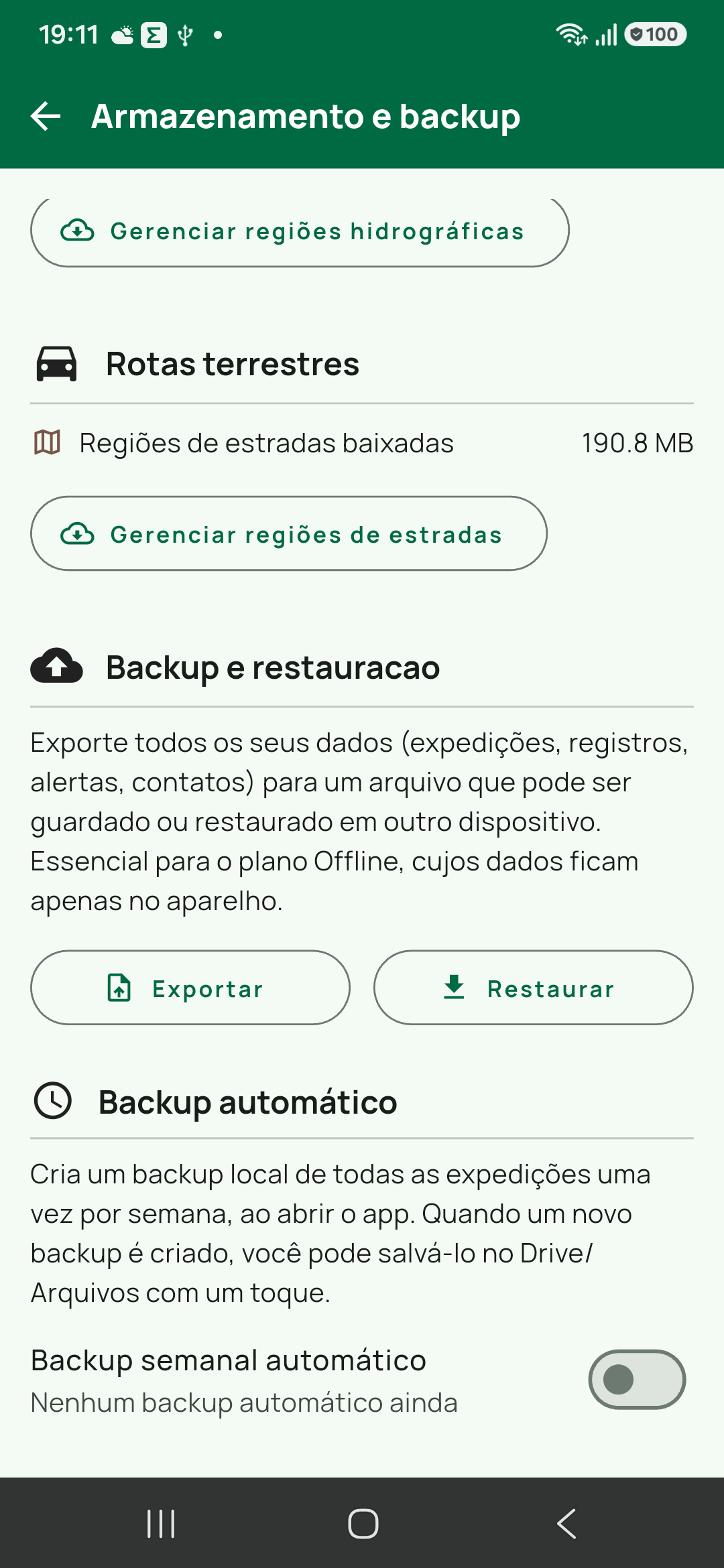
Backup e restauracao com Exportar e Restaurar, e o começo de Backup automático com a chave desligada.Toque em Exportar
Na seção Backup e restauracao, toque em Exportar.
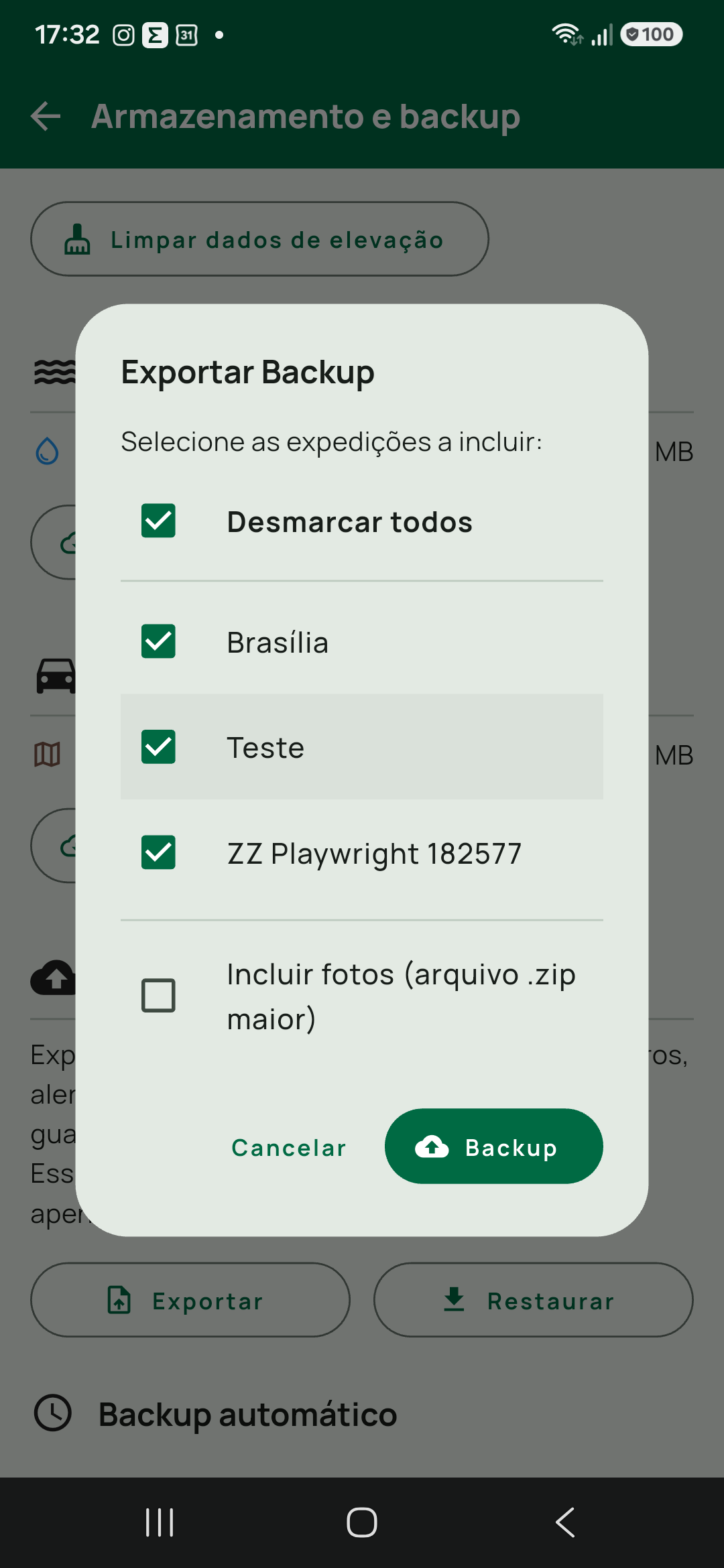
O app abre o diálogo Exportar Backup.
Escolha as expedições
O diálogo mostra Selecione as expedições a incluir: com todas já marcadas.
Você pode:
- manter todas;
- usar
Desmarcar todose escolher uma a uma; - voltar a marcar tudo com
Selecionar todos.
As expedições arquivadas ficam no fim da lista, com o nome riscado e a marca Arquivado. Elas entram no backup normalmente se estiverem marcadas.
Para o primeiro backup, mantenha todas selecionadas.
Decida se inclui fotos
Marque Incluir fotos (arquivo .zip maior) quando as fotos forem parte do trabalho.
Sem fotos o app gera um arquivo .tairubackup. Com fotos, um .tairubackup.zip, maior e mais demorado.
Confirme em Backup
Toque em Backup.
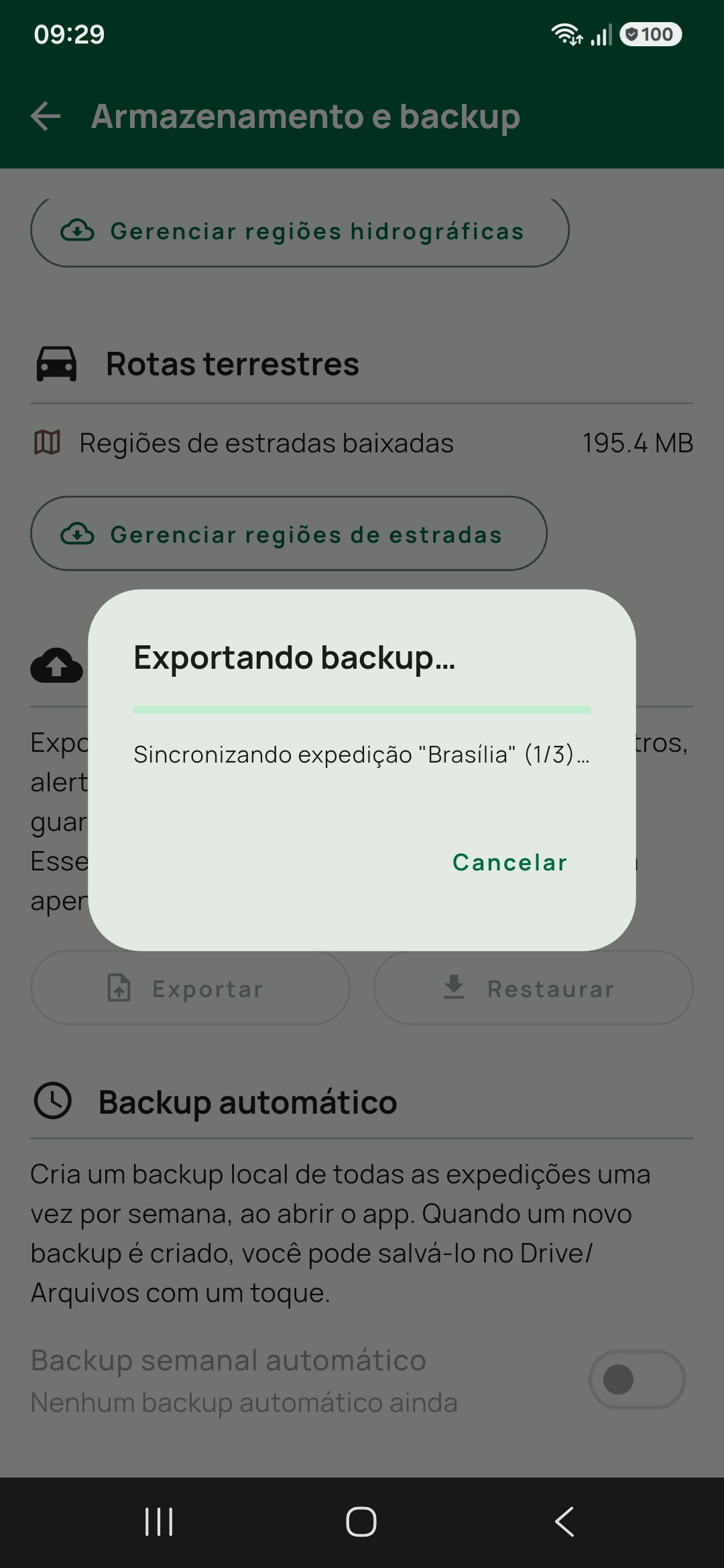
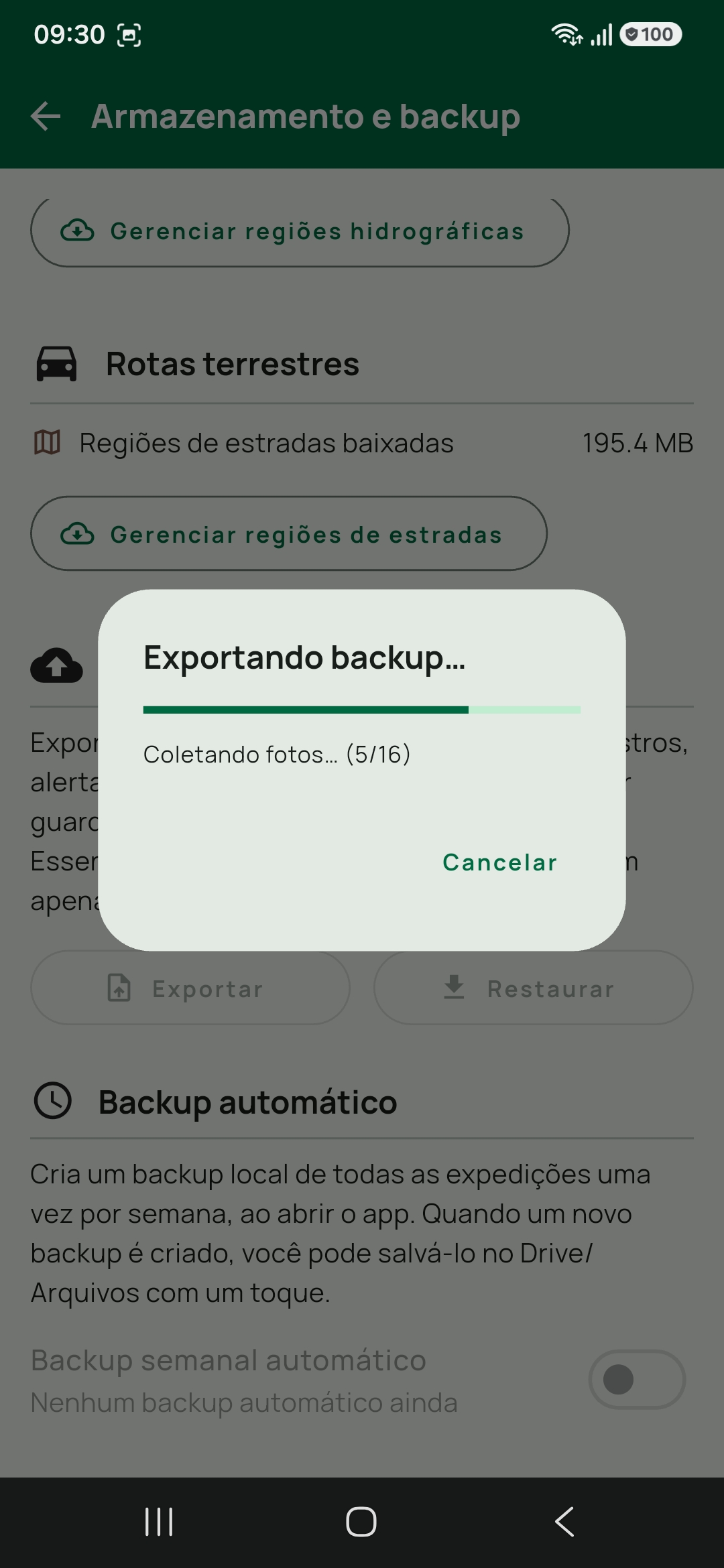
O app mostra Exportando backup… com barra de progresso e um botão Cancelar.
Antes de montar o arquivo, o app sincroniza as expedições que ficam na nuvem, para que expedições fechadas também entrem completas. Por isso a primeira metade da barra pode demorar mais se houver muitas expedições sincronizadas.
Cancelar interrompe a exportação sem deixar arquivo.
Salve o arquivo em local seguro
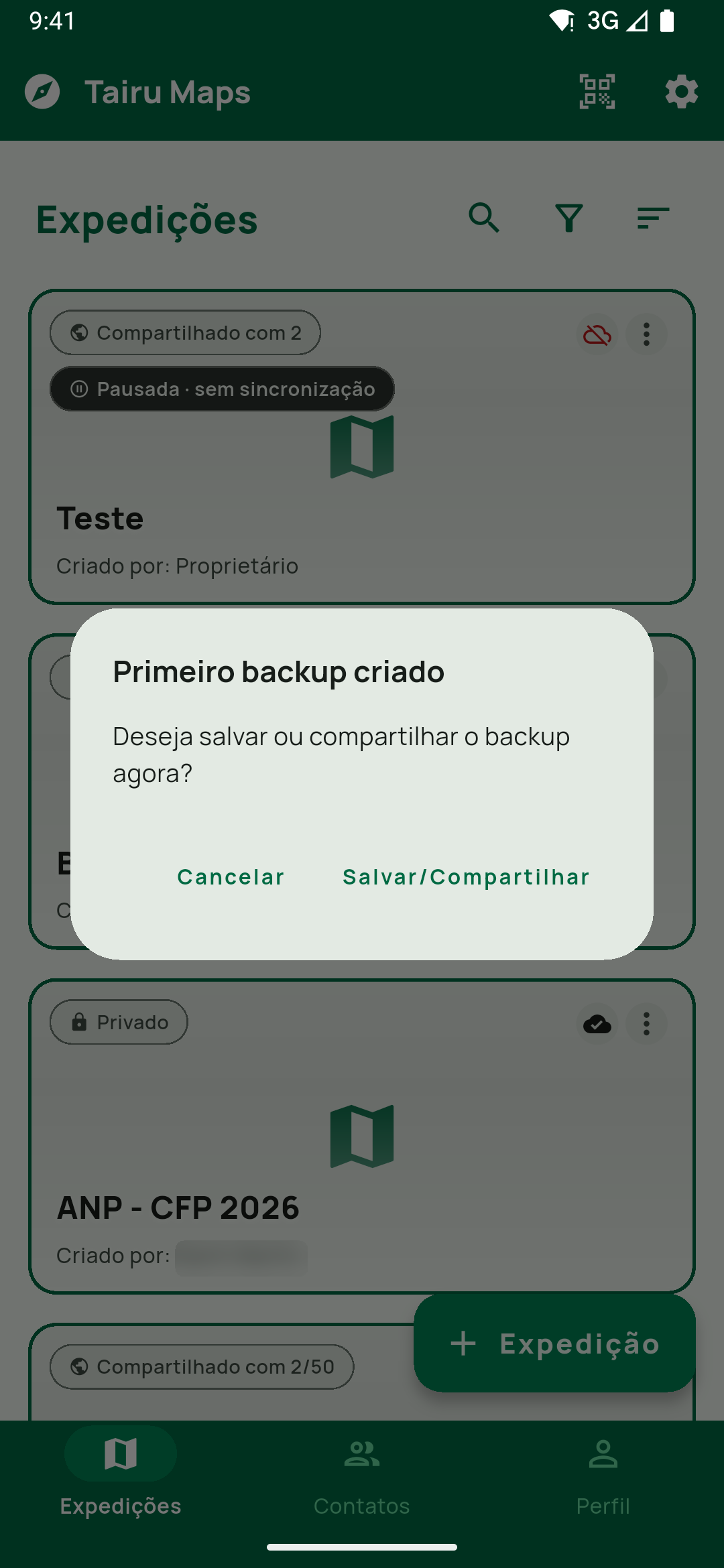
Ao terminar, no celular o app abre o compartilhamento do sistema com o arquivo pronto. No navegador não há folha de compartilhamento: o arquivo desce como download comum, para a pasta de downloads do navegador — de onde você mesmo precisa movê-lo para um lugar seguro.
No celular, escolha um destino fora do aparelho:
- Drive;
- Arquivos;
- e-mail;
- armazenamento externo;
- outro local usado pela sua equipe.
Se o objetivo é se proteger contra perda ou troca do aparelho, não deixe o único backup dentro dele.
Passo a passo: restaurar backup
Volte a Armazenamento e backup
Configurações → Armazenamento e backup → role até Backup e restauracao.
Toque em Restaurar
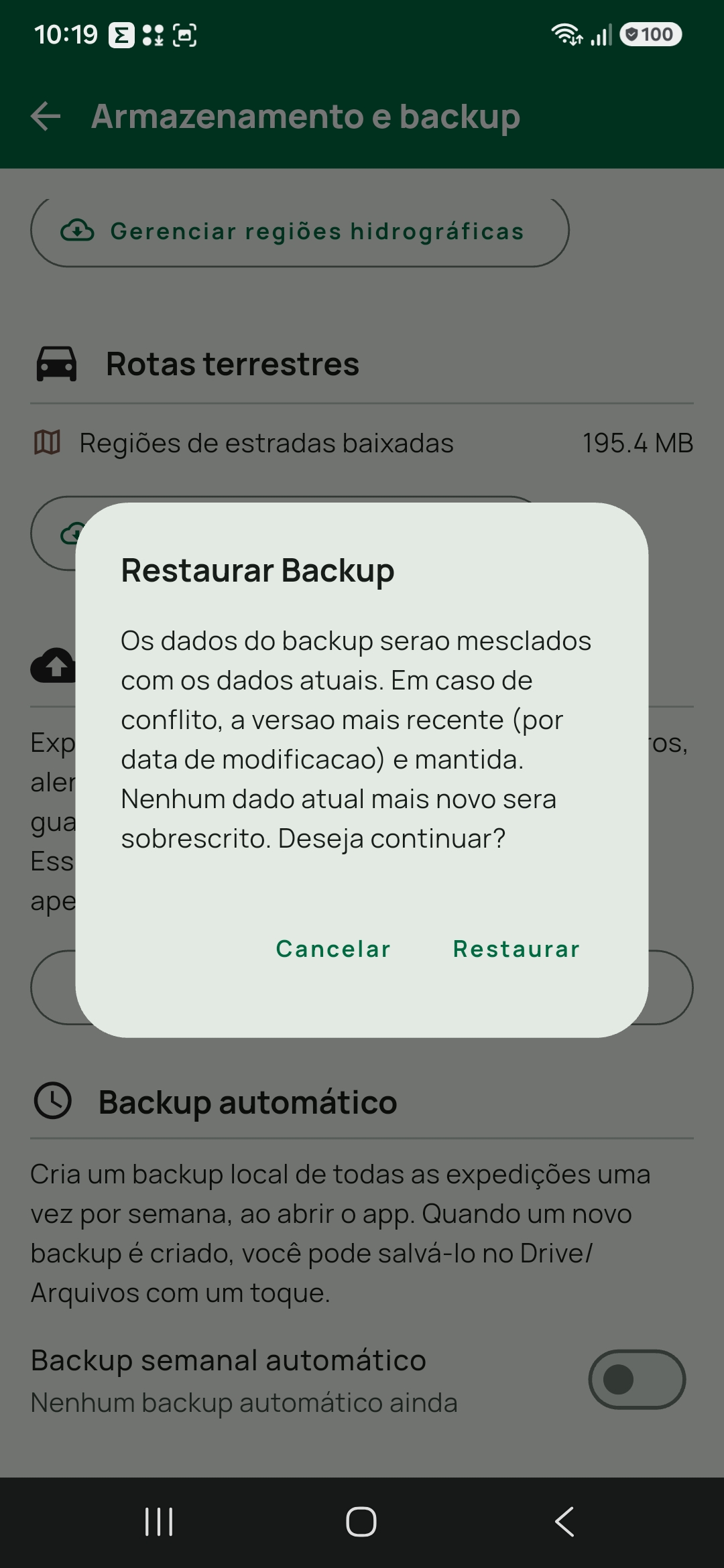
O app mostra o diálogo Restaurar Backup.
Leia o aviso
O aviso diz que os dados do backup serão mesclados com os dados atuais. Em caso de conflito vence a versão mais recente pela data de modificação, e nenhum dado atual mais novo é sobrescrito.
Restaurar não apaga o que já existe no aparelho.
Confirme e escolha o arquivo
Toque em Restaurar e escolha o arquivo no seletor.
São aceitas as extensões .tairubackup, .zip e .json.
Se o backup for de outra sessão
Quando o arquivo foi gerado em outra sessão — por exemplo, na sessão sem conta, ou por outra pessoa —, o app pergunta Backup de outra sessão: Este backup foi feito em outra sessão. As expedições locais dele podem passar a ser suas, para que você possa sincronizá-las. Expedições que já estavam na nuvem de outra pessoa não são afetadas.
São minhaspassa as expedições locais do backup para a sua conta, para que possam sincronizar; cada uma fica só com você como integrante.Só restaurartraz as expedições como estão: elas aparecem na lista, mas continuam do dono antigo e não vão para a nuvem.
O diálogo não fecha tocando fora. Se o backup não tiver nenhuma expedição local, o app avisa que não há o que reivindicar. Restaurar último backup automático não faz essa pergunta.
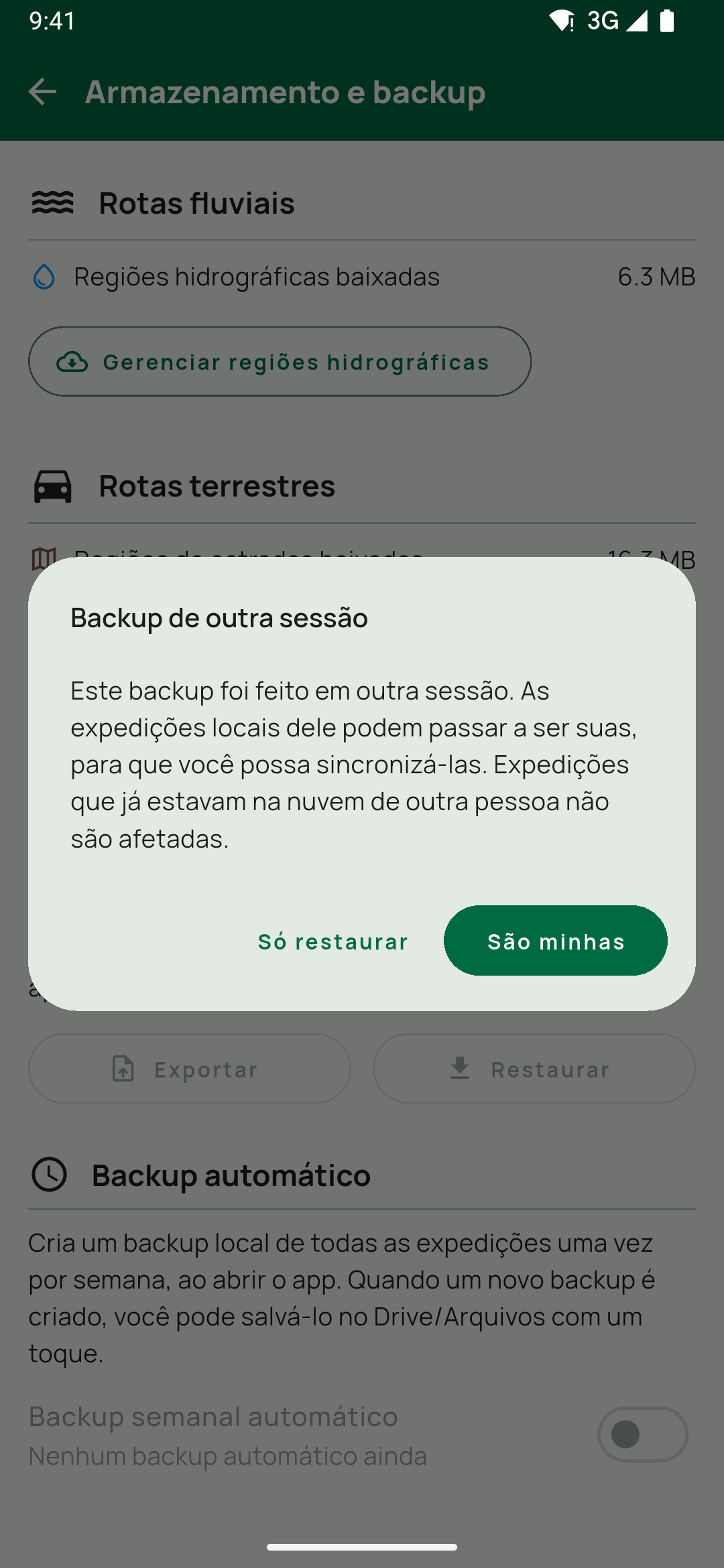
Backup de outra sessão, que aparece ao restaurar um arquivo feito em outra sessão: o texto sobre as expedições locais que podem passar a ser suas e os botões Só restaurar / São minhas.Aguarde a conclusão
Ao final o app informa quantos itens e quantas fotos foram restaurados, no formato Restauração concluída: N itens, N fotos.
Se alguma parte falhar, a mensagem traz também a contagem de erros e o restante da restauração continua valendo.
Backup automático semanal
Esta seção só existe no celular. No navegador ela não aparece.
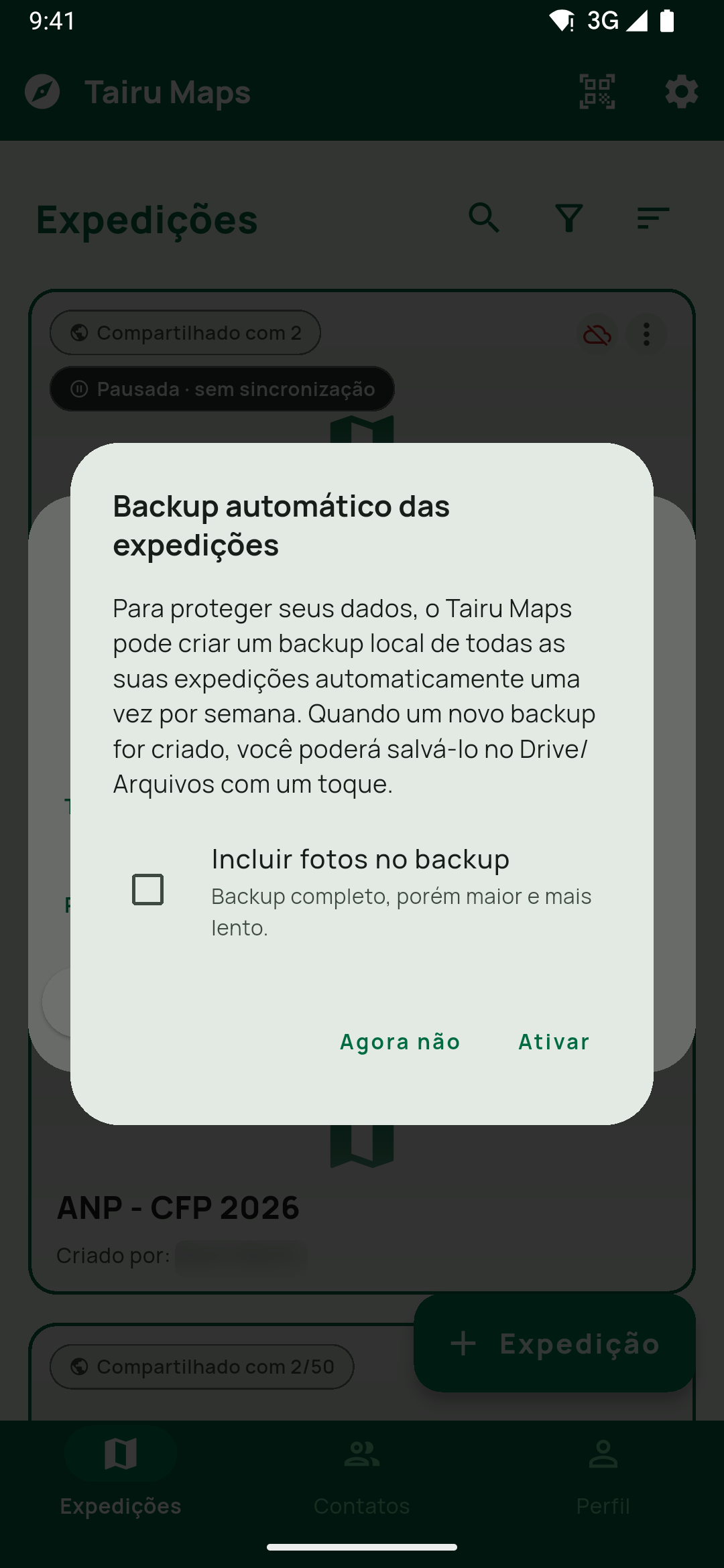
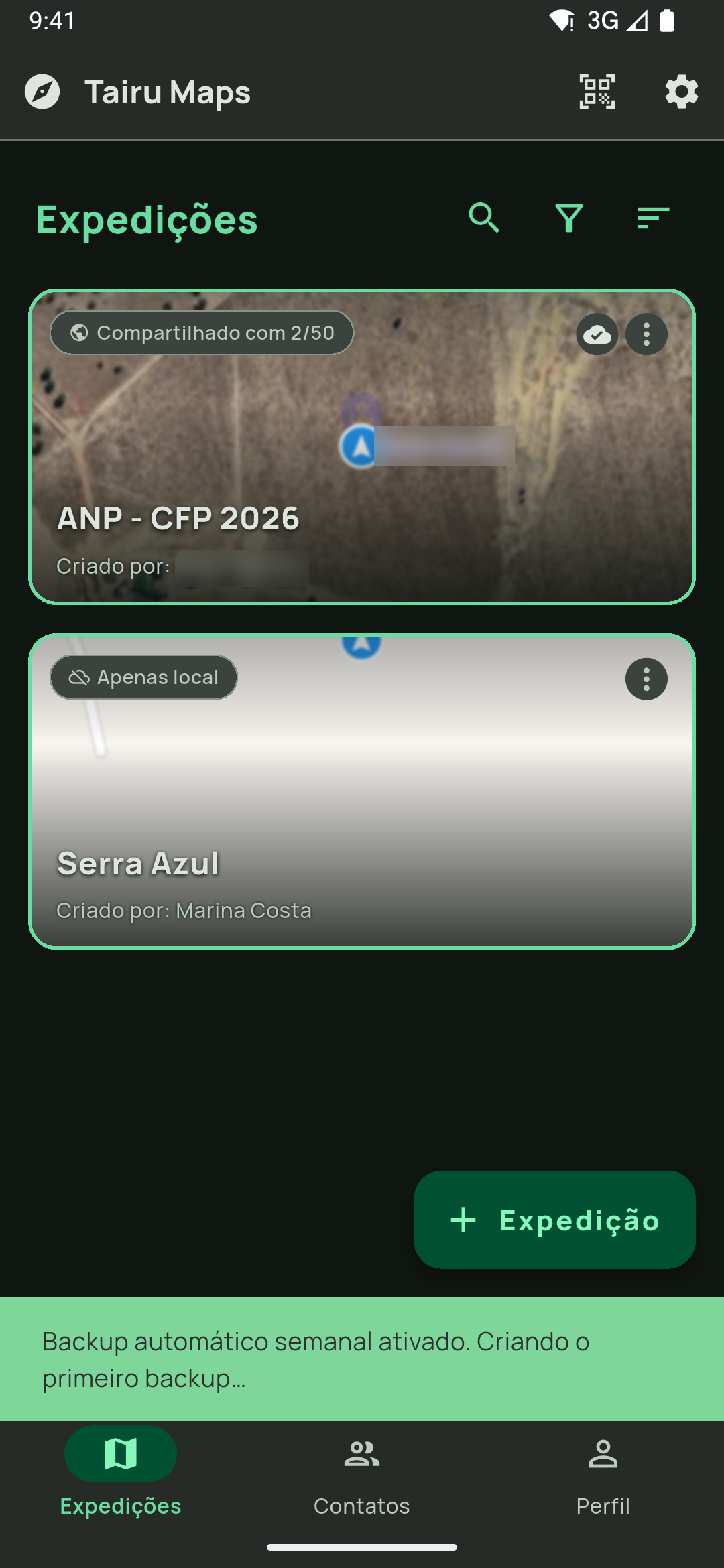
Quando você já tem expedições no aparelho, a tela inicial oferece uma vez o diálogo Backup automático das expedições, com a opção Incluir fotos no backup e os botões Agora não e Ativar. Recusar não impede ativar depois em Armazenamento e backup.
Na seção Backup automático da tela:
Backup semanal automático— a chave que liga o recurso. O subtítulo mostra a data do último backup ouNenhum backup automático ainda.Incluir fotos— aparece com a chave ligada. Gera um backup completo, porém maior e mais lento.Fazer backup agora— aparece com a chave ligada. Cria o backup na hora, sem esperar a semana virar, e ao terminar abre o compartilhamento para você salvar o arquivo fora do aparelho.Restaurar último backup automático— aparece quando já existe pelo menos um backup automático guardado. Usa o arquivo mais recente do próprio aparelho, sem seletor de arquivos. O diálogo mostra a data desse arquivo e o mesmo aviso de mesclagem da restauração normal. É o caminho mais curto para desfazer uma perda recente.
Como funciona: com a chave ligada, o app cria um backup local de todas as expedições ao ser aberto, no máximo uma vez a cada sete dias. Ele guarda os quatro backups mais recentes e apaga os mais antigos.
O backup automático fica dentro do aparelho. Ele protege contra perda de dados do app, não contra perda do aparelho. Continue salvando uma cópia fora dele.
Limpar dados de expedições
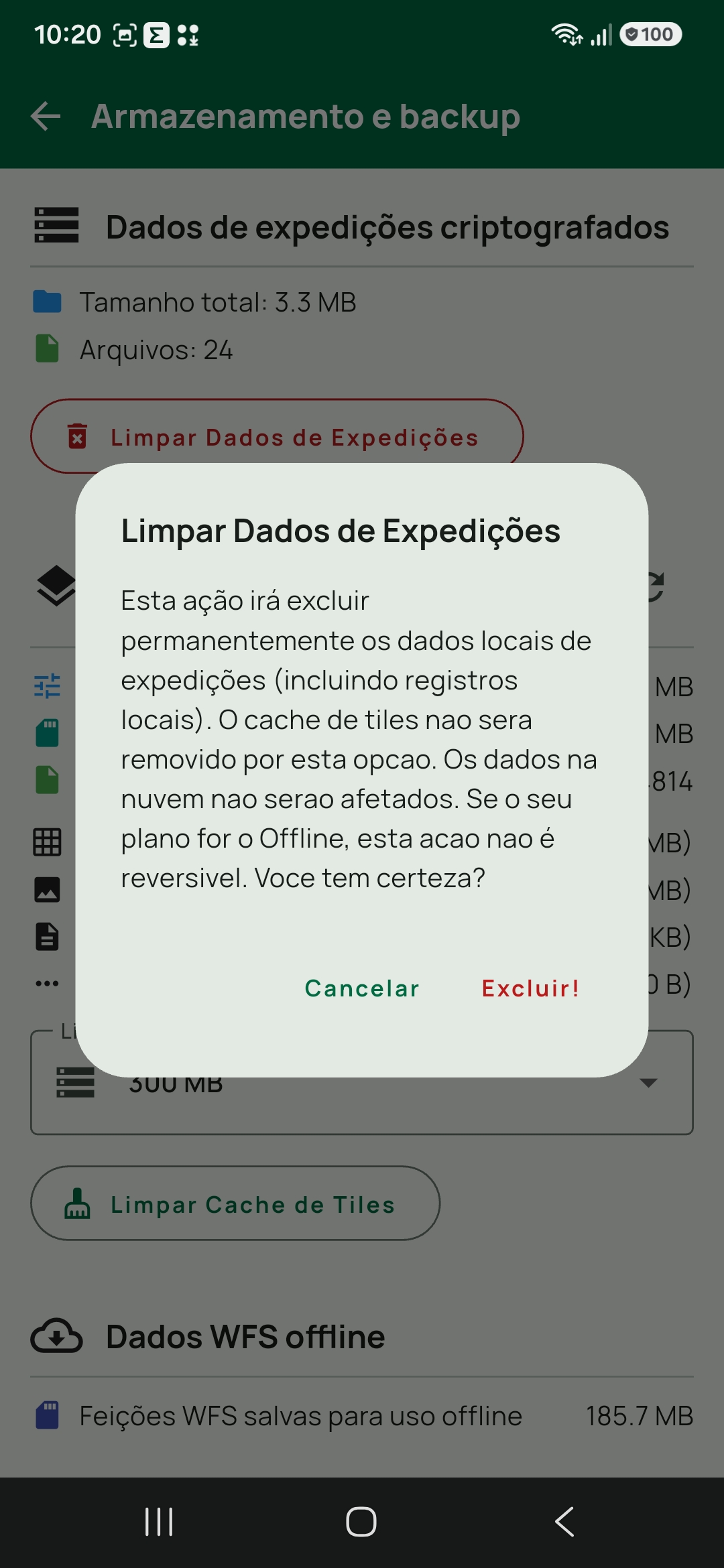
O botão Limpar Dados de Expedições fica no topo da tela, em vermelho, sob Dados de expedições criptografados.
Ele apaga permanentemente os dados locais de expedições, inclusive os registros locais. O cache de tiles não é removido por essa opção, e os dados que estão na nuvem não são afetados. No plano Offline a ação não é reversível.
Faça o backup antes.
O ponto novo na versão 1.0.73: a limpeza só termina quando o app é reaberto. Parte do que ocupa espaço só pode ser apagada na abertura do app.
- No celular, o app avisa:
Dados locais de expedições excluídos. Reabra o aplicativo para concluir a limpeza.Feche e abra o app para concluir. - No navegador, a página se recarrega sozinha e conclui a limpeza nessa recarga. Com outra aba do Tairu Maps aberta, porém, a limpeza não fecha: o navegador recusa apagar o banco enquanto há duas abas usando-o, e a operação fica marcada para uma abertura seguinte, sem avisar. Feche as outras abas antes de limpar.
Se você sair da conta e entrar de novo sem reabrir o app, parte dos dados apagados pode voltar. Reabrir é o que fecha a operação.
O que mais existe nesta tela
Além do backup, Armazenamento e backup mostra e libera espaço:
Dados de expedições criptografados— tamanho total e número de arquivos, com o botãoLimpar Dados de Expedições.Cache de imagens— limite configurado, uso atual, contagem por tipo de arquivo, o seletorLimite máximo do cache vetorialeLimpar Cache de Tiles.Dados WFS offline— feições de Geosserviços WFS salvas para uso sem internet, comLimpar dados WFS offline.Áreas offline— cada área baixada neste aparelho, com o seu tamanho e o botão de remover. É a única listagem que não filtra por expedição: uma área cuja expedição já saiu do aparelho aparece marcada como expedição removida e pode ser apagada aqui. As áreas baixadas por outra conta no mesmo aparelho aparecem apenas como um total de espaço ocupado, sem lista nem nomes, na linhaBaixadas por outra conta neste aparelho, com o botãoRemover áreas de outras contas.Elevação do terreno— a altitude salva junto com as áreas offline, comLimpar dados de elevação.Rotas fluviais— tamanho das regiões hidrográficas baixadas e o botãoGerenciar regiões hidrográficas, que abre a tela própria.Rotas terrestres— tamanho das regiões de estradas baixadas e o botãoGerenciar regiões de estradas, que abre a tela própria.
Nada disso entra no backup: são dados baixados, que se baixa de novo.
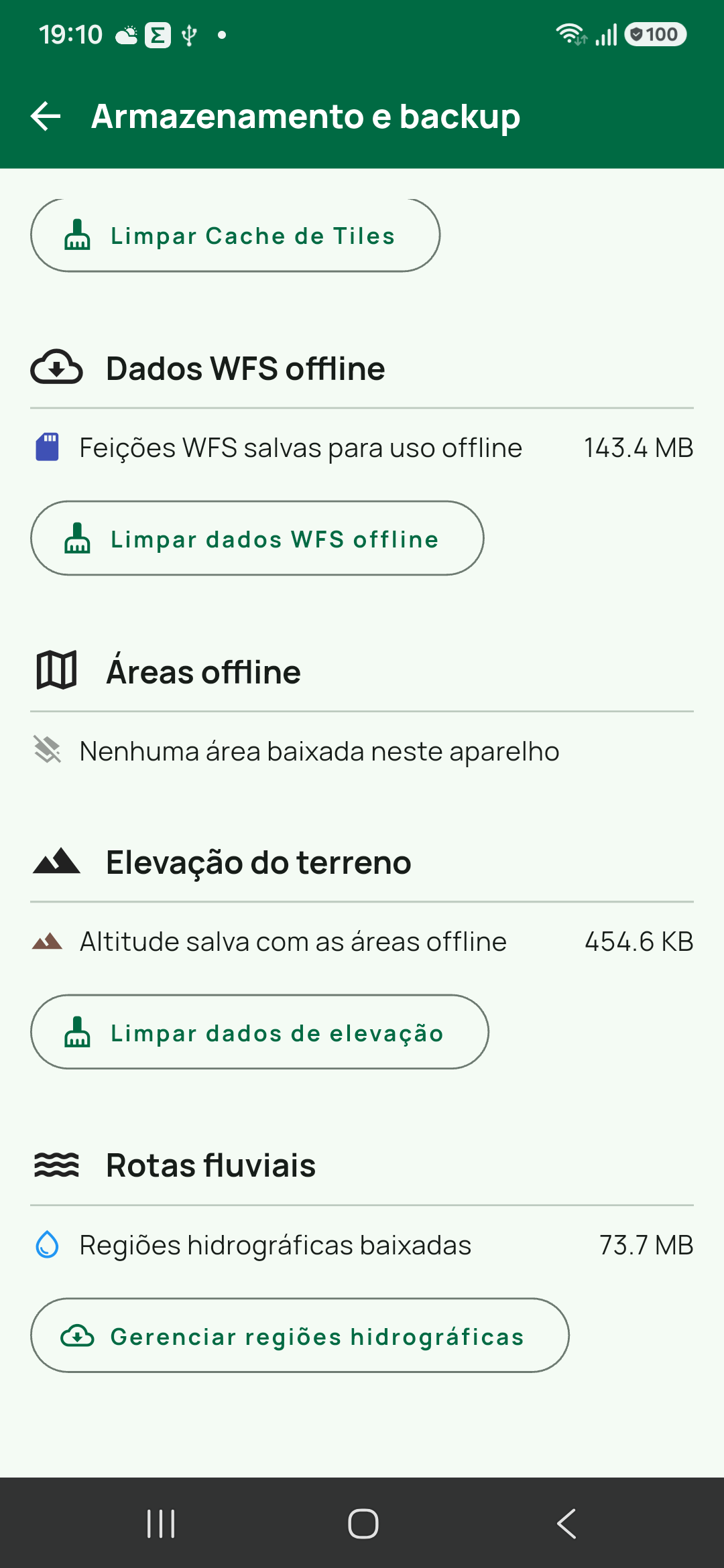
Dados WFS offline, Áreas offline, Elevação do terreno e Rotas fluviais. Para a seção "O que mais existe nesta tela".Cuidados importantes
- Cache não é backup.
- Sincronização na nuvem não substitui o backup em todos os cenários.
- No plano Offline, limpar dados de expedições sem backup causa perda irreversível.
- Restaurar mescla, não substitui: um backup antigo não desfaz o trabalho novo.
- Backup com fotos é maior e mais lento.
- O backup automático fica no aparelho; guarde também uma cópia fora dele.
- Guarde o arquivo em um lugar que você consiga encontrar depois.
Checagem rápida
Ao final, confirme:
- você exportou um arquivo de backup;
- sabe onde ele foi salvo, fora do aparelho;
- sabe se ele inclui fotos;
- sabe restaurar por arquivo e, no celular, pelo último backup automático;
- sabe que limpar dados de expedições só termina ao reabrir o app;
- entende que, no Offline, backup é parte normal do fluxo de trabalho.
Próximos tutoriais recomendados
Outras telas
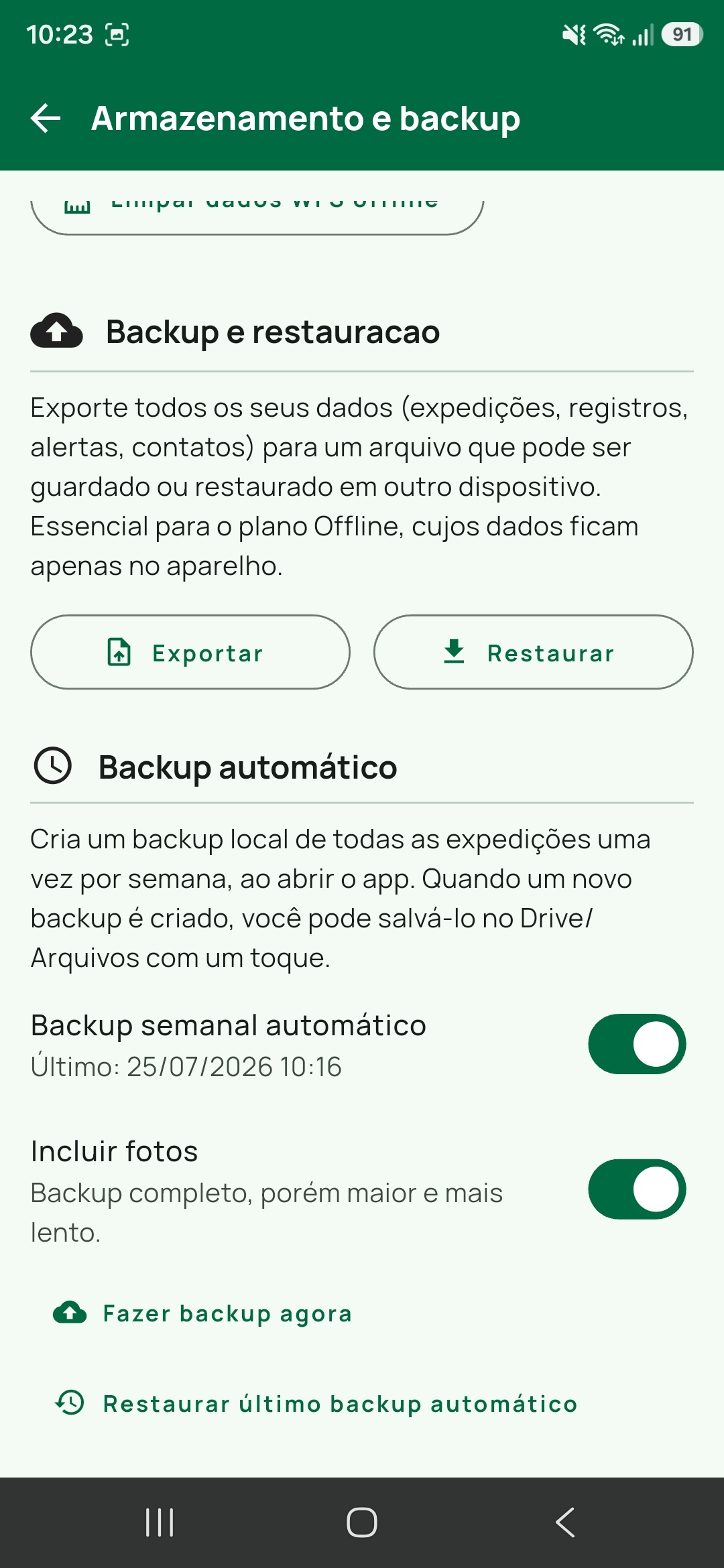
Backup automático com as duas chaves ligadas, a data do último backup, Fazer backup agora e Restaurar último backup automático. É a única imagem do acervo que mostra os dois botões: Fazer backup agora só aparece com a chave ligada, e Restaurar último backup automático só depois que exis…