Antes de tudo
Trabalhar sem internet não é um modo do app: é um preparo. Todo download acontece enquanto ainda há sinal e conta conectada; depois disso, o aparelho tem o que precisa e o trabalho segue igual. O que fica de fora do preparo é o que vai faltar em campo.
Antes de começar
Faça todo este preparo com internet e com a conta conectada. Os downloads de regiões de estradas e de regiões hidrográficas vêm de um servidor que exige sessão autenticada; a área offline e a altitude precisam de rede no momento do download.
Tenha uma expedição aberta no aparelho. Se ainda não criou nenhuma, siga primeiro Criar uma expedição local.
Uma expedição pode ficar só no aparelho independentemente do plano: a chave Sincronizar na nuvem, no formulário da expedição, decide isso. Desligada, a expedição fica somente neste dispositivo.
Passo a passo
Faça a lista do que precisa ir junto
Antes de baixar qualquer coisa, decida o que o trabalho exige. Cada item é um download separado:
- imagem do mapa na área de trabalho — área offline;
- altitude do terreno — vem sempre junto com a área offline, sem opção a marcar;
- rota por estradas sem internet — regiões de estradas;
- rota pelo leito do rio — regiões hidrográficas;
- mapa preparado no QGIS — arquivo
.tairudbjá no aparelho; - feições de geosserviço WFS — baixadas camada a camada;
- backup dos dados já coletados.
O que ficar de fora desta lista vai faltar em campo. Não existe download automático de reserva.
Baixe a área do mapa
Na aba Mapa, enquadre no visor exatamente a região que você vai percorrer e deixe visíveis as camadas que quer levar — o mapa de fundo em uso e os geosserviços que estiverem por cima dele.
Toque no botão de camadas, no canto superior direito do mapa. O gestor abre na raiz, chamada Camadas.
Toque no + e escolha Área Offline — Baixar a região visível para usar sem internet. O mesmo download também sai do + de dentro do grupo Áreas Offline.
Não há seleção de camada: o que está na tela é o que será salvo. A tela Baixar área offline lista as camadas que vão entrar e mostra, esmaecidas, as que ficam de fora, com o motivo (Coberta por … — não será salva, quando outra camada tapa a área inteira, ou Sem conteúdo nesta área — não será salva).
Se aparecer Deixe visível no mapa um mapa de fundo ou camada WMS para baixar., volte ao mapa e ligue uma camada antes de repetir.
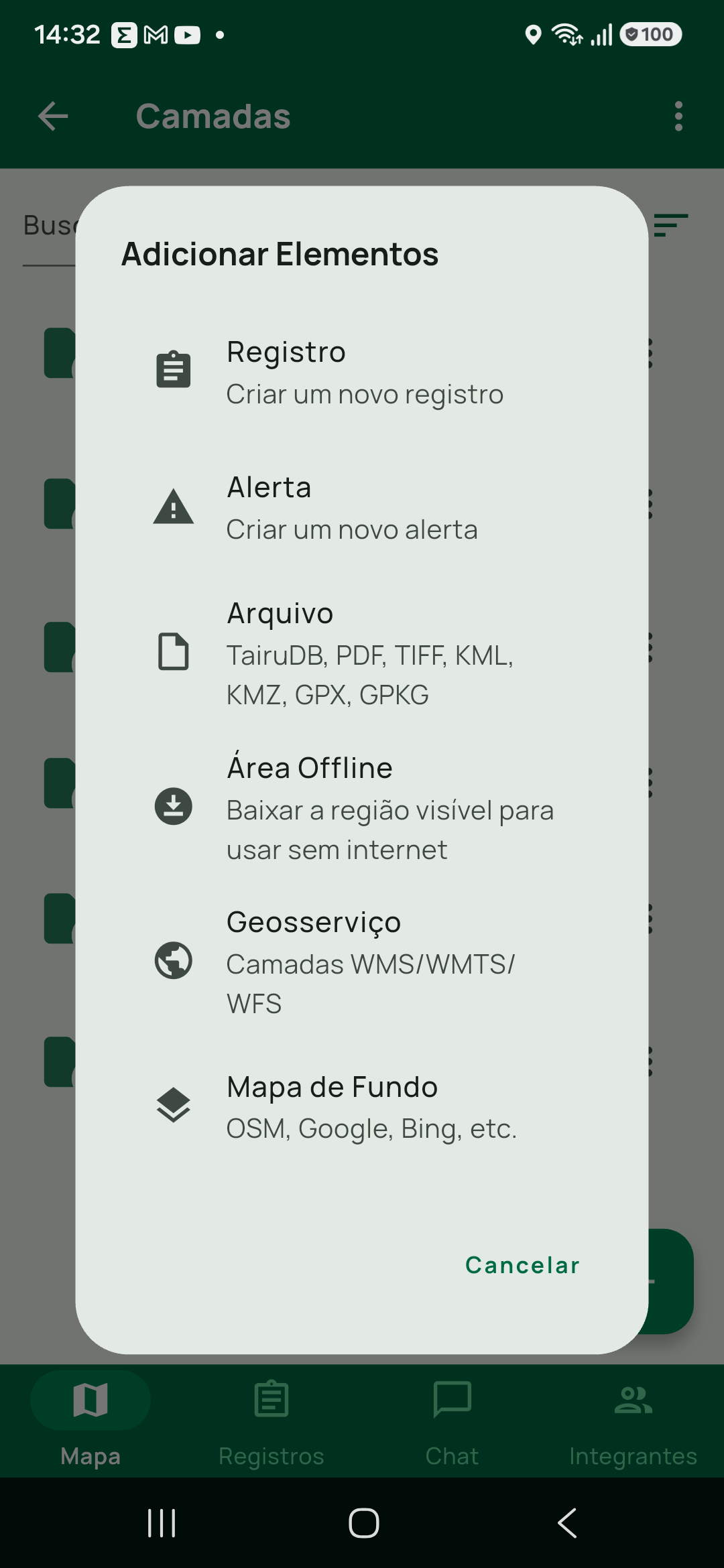
Adicionar Elementos com as seis opções atuais: Registro, Alerta, Arquivo, Área Offline, Geosserviço e Mapa de Fundo. No navegador são cinco: Área Offline só existe no aplicativo.Ajuste nome, qualidade e tamanho
Ainda na tela Baixar área offline:
Nome do mapa offlinejá vem preenchido comÁrea Offline. Troque por algo que identifique o trecho.QualidadeofereceMuito baixo,Baixo,Médio,AltoeMáximo, cada um com o zoom, a contagem de blocos e o tamanho estimado.Zoom manualsubstitui a qualidade por um controle deslizante, quando você quiser decidir o nível exato.
O limite é 200 MB por download. Acima disso aparece Acima do limite de 200 MB. Reduza a qualidade ou aproxime o mapa para uma área menor. e o botão não funciona. Área grande com detalhe alto estoura rápido: baixe em pedaços.
A linha Elevação do terreno · Sempre incluída mostra o que a altitude vai ocupar. Ela não é opcional, conta no teto de 200 MB e não segue a qualidade escolhida — a altitude tem resolução própria. É ela que faz o perfil de elevação e a linha Altitude dos registros funcionarem sem internet.
Toque em Baixar e espere. O download fica só neste aparelho: não tem validade, não vira arquivo, não vai para a nuvem e só sai quando você o remove — ou quando você sai da expedição em que o baixou (passo 8).
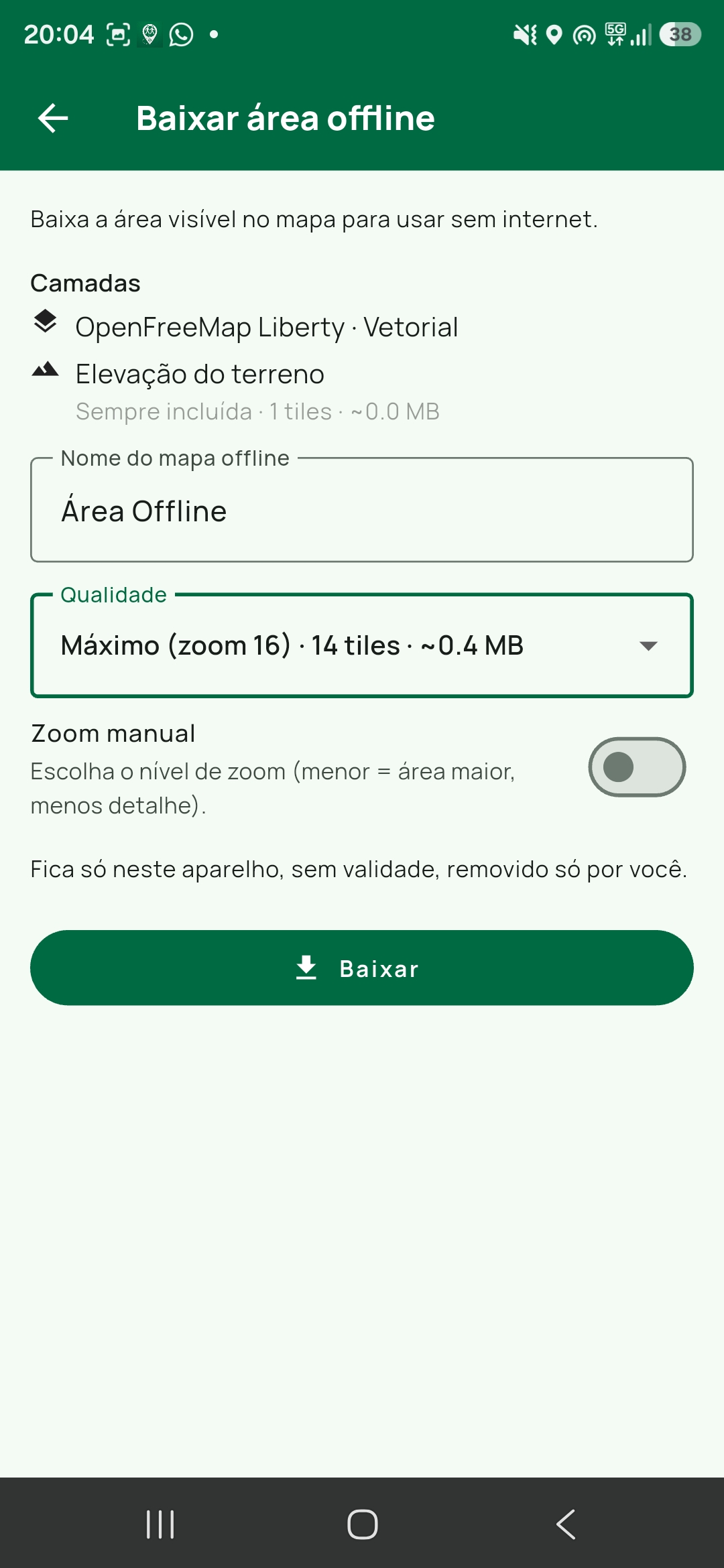
Baixar área offline, com a lista Camadas, a linha Elevação do terreno · Sempre incluída, o campo Qualidade, a chave Zoom manual e a frase Fica só neste aparelho, sem validade, removido só por você..Baixe as regiões de estradas
A rota terrestre é calculada pelo mapa de estradas guardado no aparelho, e só por ele. Sem esse mapa não há rota — nem com internet.
Na tela principal, toque na engrenagem Configurações da barra superior, abra Armazenamento e backup e desça até Rotas terrestres. Toque em Gerenciar regiões de estradas.
O mesmo destino sai de dentro da ferramenta: com o painel Rota Terrestre aberto, o ⚙ tem Regiões de Estradas como primeiro item.
Na tela Rotas terrestres, use Buscar região e os filtros Todas, Baixadas e Não baixadas; quando o GPS já pegou posição, aparece também Onde estou. O Brasil aparece como um cartão único e recolhido, com o tamanho somado das cinco regiões e um Baixar tudo; toque no cartão para escolher uma a uma. Os demais países da América Central e do Sul são um cartão cada.
Todas as regiões baixadas são usadas juntas. Um trajeto que cruze a divisa entre duas regiões funciona desde que as duas estejam no aparelho.
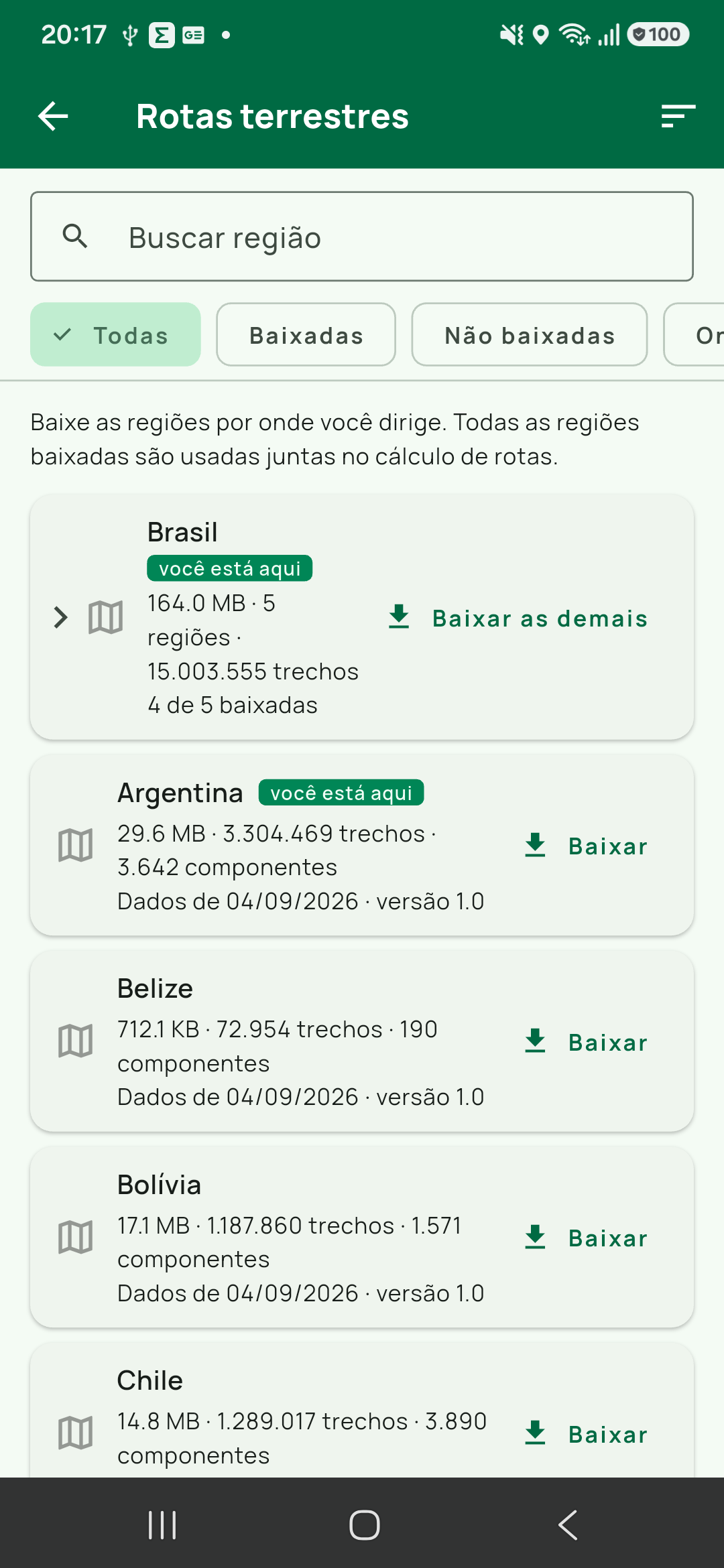
Rotas terrestres, com busca, filtros, o cartão Brasil recolhido e os países vizinhos.Baixe as regiões hidrográficas, se for navegar
A rota fluvial depende de ter ao menos uma região hidrográfica baixada — sem nenhuma, o painel diz Baixe Regiões Hidrográficas nas configurações.
O caminho é o irmão do anterior: Configurações → Armazenamento e backup → Rotas fluviais → Gerenciar regiões hidrográficas. Pelo mapa, o ⚙ do painel Rota Fluvial tem Regiões Hidrográficas como primeiro item.
A tela é a mesma das estradas, com os mesmos controles. Depois de baixar, o app mostra a faixa Preparando rede de rotas… enquanto junta as regiões num grafo único — espere ela terminar antes de pedir a primeira rota.
Com a região baixada, a rota vem com os obstáculos marcados — Barragem, Vertedouro, Eclusa, Comporta, Cachoeira, Corredeira, Passagem molhada e Passagem subterrânea — e com os trechos em terra declarados.
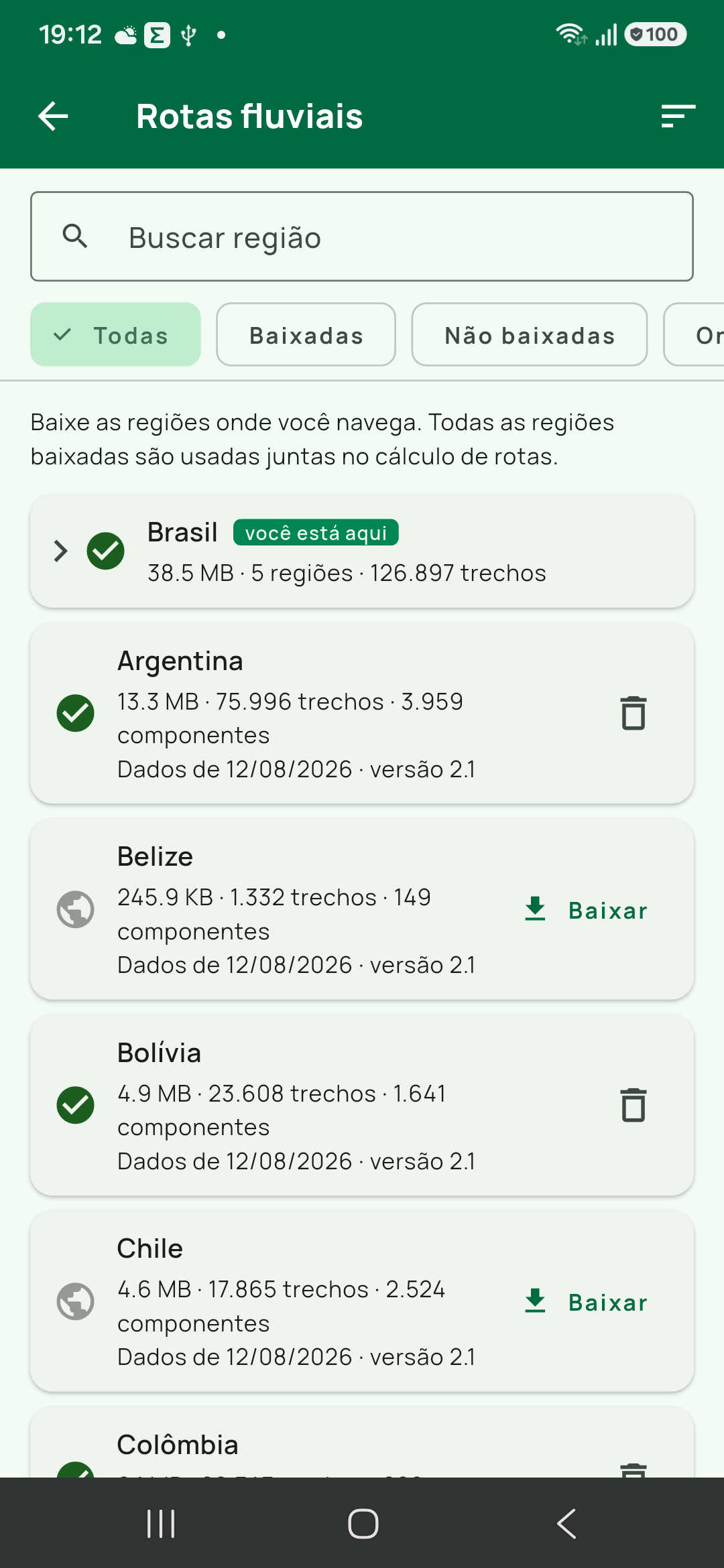
Rotas fluviais, a mesma interface aplicada às regiões hidrográficas.Importe os mapas de arquivo
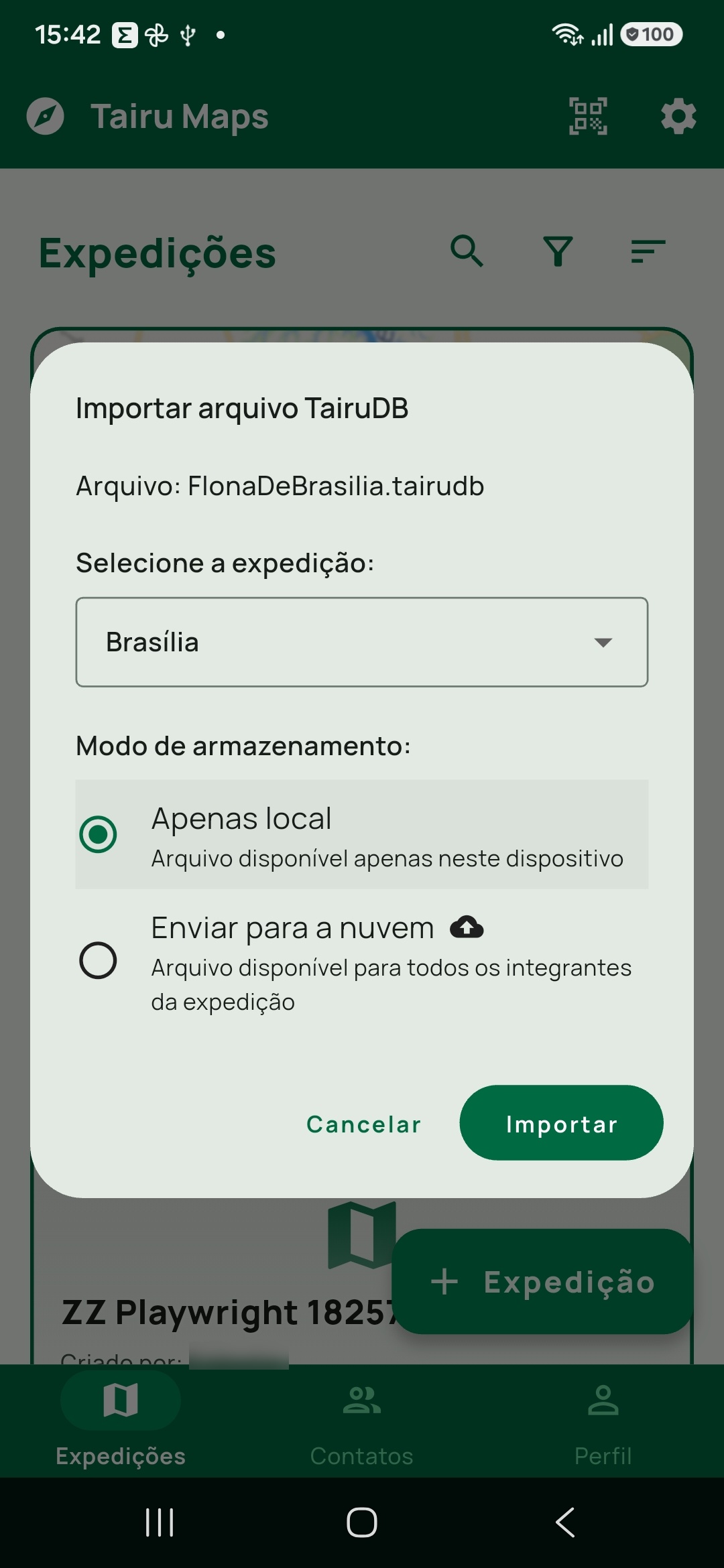
Se você recebeu um .tairudb gerado no QGIS, importe-o antes de sair. São dois caminhos:
- Pelo gestor de elementos, com a expedição aberta:
+→Arquivo(TairuDB, PDF, TIFF, KML, KMZ, GPX, GPKG). O.tairudbentra direto na expedição aberta, só neste aparelho, sem perguntar nada. - Abrindo o arquivo de fora do app (tocando nele no gerenciador de arquivos ou no mensageiro): o diálogo
Importar arquivo TairuDBpede a expedição — com a opção+ Nova Expedição— e oModo de armazenamento:. UseApenas local—Arquivo disponível apenas neste dispositivo.Enviar para a nuvemsó está disponível nos planos Online e Realtime.
Um .tairudb gerado com a opção de altitude marcada traz o relevo do próprio terreno junto. Nesse caso, quem recebe o arquivo tem altitude e perfil de elevação sem nunca ter baixado área offline nem estado on-line.
O passo a passo completo está em Importar um mapa TairuDB para uso offline.
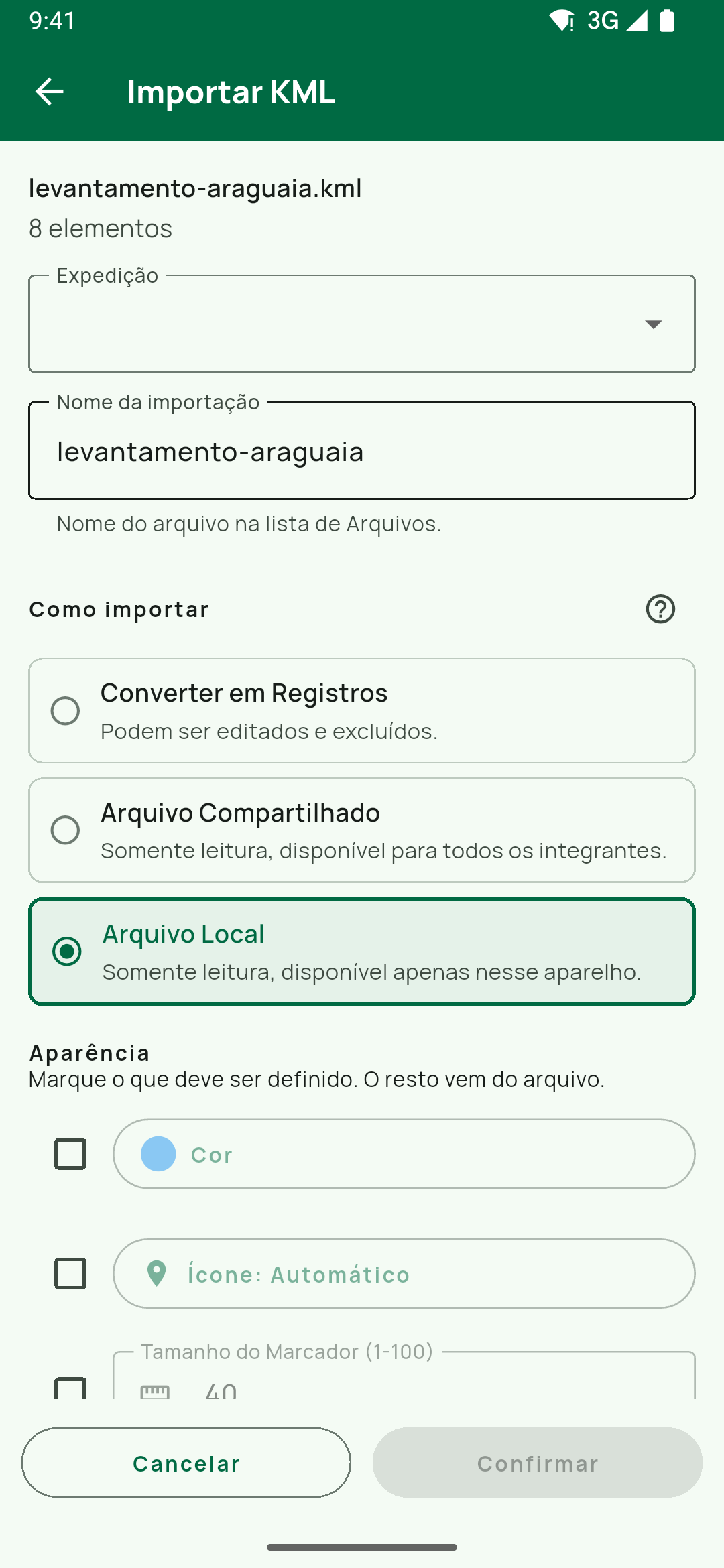
Importar KML de um arquivo de fora do app: Expedição, Nome da importação, Como importar (Converter em Registros, Arquivo Compartilhado, Arquivo Local — marcado) e Aparência.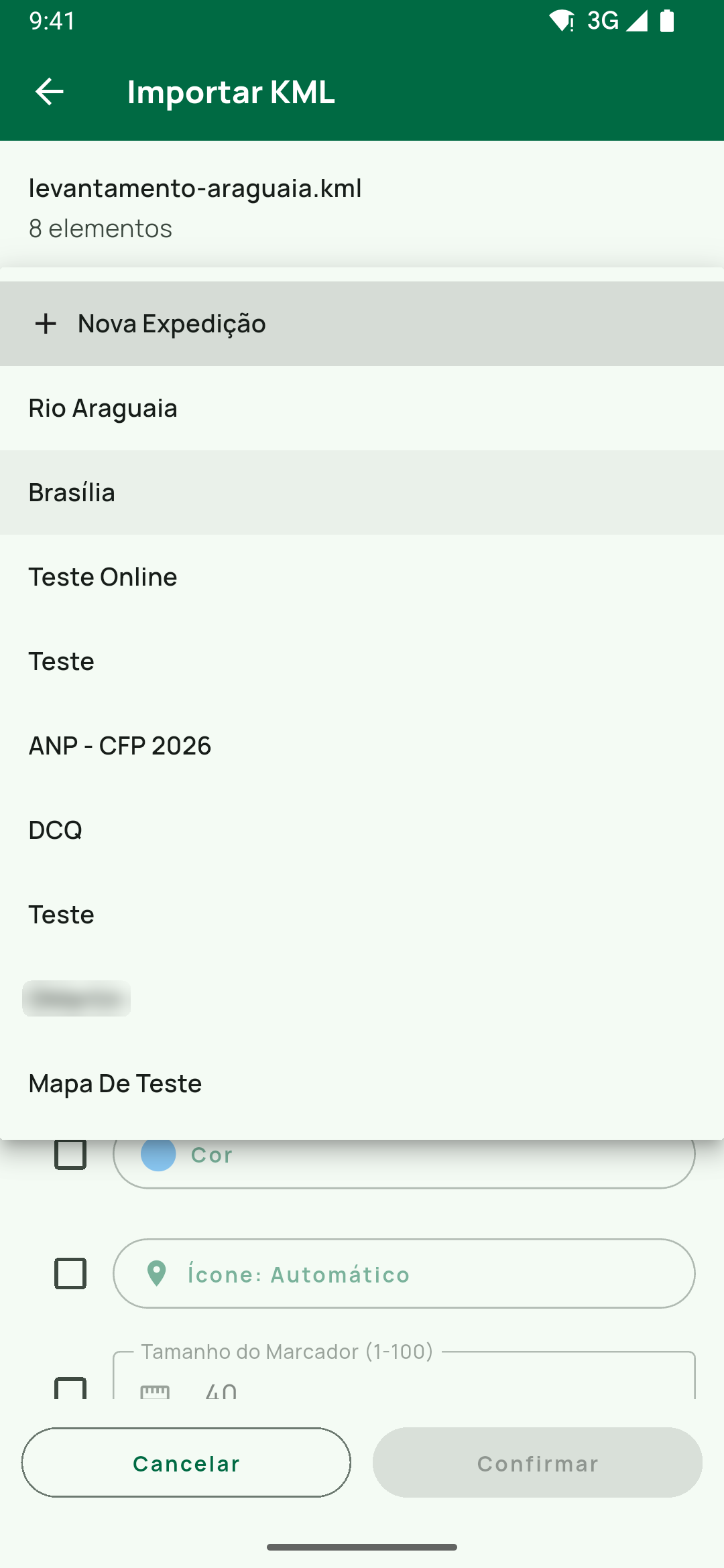
Expedição da mesma tela aberto, com + Nova Expedição no topo.Baixe as feições dos geosserviços WFS
Camadas WMS e WMTS entram na área offline junto com o resto do que está visível (passo 2). Camadas WFS são vetor e seguem outro caminho.
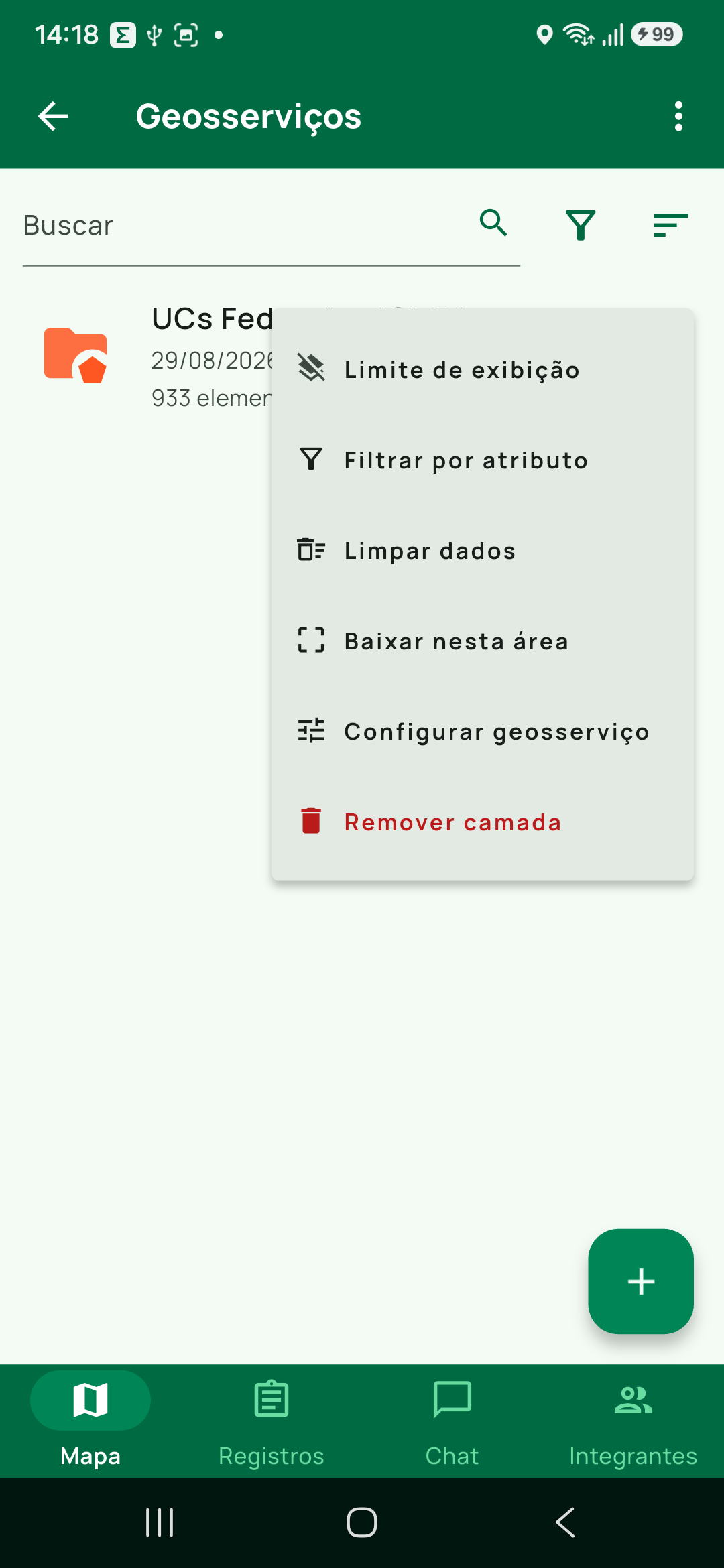
No gestor de elementos, abra Geosserviços, toque no ⋮ da camada WFS e escolha Baixar nesta área. As feições ficam guardadas no aparelho e continuam selecionáveis, com os atributos na aba Atributos do painel inferior.
O total ocupado aparece em Armazenamento e backup, na seção Dados WFS offline.
Confira o preparo antes de sair
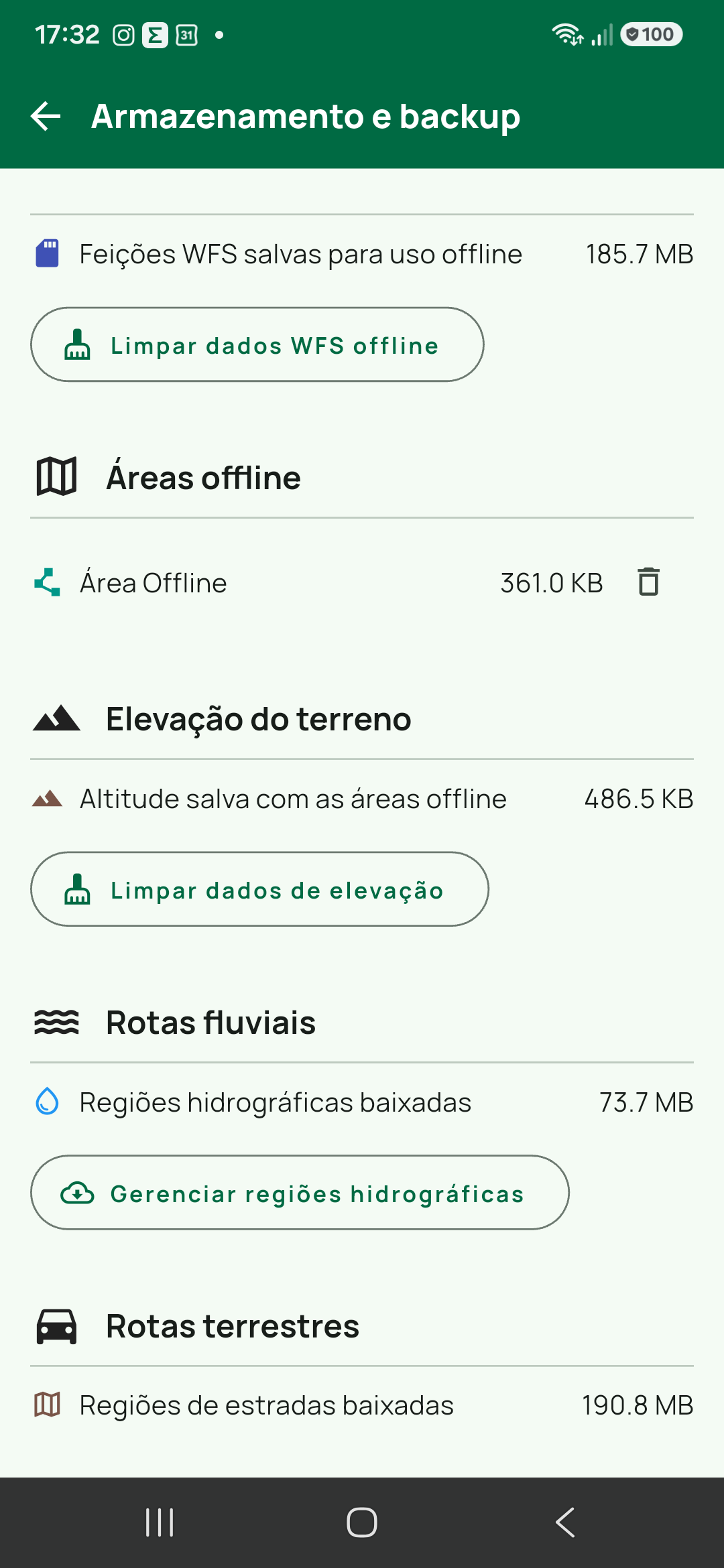
Abra Configurações → Armazenamento e backup e leia de cima para baixo. Cada seção responde a um item da lista do passo 1:
Dados WFS offline— quanto as feições baixadas ocupam;Áreas offline— cada área baixada neste aparelho, com o tamanho e o botão de remover. É a única listagem que não filtra por expedição, então é aqui que se acha uma área cuja expedição já saiu do aparelho;Elevação do terreno—Altitude salva com as áreas offline, com o tamanho eLimpar dados de elevação;Rotas fluviais—Regiões hidrográficas baixadas;Rotas terrestres—Regiões de estradas baixadas.
Se alguma linha estiver zerada e o trabalho depender dela, volte ao passo correspondente enquanto ainda há sinal.
Cada área offline pertence a quem a baixou: outra conta usando o mesmo aparelho não vê as suas, e as dela aparecem só como contagem e tamanho, com o botão Remover áreas de outras contas. Sair de uma expedição, ou ser removido dela, apaga junto as áreas que você baixou nela.
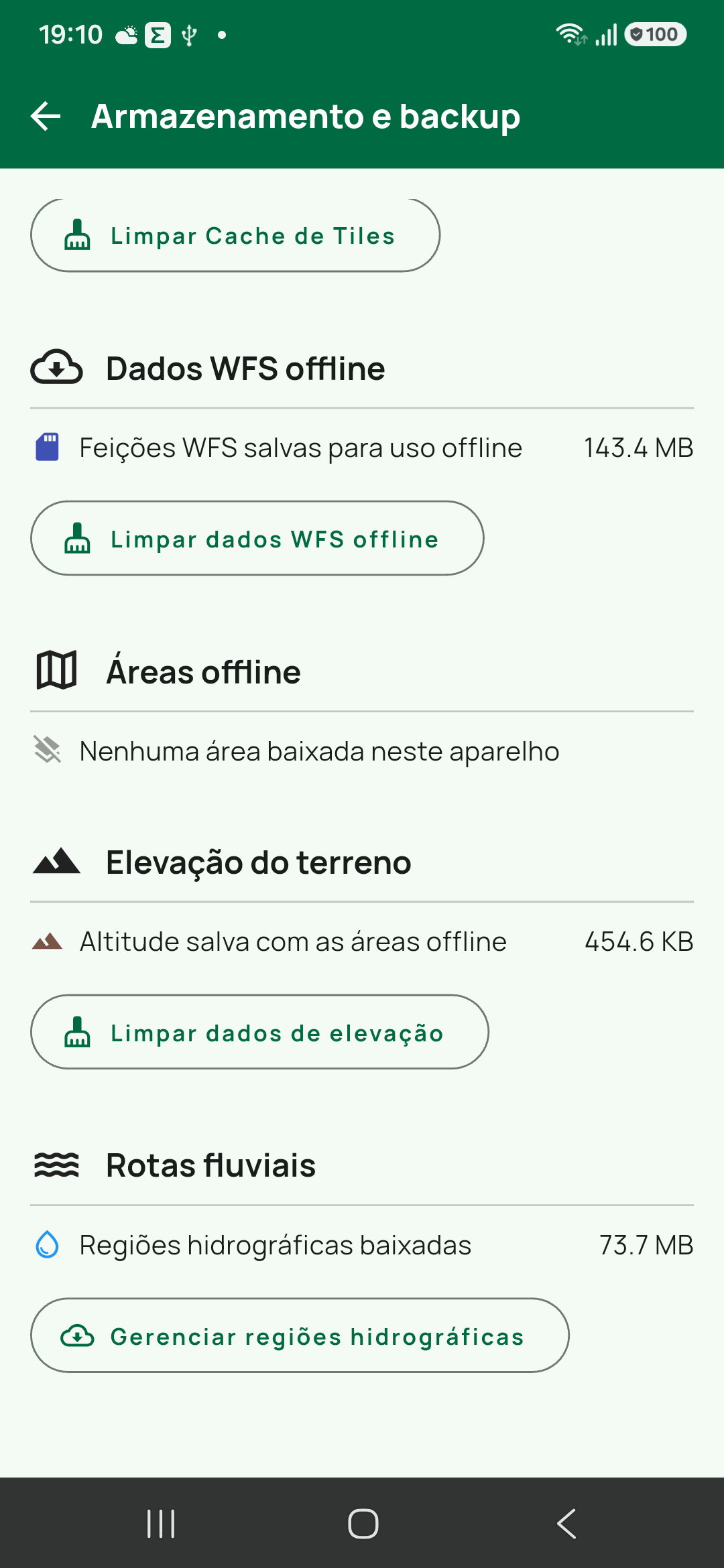
Armazenamento e backup com Dados WFS offline, Áreas offline, Elevação do terreno e Rotas fluviais.Em campo: colete normalmente
Sem internet, a aba Mapa funciona igual. O menu de ações, no canto inferior esquerdo, tem cinco itens:
Registrar Foto— captura a foto e cria o registro associado;Criar Rota— abre o diálogoCriar Rota, comRodoviário(Traçado por estradas) eFluvial(Traçado por vias navegáveis). Criar a rota é uma atividade; ser guiado por ela é outra, e mora noNavegar;Desenhar e Medir— criar ou medir ponto, linha, polígono e círculo;Navegar— abre o diálogoNavegar, comPonto a Ponto(Seguir uma sequência de elementos),Rota Terrestre(Escolher um elemento e ser guiado por estradas),Ir para coordenadaeIr para azimute e distância. Para ir direto a um elemento, o mesmoNavegarexiste no menu do próprio elemento, com três opções;Rastrear Movimento— gravar o trajeto percorrido.
No navegador são quatro: Rastrear Movimento não existe na web.
A aba Registros abre o gestor de elementos já dentro do grupo Registros, com os seus grupos como pastas e a pasta Sem grupo para o que ainda não foi organizado. Criar, editar, agrupar e excluir registro não depende de rede.
O rastreamento também grava normalmente: no plano Offline a sessão fica no aparelho, sem envio para a nuvem.
Imagens: android/mapa/01-menu-acoes-mapa.png, android/registros/03-lista-registros.png
Calcule rotas sem internet
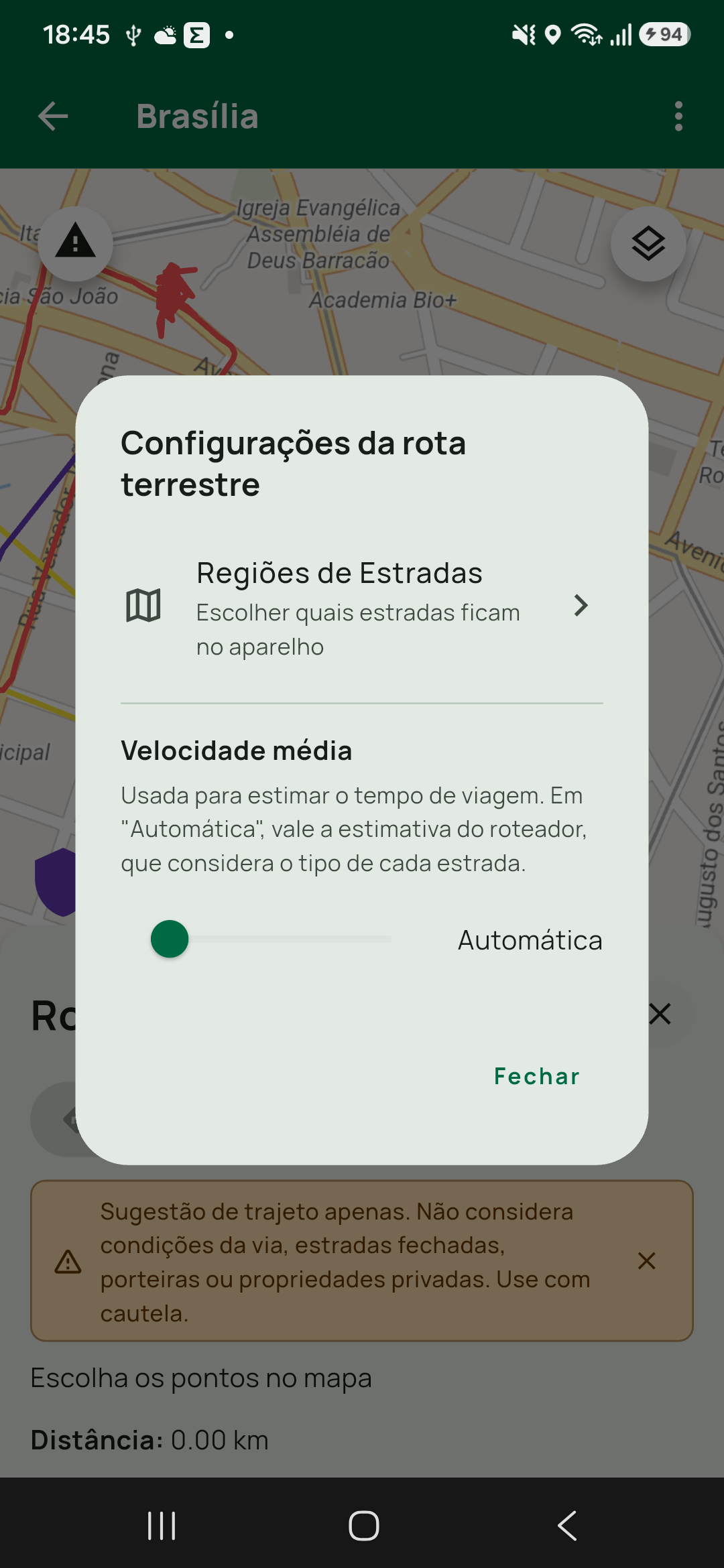
Rota terrestre. No menu ☰ do mapa, escolha Criar Rota e depois Rodoviário; toque nos pontos do trajeto e o painel calcula. Não há fonte de cálculo a escolher — o mapa de estradas do próprio aparelho é o único caminho, e o ⚙ do painel traz só Regiões de Estradas e Velocidade média.
Se nenhuma região baixada cobrir o trajeto, o painel responde Baixe as regiões deste trajeto para calcular a rota. — é o aviso que aponta o passo 4, não uma falha da rota. Ele aparece igual quando já há outras regiões no aparelho: o que conta é o trecho percorrido, então baixe todas as que o caminho atravessa, não só a do destino. E aparece com internet também: estar conectado não substitui a região baixada.
O tempo estimado sai de uma velocidade fixa por tipo de via, sem trânsito. Se o veículo não for um carro comum, use o controle Velocidade média do ⚙ — mudar a velocidade não recalcula a rota, só troca o divisor do tempo.
Duas respostas diferentes que se parecem: Não há caminho por estradas entre esses pontos. é uma afirmação sobre a malha, não falta de dado. No Norte, por exemplo, rios sem ponte separam de fato a rede rodoviária.
Rota fluvial. Com a região hidrográfica baixada, o cálculo é local do começo ao fim. Salvar pede só o nome e grava, de uma vez, um grupo com esse nome, a linha como registro e um ponto por obstáculo. Salvar é o que faz essa informação sobreviver ao compartilhamento: quem recebe o registro não tem a região baixada nem refaz a mesma rota.
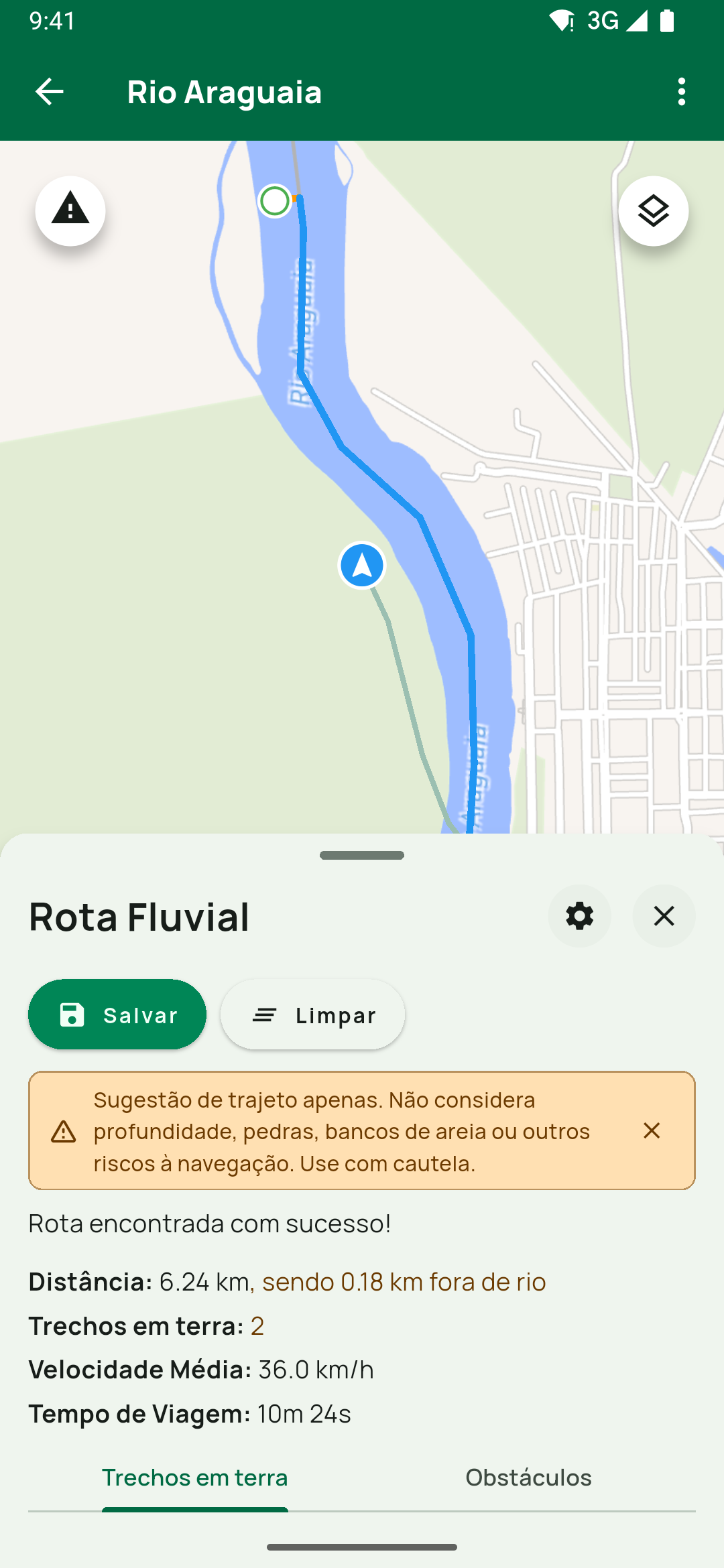
Rota Fluvial com a rota calculada no Araguaia: Salvar e Limpar, Rota encontrada com sucesso!, Distância com o trecho fora do rio, Trechos em terra, Velocidade Média, Tempo de Viagem e as abas Trechos em terra / Obstáculos.Saiba o que a nuvem leva embora
Sem internet — ou no plano Offline, mesmo com sinal, ou na sessão sem conta — estes recursos não funcionam:
- chat da expedição e conversas individuais;
- convite e inclusão de integrantes (
Disponível nos planos Online e Realtime.); - adicionar contato na aba
Contatos(mesma mensagem); - sincronização entre aparelhos e entre integrantes;
- rastreamento ao vivo visto por outra pessoa;
Enviar para a nuvemna importação de arquivo.
Na sessão sem conta as mensagens são outras: Crie uma conta para usar este recurso. (com a ação Criar conta), Crie uma conta para usar o chat. e Crie uma conta para entrar numa expedição compartilhada.. E numa expedição local, mesmo em plano pago, a inclusão de integrantes e o chat do grupo avisam Esta expedição é local: ative "Sincronizar na nuvem"….
Para levar dados a outra pessoa sem nuvem, use a exportação: no menu ⋮ da expedição, na aba Mapa, Exportar Dados oferece Exportar Tudo, Exportar JSON, Exportar Fotos, Exportar KML, Exportar GPX e Exportar GeoPackage. No gestor de elementos, o modo de seleção compartilha os registros escolhidos como pacote .tairudb — mapas de fundo, geosserviços e áreas offline não entram nesse pacote e o botão de compartilhar some quando um deles é marcado.
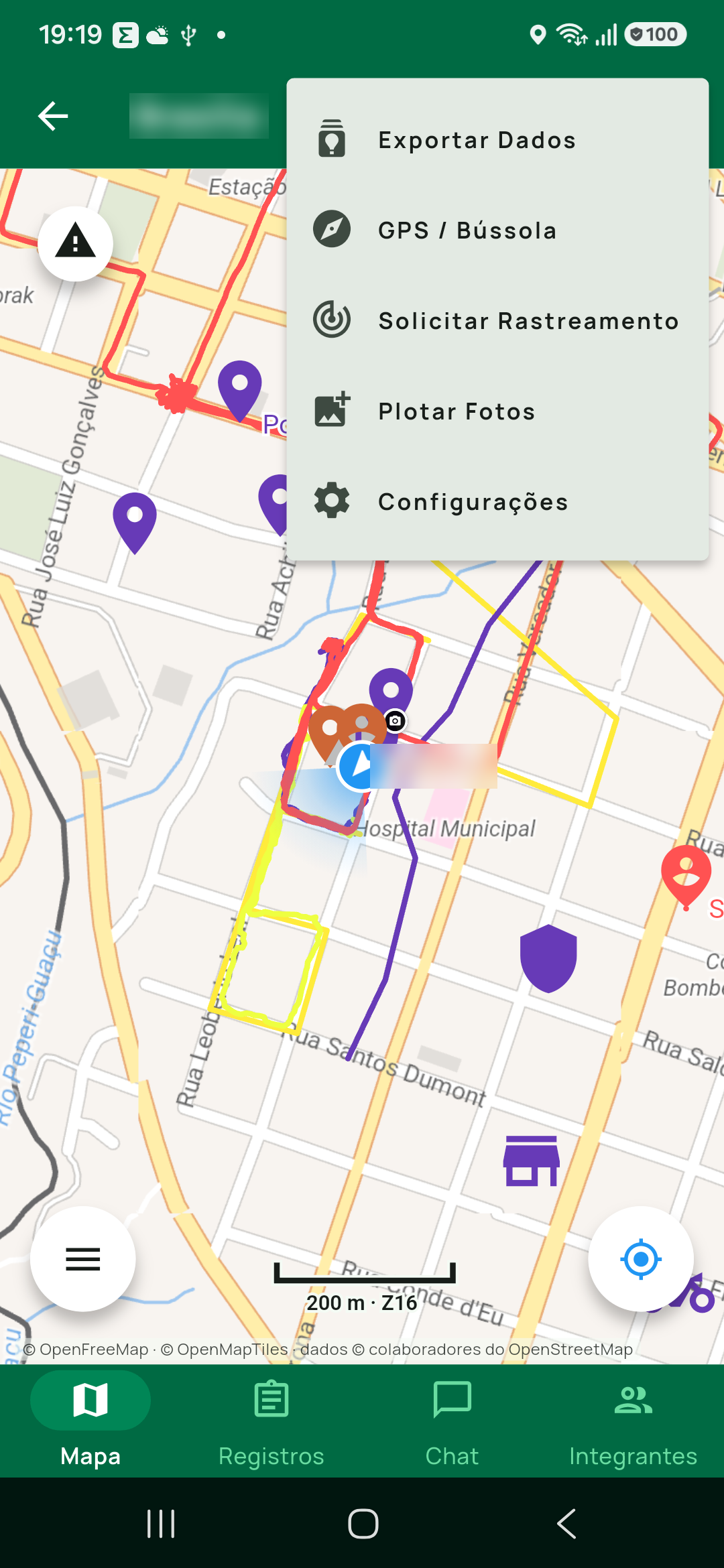
Mapa, onde fica Exportar Dados.Faça backup ao voltar
Em Configurações → Armazenamento e backup, na seção Backup e restauracao, toque em Exportar. Escolha as expedições e decida sobre Incluir fotos (arquivo .zip maior).
Guarde o arquivo fora do aparelho: Drive, Arquivos, e-mail ou outro armazenamento confiável. No plano Offline, esse arquivo é a única cópia dos seus dados.
Vale ligar Backup semanal automático na seção seguinte: ele cria um backup local ao abrir o app uma vez por semana e oferece salvá-lo no Drive/Arquivos com um toque. Fazer backup agora e Restaurar último backup automático ficam ali mesmo.
O passo a passo completo está em Fazer backup e restaurar dados.
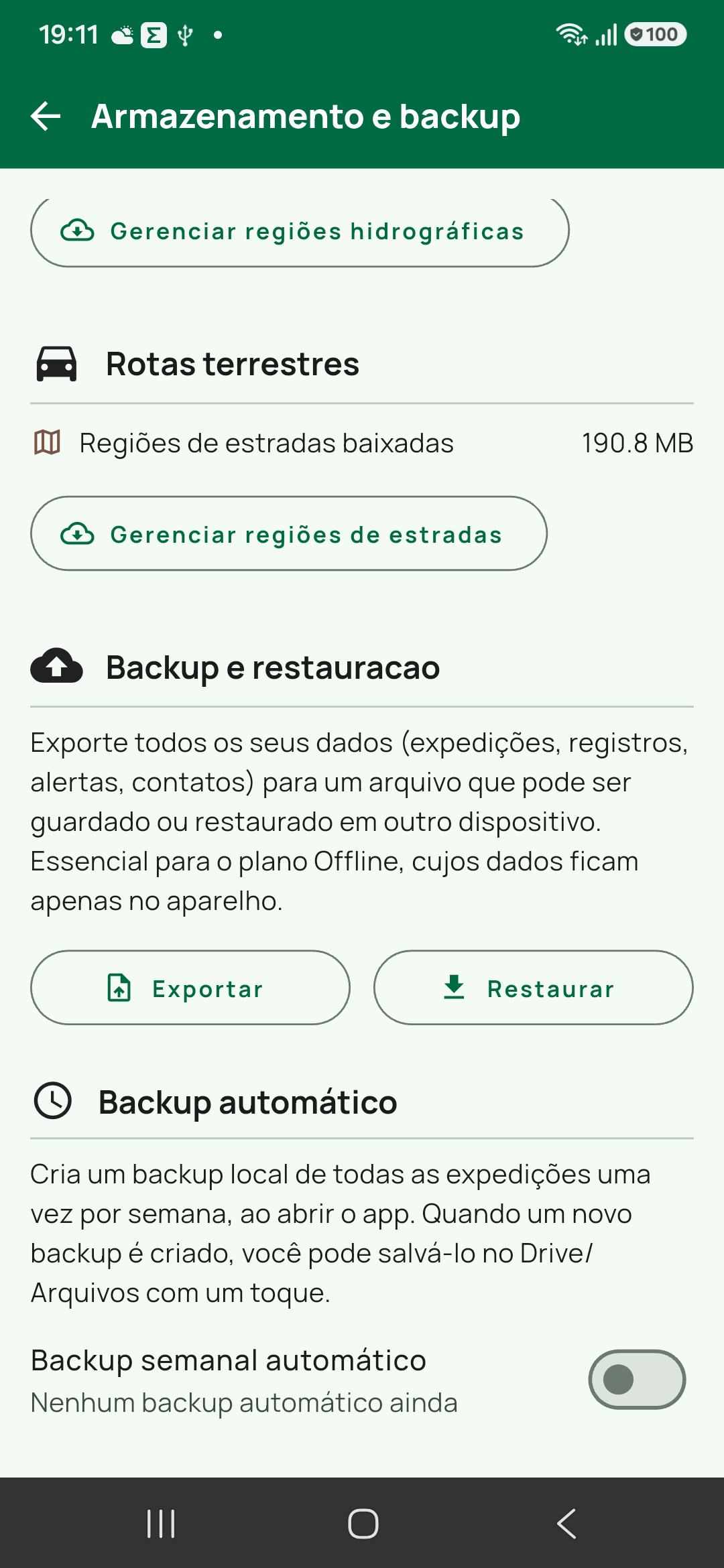
Rotas terrestres, Gerenciar regiões de estradas, Backup e restauracao e Backup automático.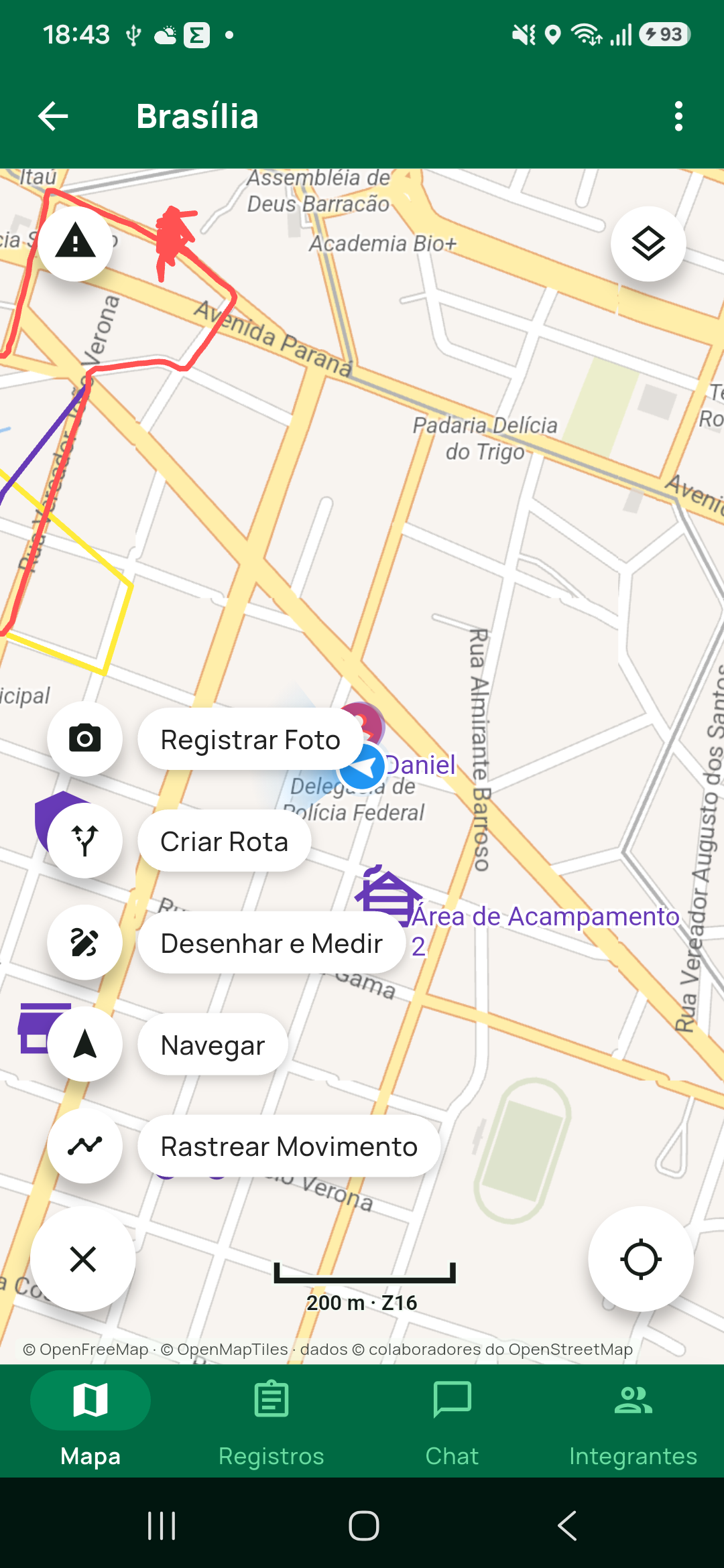
Registrar Foto, Criar Rota, Desenhar e Medir, Navegar e Rastrear Movimento. Nome de integrante suprimido com borragem localizada.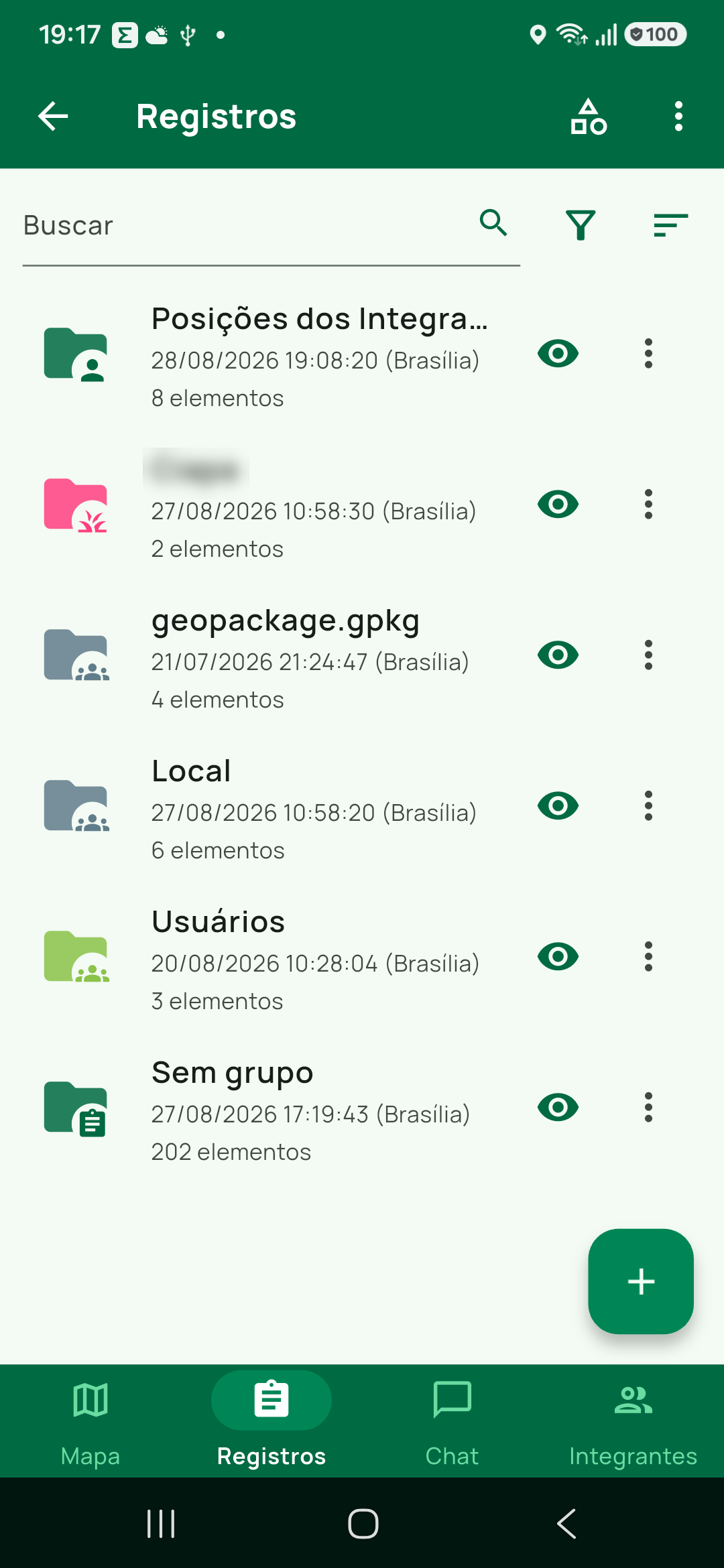
Registros como ela é hoje: o gestor de elementos aberto no grupo Registros, com os grupos do usuário como pastas e a pasta Sem grupo. Datas operacionais preservadas; nome de grupo suprimido.Problemas comuns
"Deixe visível no mapa um mapa de fundo ou camada WMS para baixar."
Não há nenhuma camada de imagem visível no visor. Volte ao mapa, ligue o mapa de fundo ou uma camada WMS/WMTS e repita o passo 2.
"Acima do limite de 200 MB. Reduza a qualidade ou aproxime o mapa para uma área menor."
O download estourou o teto. Baixe a Qualidade, aproxime o mapa ou divida a região em pedaços — a elevação do terreno também conta nesse teto.
"Baixe Regiões Hidrográficas nas configurações"
Nenhuma região hidrográfica no aparelho. Faça o passo 5 e espere a faixa Preparando rede de rotas… terminar antes de pedir a primeira rota.
"Baixe as regiões deste trajeto para calcular a rota."
Nenhuma região baixada cobre este trajeto — a mensagem aparece igual com outras regiões já no aparelho. Baixe todas as que o caminho atravessa, não só a do destino.
"Não há caminho por estradas entre esses pontos."
Não é falta de dado: a malha baixada não liga as duas pontas. No Norte, rios sem ponte separam de fato a rede rodoviária.
"Disponível nos planos Online e Realtime."
É trava de plano, não falta de sinal: convidar integrante e adicionar contato dependem da nuvem. Veja o passo 11.
"Crie uma conta…"
Ou "Esta expedição é local…": a trava é da sessão sem conta ou da expedição local, não do plano. Veja o passo 11.
A área offline sumiu da lista.
Sair de uma expedição, ou ser removido dela, apaga as áreas que você baixou nela. Confira em Armazenamento e backup → Áreas offline.
Checagem rápida
Antes de sair, com o aparelho ainda no sinal:
- a expedição abre e mostra os elementos que você espera;
Armazenamento e backupmostra tamanho emÁreas offlinee emElevação do terreno;Regiões de estradas baixadascobre o trecho que você vai dirigir, se for usar rota terrestre sem internet;Regiões hidrográficas baixadascobre o rio, se for navegar;- o
.tairudbjá está importado na expedição, não só na pasta de downloads; - as camadas WFS que você usa já passaram por
Baixar nesta área; - o GPS está pegando posição;
- existe um backup recente guardado fora do aparelho.
Em modo avião, com o aparelho ainda em casa, abra o mapa e arraste até a borda da área baixada. Onde o mapa continuar desenhando, você tem cobertura; onde ficar em branco, não tem.
Próximos tutoriais recomendados
Outras telas