Antes de tudo
A altitude vem de um modelo de terreno, não do mapa que você está vendo. Por isso ela funciona em qualquer elemento que tenha coordenada — desenhado, importado, de geosserviço ou de rastreamento — e não exige curvas de nível. Velocidade e duração são outra coisa: dependem de horários reais ponto a ponto, que só um registro salvo ou uma sessão de rastreamento tem.
Antes de começar
Abra uma expedição e vá para a aba Mapa.
Você não precisa de camada nenhuma de relevo: a altitude não sai do mapa que está desenhado na tela, sai de um modelo de terreno próprio. Curvas de nível, mapa de fundo e imagem de satélite não influenciam o resultado.
Você precisa que a altitude daquele pedaço de mundo esteja acessível: já baixada no aparelho, dentro de um mapa .tairudb, ou alcançável pela internet. A seção De onde vem a altitude explica a ordem.
Passo a passo
Toque e segure num ponto do mapa
Mantenha o dedo sobre o lugar que você quer conhecer, no mapa, e solte.
O app cria ali um ponto temporário chamado Ponto de Interesse e abre o painel inferior. O bloco de informações traz duas linhas que só esse ponto tem:
Coordenadas:— a posição, no formato configurado na expedição;Altitude:— a altura do terreno naquele ponto, em metros.
Enquanto o app lê a altitude, a linha mostra .... Quando não há dado para o local, ela mostra Indisponível — a linha não some, para você não confundir "não tenho" com "não existe".
Esse ponto é temporário: ele desaparece quando o painel se fecha. Para guardá-lo, o painel traz Navegar (quando o app já sabe onde você está), Criar Rota (Rodoviário ou Fluvial), Alerta, Salvar e Editar. Os dois últimos fazem coisas diferentes:
Salvargrava o registro na hora, com o nome automáticoPonto {N}e a mensagemPonto N criado com sucesso.— sem perguntar mais nada;Editarabre a tela de registro já com aquela coordenada, para você nomear, classificar e descrever antes de gravar.
Cuidado com o alvo do toque. Se você segurar o dedo em cima de um marcador de registro seu, o app entende que quer arrastar o marcador, não criar um ponto de interesse. Segure num lugar vazio do mapa. E, com uma ferramenta de desenho ativa, o toque longo pertence ao desenho.
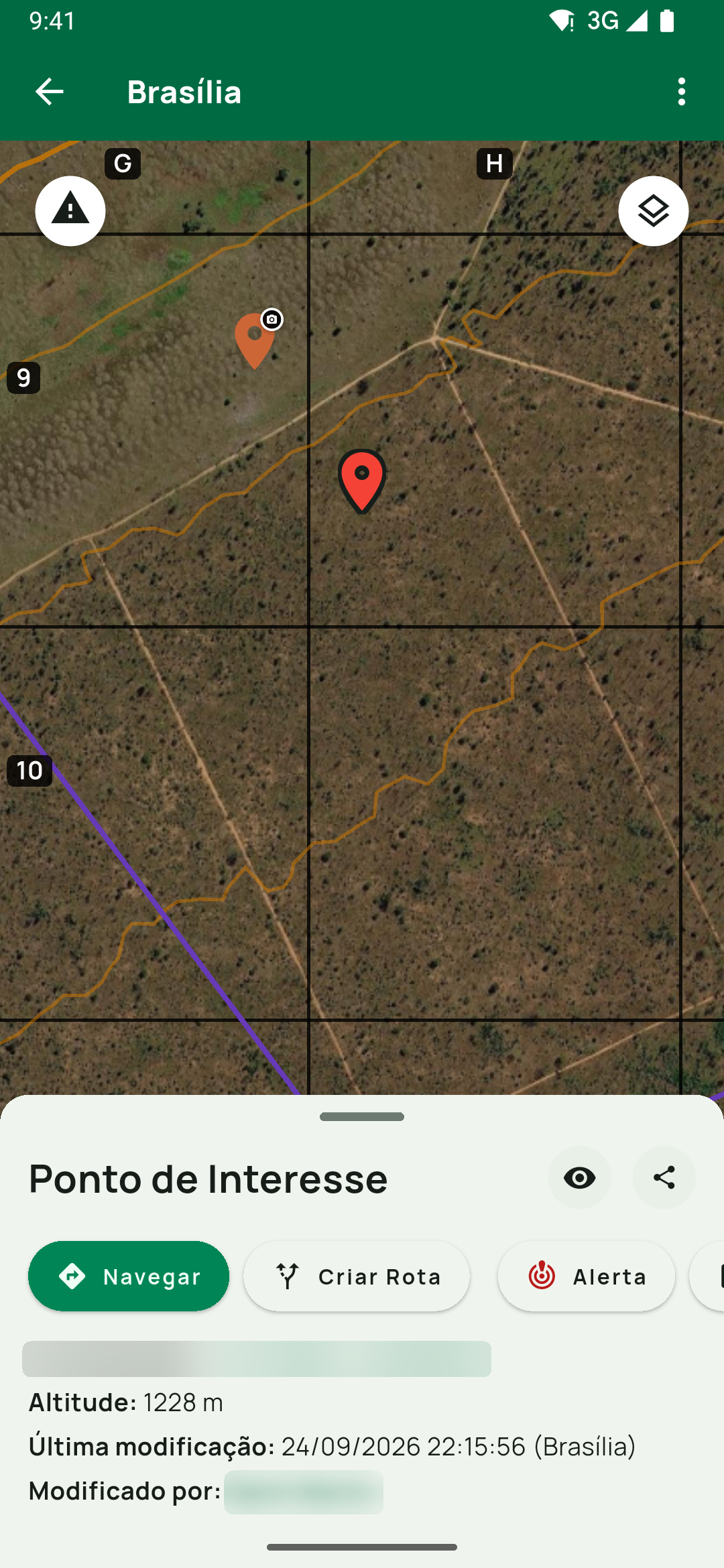
Ponto de Interesse do toque longo, com Navegar, Criar Rota e Alerta, e Altitude: 1228 m abaixo da coordenada.Toque na coordenada para copiar
A coordenada aparece sublinhada e na cor de destaque. Ela é um botão. Toque nela e o app copia o texto para a área de transferência, avisando com Coordenadas copiadas.
É a mesma coordenada, com o mesmo comportamento, da aba Geometria de qualquer elemento — copiar não muda de jeito conforme o lugar onde você lê.
Veja a altitude de um ponto já existente
Toque num registro de ponto no mapa, arraste o painel para a altura estendida e abra a aba Geometria.
Logo abaixo de Coordenadas aparece Altitude. Num círculo, a altitude aparece abaixo de Centro — é a cota do centro dele.
Quando não há dado de elevação, a linha Altitude não é exibida e, no fim da aba, o app explica o motivo e oferece Tentar novamente.
Abra a aba Trajeto de uma linha ou de um polígono
Toque numa linha ou num polígono e arraste o painel para cima. Aparece a aba Trajeto.
Ela vale para qualquer origem. Uma linha desenhada por você, uma trilha importada de KML/GPX, uma feição vinda de um arquivo .tairudb, uma feição de camada WFS e um rastreamento gravado — todas têm perfil, porque todas têm coordenadas. Num polígono, o perfil percorre o perímetro.
Antes da 1.0.66 o perfil dependia de o mapa carregar curvas de nível e de o elemento ter horário em cada ponto; na prática, quase nenhuma linha tinha perfil. Agora a altitude vem do modelo de terreno e só precisa da geometria.
Enquanto calcula, a seção Perfil do trajeto mostra Calculando perfil de elevação....
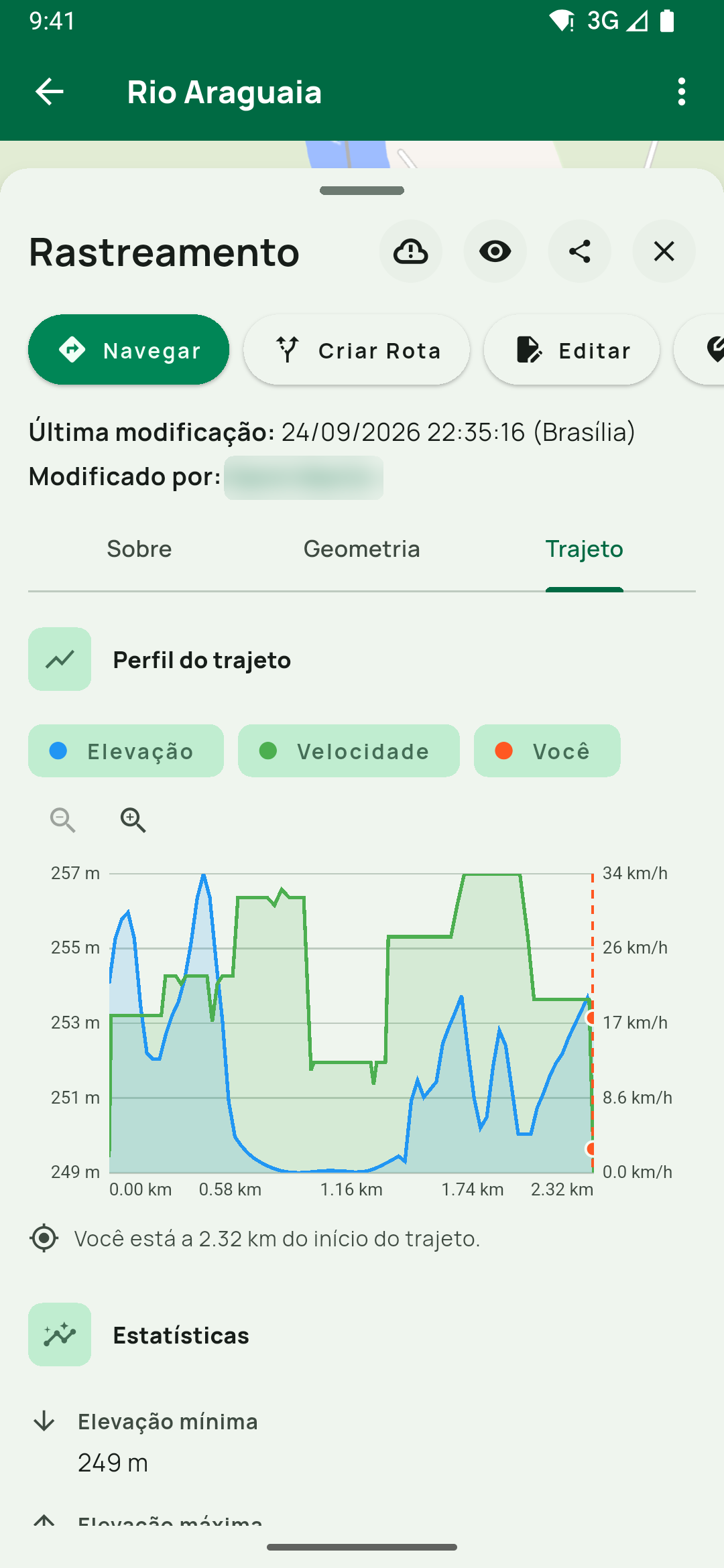
Trajeto de um rastreamento salvo: gráfico com Elevação, Velocidade e o seletor Você (o marcador da sua posição sobre o trajeto), com Você está a 2.32 km do início do trajeto..Leia o gráfico
Elevação e velocidade dividem um único gráfico. Não são dois desenhos empilhados:
- elevação no eixo vertical da esquerda, em metros;
- velocidade no eixo vertical da direita, em km/h;
- distância percorrida no eixo horizontal.
Acima do gráfico, na mesma faixa dos botões de lupa, há um seletor para cada série — Elevação e Velocidade. Desligar uma esconde a linha e o eixo dela, alargando o desenho. O seletor de uma série só aparece quando ela existe. Quando você está sobre o trajeto, o gráfico marca a sua posição e ganha um terceiro seletor, Você, que liga e desliga esse marcador; ele acompanha cada leitura do GPS.
O gráfico se aproxima e se desloca na horizontal:
- pinça com dois dedos aproxima onde os dedos estão;
- arrastar para os lados percorre o trajeto;
- os botões de lupa aproximam e afastam;
- toque duplo volta ao trajeto inteiro.
A escala vertical é sempre a do trajeto todo, de propósito: aproximar nunca esconde um pico. E arrastar o dedo para cima ou para baixo dentro do gráfico rola a página normalmente — o gráfico devolve o gesto vertical em vez de prendê-lo.
Confira os números na seção Estatísticas
Os números não ficam mais escritos por cima do desenho. Eles estão logo abaixo do gráfico, na seção Estatísticas:
| Grupo | Linhas |
|---|---|
| Elevação | Elevação mínima, Elevação máxima, Variação, Subida acumulada, Descida acumulada, Pontos de elevação |
| Velocidade | Velocidade mínima, Velocidade máxima, Velocidade média |
Subida acumulada e Descida acumulada são o que interessa a quem vai andar: somam o ganho e a perda de altura ao longo do trajeto, e não a diferença entre as pontas. Variações menores que 5 m são ignoradas — é o piso de ruído do modelo de terreno, sem o qual o erro do próprio modelo viraria centenas de metros de subida inventada em terreno plano; uma subida real de 50 m tomada em degraus de 2 m continua contando 50 m. Pontos de elevação diz de quantas amostras o perfil foi montado — o app percorre a linha em passos regulares, de cerca de 30 m, até 150 amostras, em vez de usar apenas os vértices (uma linha reta de 5 km com dois vértices viraria uma rampa falsa).
Estime o tempo com a seção Tempo de percurso
Abaixo das estatísticas, a seção Tempo de percurso pede uma Velocidade média em km/h e devolve o Tempo estimado para o comprimento do trajeto.
É uma conta sua, não uma medição: serve para o veículo, o passo ou a embarcação que você conhece. Sem um número válido no campo, o app avisa Defina uma velocidade válida para calcular o tempo.
Veja o perfil antes de salvar o desenho
Com a ferramenta de desenho ativa, o próprio painel de desenho traz as abas Geometria e Trajeto da forma que está sendo traçada.
Na prática: você desenha o traçado candidato sobre o mapa e vê a subida que ele impõe antes de virar registro. Vale para linha e polígono, que têm trajeto a percorrer; ponto e círculo mostram só a altitude, na aba Geometria. Em desenhos com furos ou várias partes, o perfil é o da parte que está sendo editada.
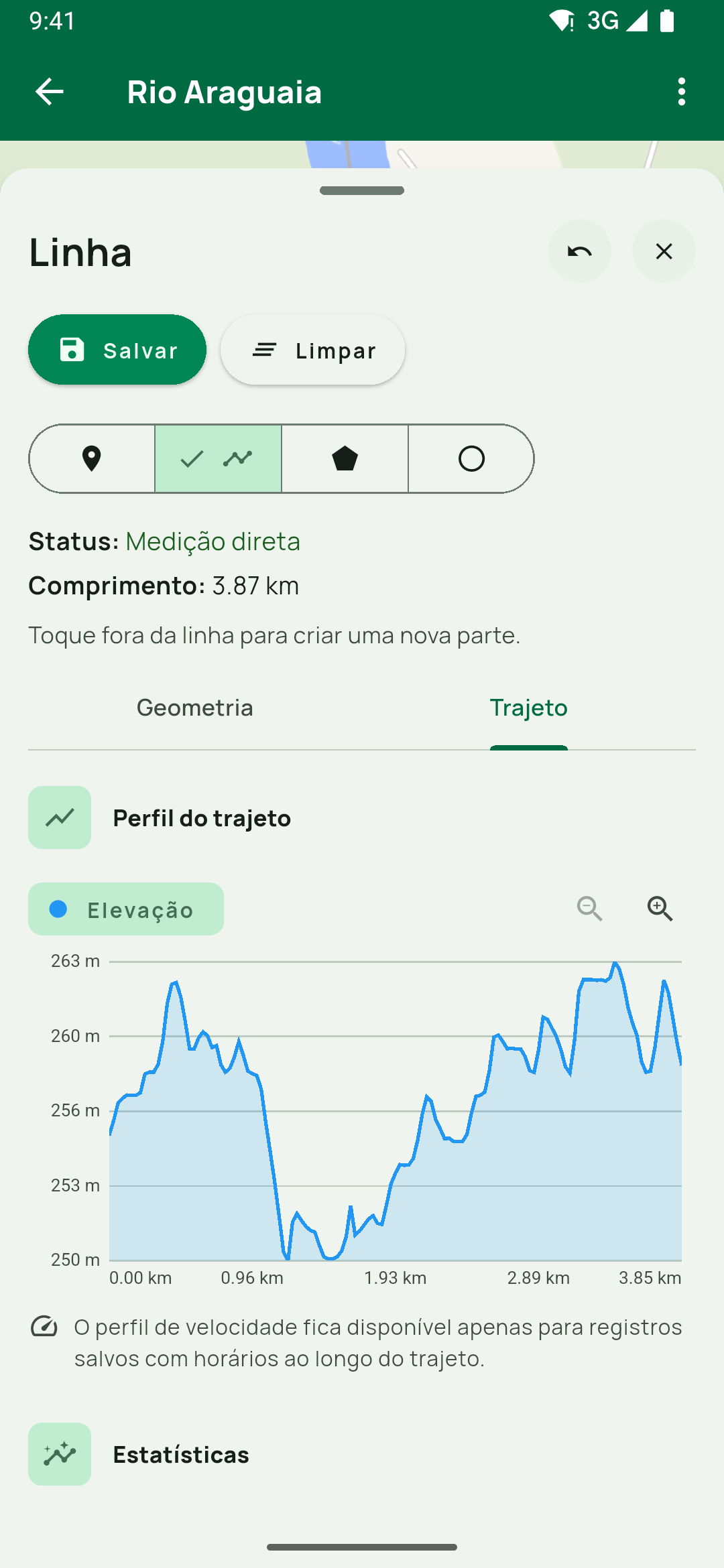
Desenhar e Medir em modo linha, aba Trajeto durante o traçado: perfil de Elevação e o aviso de que a velocidade só existe em registro salvo com horários.Por que a velocidade às vezes não aparece
Elevação e velocidade têm exigências diferentes, e é isso que explica quase toda dúvida sobre essa tela:
| Precisa de | Existe em | |
|---|---|---|
| Elevação, subida, descida | apenas as coordenadas | qualquer linha ou polígono |
| Velocidade, duração | horário real em cada ponto | registro salvo e sessão de rastreamento |
Uma linha desenhada, de geosserviço, importada como camada ou importada sem horário por ponto carrega o mesmo horário sintético em todos os vértices — daí não sair velocidade nenhuma. Nesse caso o app diz, no lugar da série:
- em elemento que não é registro:
O perfil de velocidade fica disponível apenas para registros salvos com horários ao longo do trajeto. - em registro sem horários utilizáveis:
Não há dados de velocidade suficientes neste registro. O gráfico requer pontos do trajeto com horários válidos.
Na aba Geometria, pela mesma razão, Duração e Velocidade média só aparecem quando os horários existem.
De onde vem a altitude
A altitude é lida de um modelo global de terreno, com resolução de cerca de 30 m. O app procura o dado nesta ordem, e para no primeiro que responder:
- Área offline baixada — o que você guardou de propósito no aparelho;
- Mapa
.tairudbcarregado — a altitude que o arquivo trouxe de dentro; - Cache do aparelho — o que já passou pela tela e ficou guardado;
- Internet — a busca final, e a única que exige sinal.
Três consequências práticas:
- Sem internet e sem nada baixado, não há altitude. O app diz exatamente isso:
Sem internet e sem dados de elevação salvos para esta área. Eles são baixados junto com o mapa — abra este trecho com internet, ou baixe a área offline, para ver a altitude.Com sinal, mas sem cobertura do modelo, a mensagem é a outra:Sem dados de elevação do terreno para esta área. - Voltar a ter sinal não recalcula sozinho. Use o botão
Tentar novamenteque acompanha a mensagem. - Navegar com o mapa aproximado já vai guardando altitude. Enquanto você explora com o mapa em zoom alto, o app salva sozinho a altitude do que está na tela, para ela já estar ali quando algo precisar. Isso não acontece com o mapa muito afastado — e é proposital: uma única tela afastada cobriria milhares de blocos.
Garantir altitude para o campo
Caminho 1 — baixar a área offline. Na aba Mapa, enquadre a área e baixe uma Área Offline. A Elevação do terreno entra sempre, sem caixa a marcar: ela aparece na lista de camadas com o rótulo Sempre incluída, a contagem de blocos e o tamanho, e conta no total do download.
Duas particularidades dela:
- não segue a qualidade escolhida — a altitude tem resolução própria, então mais detalhe só repetiria os mesmos números;
- não vira uma camada na lista da expedição e não é desenhada no mapa — é dado, não imagem. Ela some pela tela
Armazenamento e backup.
Caminho 2 — receber a altitude dentro do mapa. No plugin do QGIS, o assistente Gerar arquivo TairuDB tem, na etapa Parâmetros, a caixa Incluir dados de altitude do terreno, marcada por padrão. Com ela, o arquivo leva a altitude da sua própria área, e quem o recebe tem cota e perfil sem nunca ter baixado área offline nem estado on-line.
Ao final da geração, o log confirma: 1 tile(s) de altitude incluídos. Arquivos gerados por versões antigas do plugin continuam abrindo normalmente — o app só passa direto para o próximo item da ordem de busca.
Onde ela ocupa espaço
No botão de engrenagem da tela principal, em Configurações → Armazenamento e backup, a seção Elevação do terreno mostra a linha Altitude salva com as áreas offline com o tamanho ocupado, e o botão Limpar dados de elevação.
A seção fica ali, e não no gestor de camadas de cada expedição, por um motivo: a altitude de um lugar não pertence a nenhuma expedição. Ela é baixada uma vez e serve a todas.
Problemas comuns
Altitude: Indisponível no toque longo
O dado não está no aparelho e não foi possível buscá-lo. Confira o sinal ou baixe a área offline daquele trecho. O painel do toque longo não tem abas, então ele só diz Indisponível: para ver o motivo e o botão Tentar novamente, salve o ponto e abra a aba Geometria dele, ou consulte uma linha na aba Trajeto.
Não existe aba Trajeto no painel
O elemento é um ponto, um círculo ou uma linha com menos de dois pontos válidos. Ponto e círculo mostram a altitude na aba Geometria, não em Trajeto.
O gráfico só tem a linha de elevação
É o esperado em linha desenhada, de geosserviço, importada como camada ou importada sem horário por ponto. Velocidade exige horários reais.
O toque longo arrastou um marcador em vez de criar o ponto
Você segurou o dedo em cima de um registro de ponto seu. Repita num lugar vazio do mapa.
Voltei a ter sinal e o gráfico continua vazio
Toque em Tentar novamente. A leitura não se refaz sozinha.
A altitude parece alta demais numa área de mata fechada
O modelo é de superfície — sob copa fechada ele lê o topo das árvores, não o chão.
O perfil de uma linha longa tem trechos faltando
A linha saiu da área com altitude disponível. Cada amostra sem dado é descartada sozinha, sem derrubar o perfil inteiro.
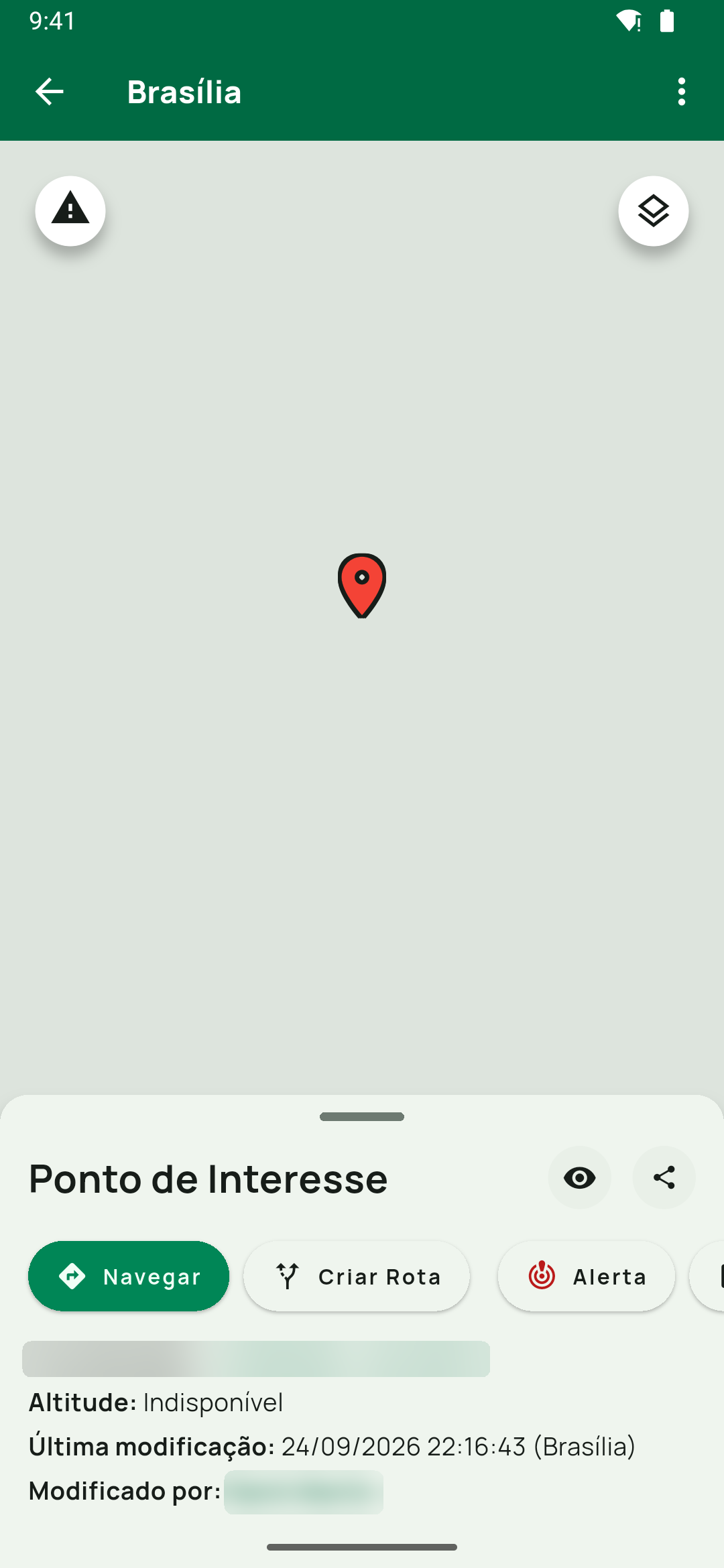
Altitude: Indisponível. Serve a "Problemas comuns".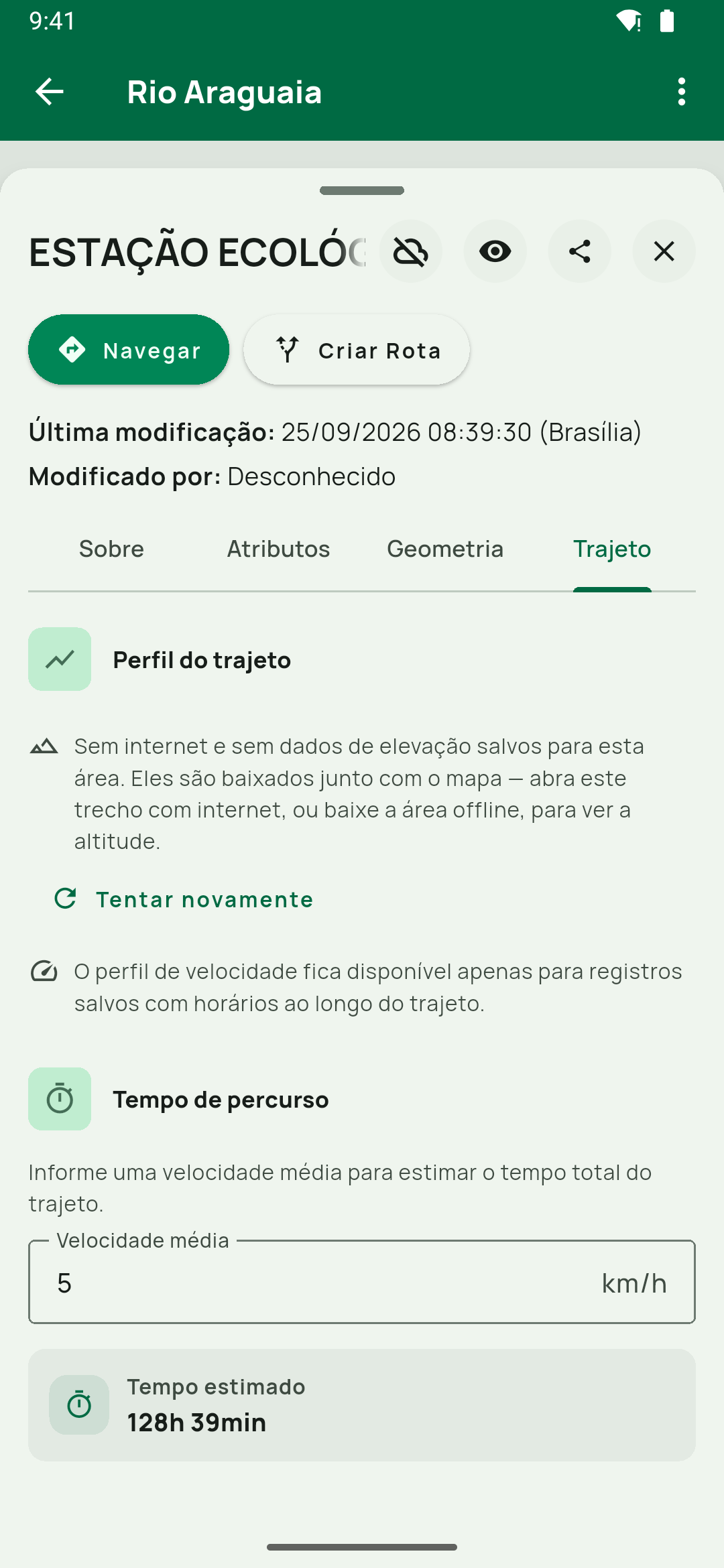
Trajeto de uma feição de geosserviço (uma Estação Ecológica da camada WFS do ICMBio) em modo avião, fora de qualquer área offline: Navegar e Criar Rota, as abas Sobre / Atributos / Geometria / Trajeto e o aviso Sem internet e sem dados de elevação salvos para esta área… com `Tentar …Checagem rápida
Ao final, confirme:
- o toque longo num lugar vazio do mapa abre o
Ponto de InteressecomCoordenadas:eAltitude:; - tocar na coordenada mostra
Coordenadas copiadas.; - uma linha qualquer da expedição tem a aba
Trajetocom gráfico eEstatísticas; - você sabe distinguir o que exige horários (velocidade e duração) do que não exige (elevação);
- a área onde você vai trabalhar tem altitude garantida: área offline baixada, mapa
.tairudbcom altitude, ou internet em campo.
Próximos tutoriais recomendados
Outras telas
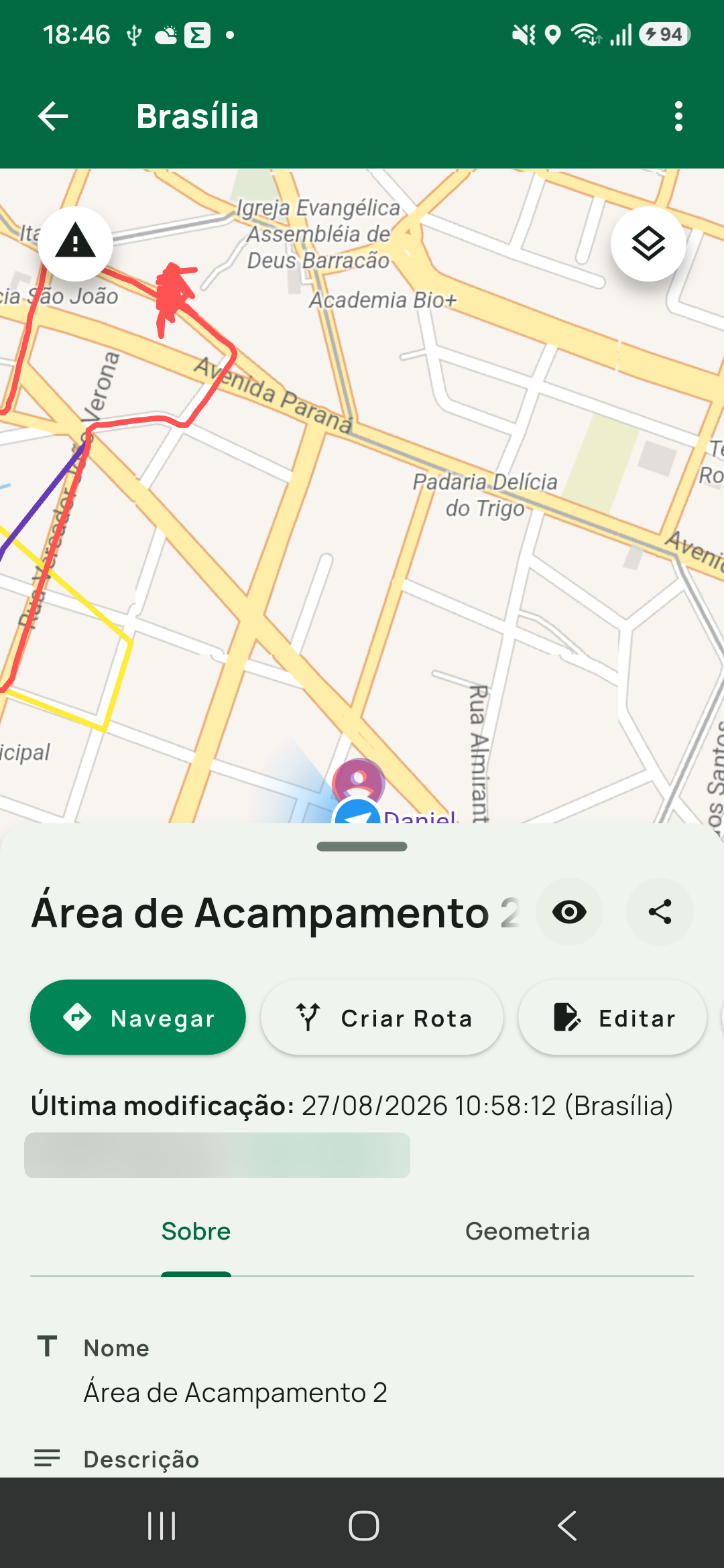
Geometria de um registro de ponto, com Tipo de Geometria: Ponto, a linha Coordenadas e, logo abaixo, Altitude: 796 m — mais Distância do usuário. É a prova de que a altitude acompanha o registro salvo, não só o toque longo.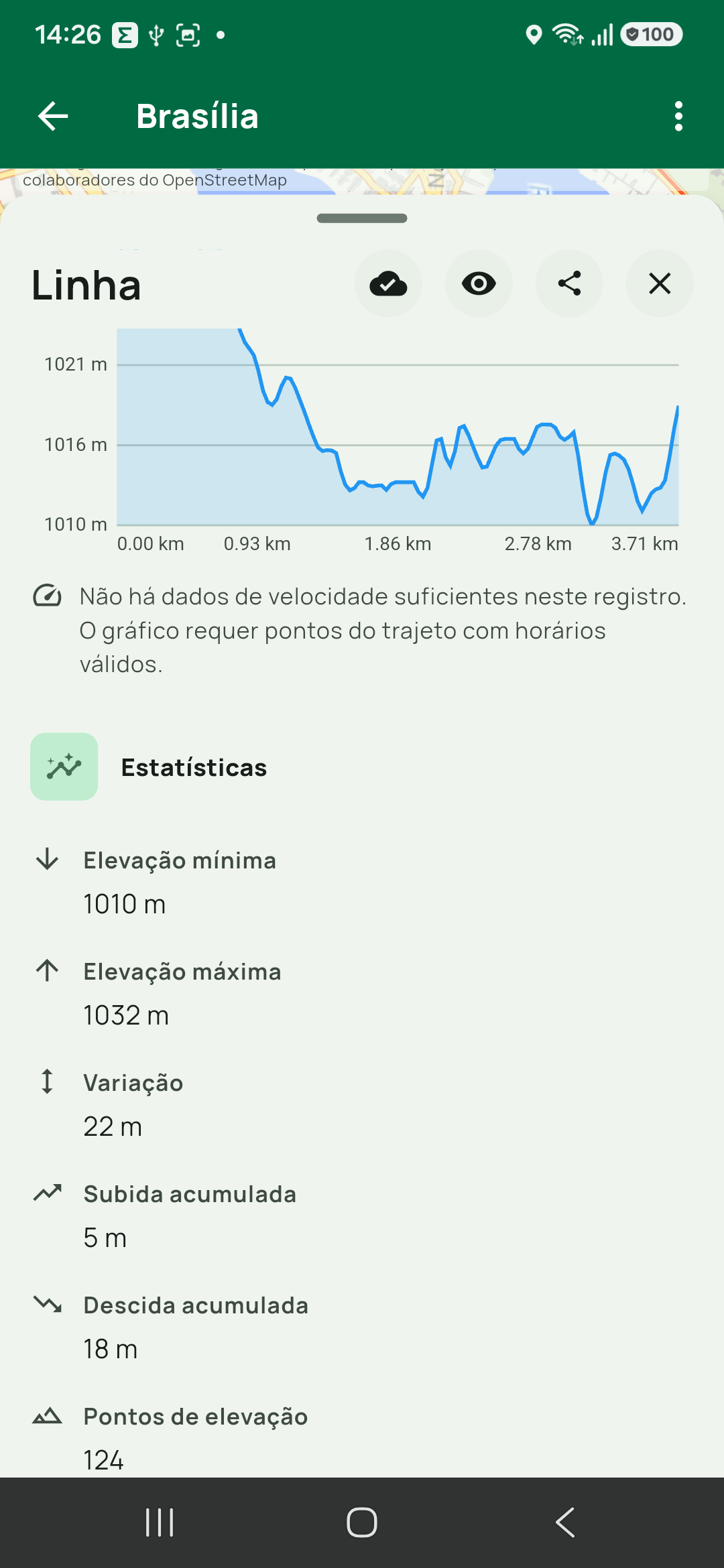
Trajeto de uma linha desenhada, rolada até a seção Estatísticas, com Elevação mínima 1010 m, Elevação máxima 1032 m, Variação 22 m, Subida acumulada 5 m, Descida acumulada 18 m e Pontos de elevação 124.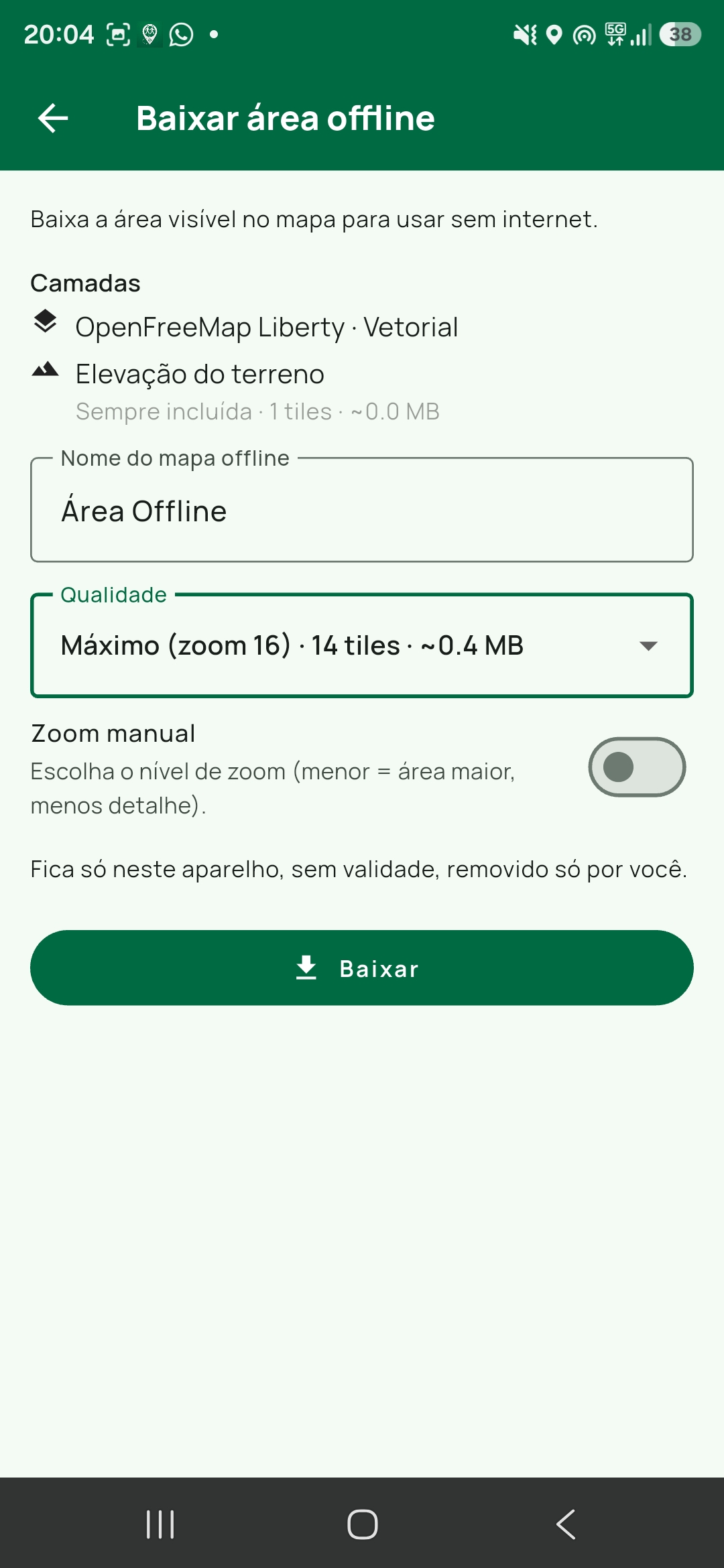
Baixar área offline, com a lista Camadas mostrando o mapa de fundo e, abaixo dele, Elevação do terreno com o subtítulo Sempre incluída · 1 tiles · ~0.0 MB. É a prova visual de que a altitude entra em todo download de área, sem caixa a marcar.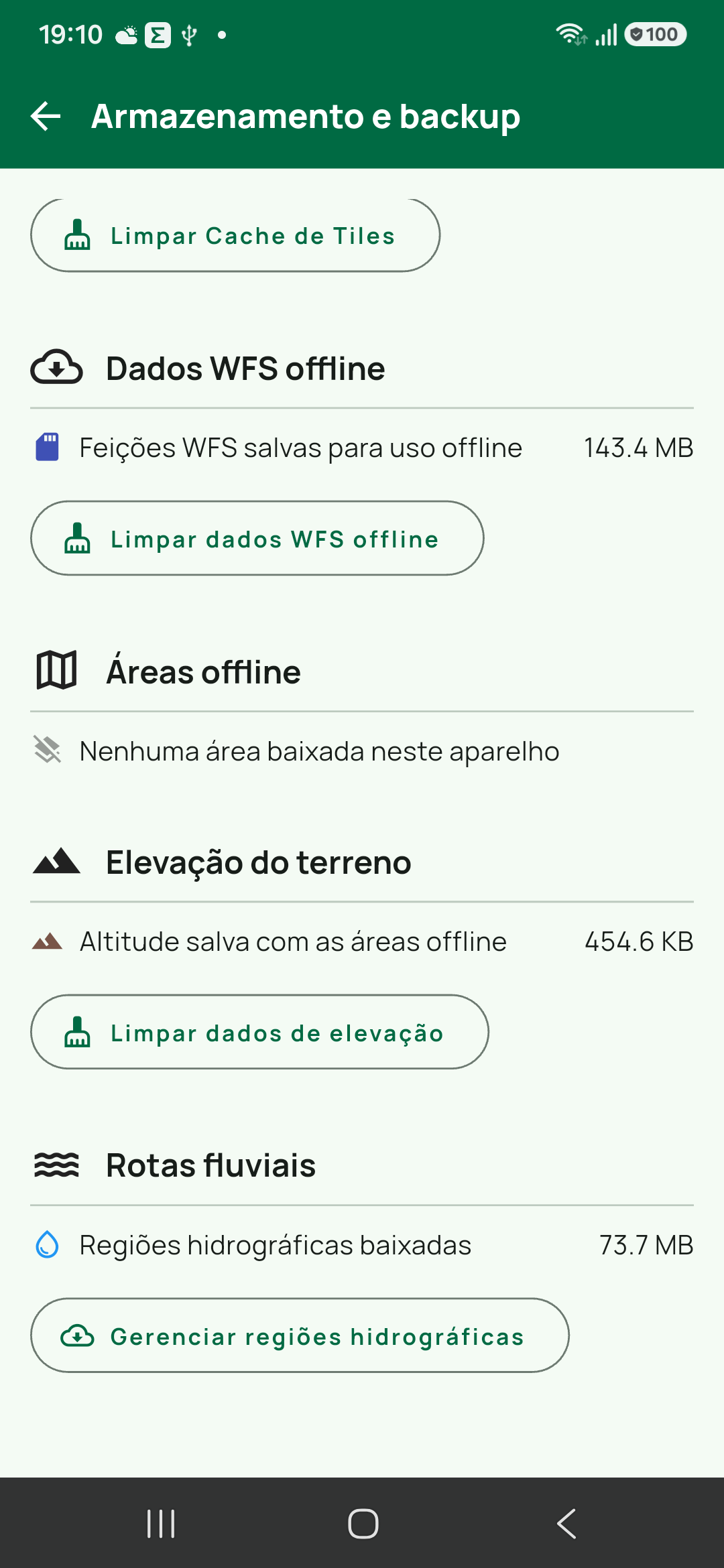
Armazenamento e backup com a seção Elevação do terreno, a linha Altitude salva com as áreas offline (454.6 KB no print) e o botão Limpar dados de elevação. Mostra também que a seção é independente das expedições.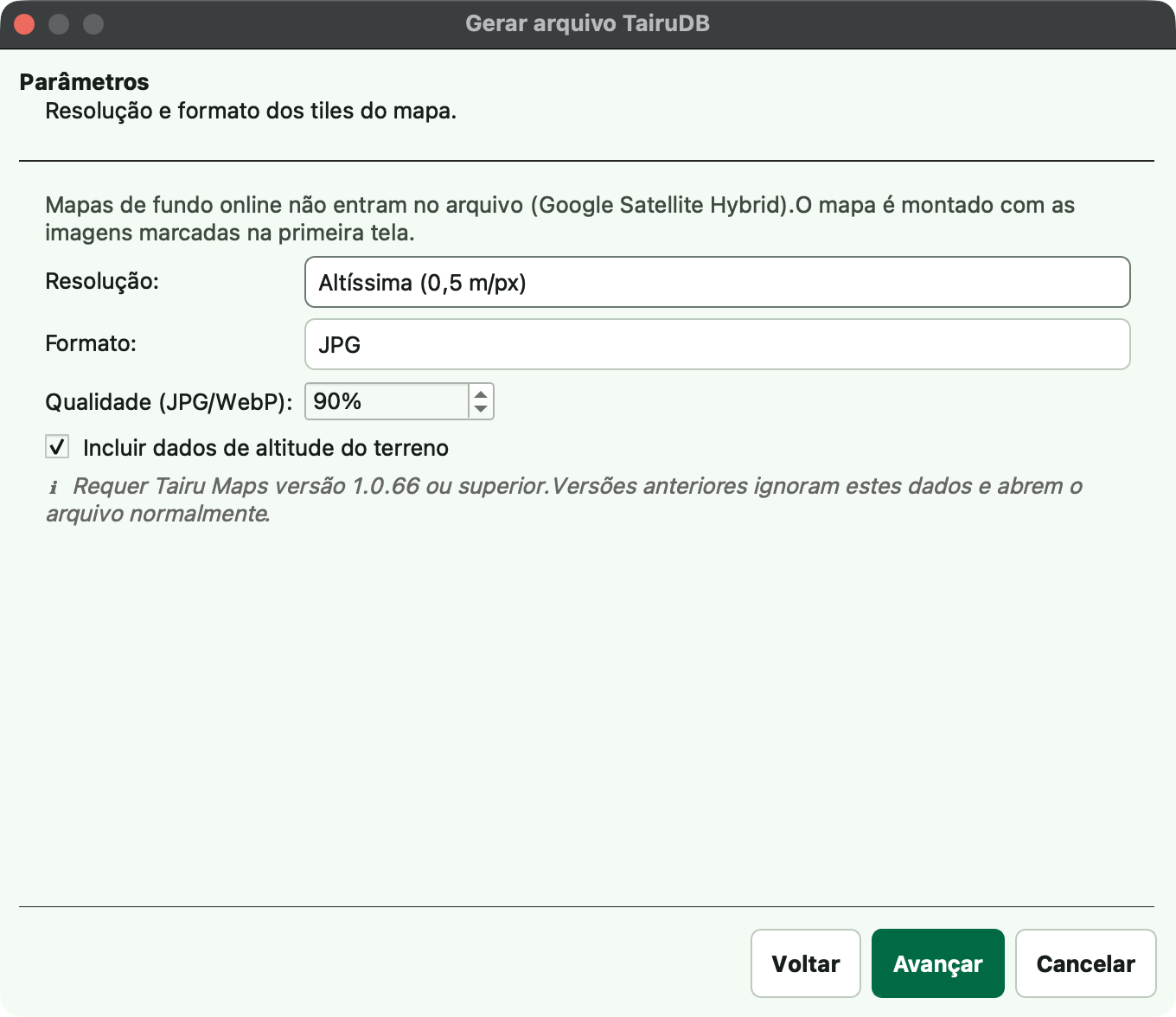
Parâmetros do assistente Gerar arquivo TairuDB, com a caixa Incluir dados de altitude do terreno marcada e o aviso Requer Tairu Maps versão 1.0.66 ou superior. Usar na seção sobre levar altitude dentro do arquivo .tairudb.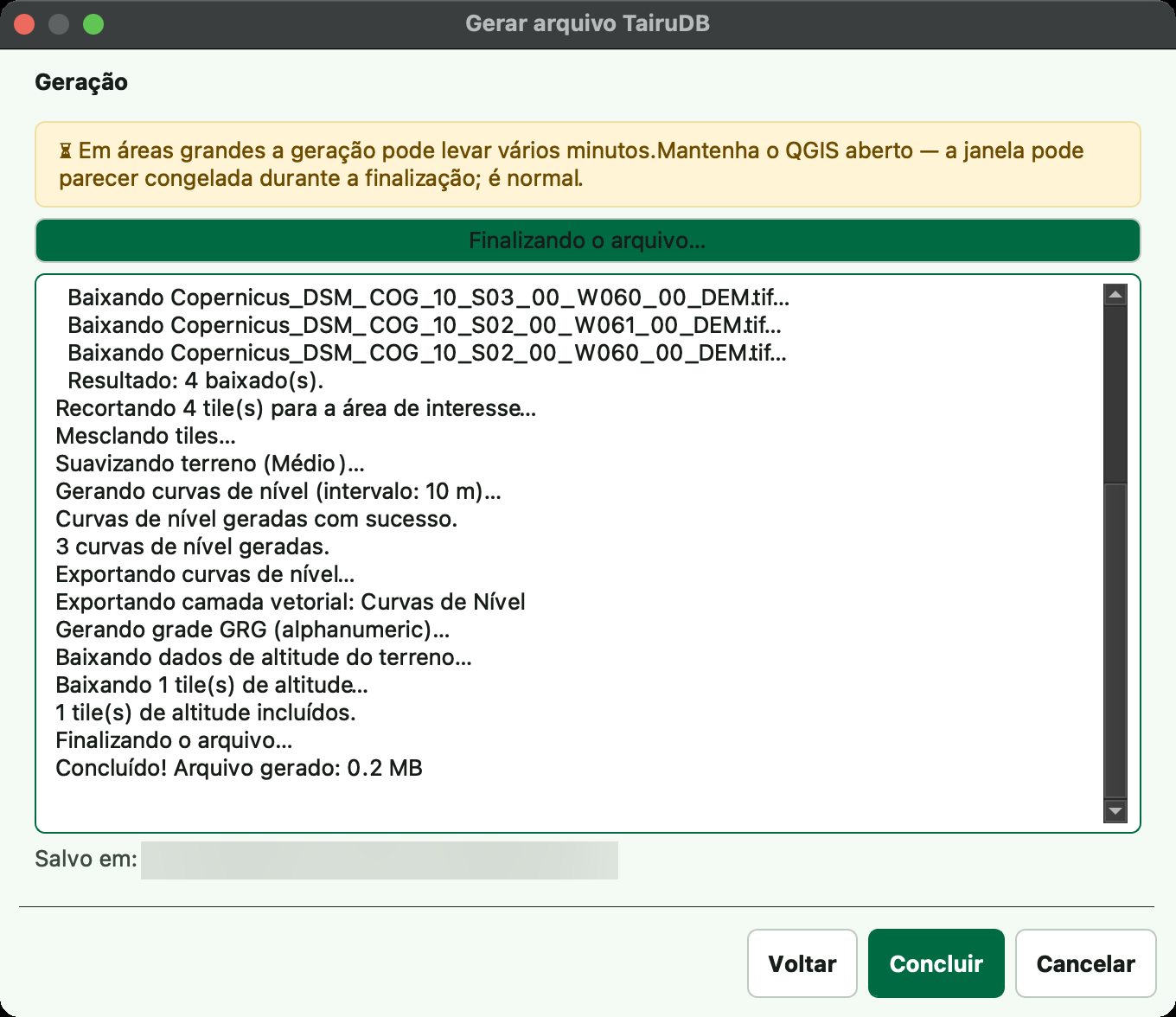
Geração concluída, com a linha 1 tile(s) de altitude incluídos. no log. Confirma que o arquivo saiu com a altitude dentro.