Antes de tudo
A rota terrestre é calculada sobre o mapa de estradas guardado no aparelho — e só existe se você baixar as regiões antes de perder o sinal. Todas as regiões baixadas são usadas juntas, então uma viagem que atravessa fronteiras estaduais funciona desde que as duas pontas estejam no aparelho.
Este tutorial trata do acervo: escolher, baixar, conferir e manter as regiões. O uso da ferramenta — marcar os pontos, ler o painel, salvar o trajeto — está em Calcular uma rota terrestre por estradas.
Antes de começar
Você vai precisar de:
- internet no momento do download (Wi-Fi de preferência: as regiões maiores passam de 50 MB);
- espaço livre no aparelho compatível com o que pretende baixar;
- sessão iniciada no Tairu Maps.
Faça o download em casa ou no escritório. Baixar região à beira da estrada, com sinal fraco, é exatamente o cenário que o recurso existe para evitar.
Passo a passo
Abra a tela Rotas terrestres
Há dois caminhos, e os dois chegam à mesma tela:
- Pelo mapa: abra a expedição, toque no botão ☰ e escolha
Criar Rota→Rodoviário. No painelRota Terrestreque abre embaixo, toque na engrenagem (Configurações da rota terrestre) e depois emRegiões de Estradas. - Pelas configurações: na tela principal, toque na engrenagem do topo, entre em
Armazenamento e backup, role até a seçãoRotas terrestrese toque emGerenciar regiões de estradas.
O primeiro caminho existe porque quem descobre que precisa de uma região normalmente está no meio de uma rota, não no gerenciador de armazenamento.
Print: android/configuracoes/04-configuracoes.png
Reconheça a tela
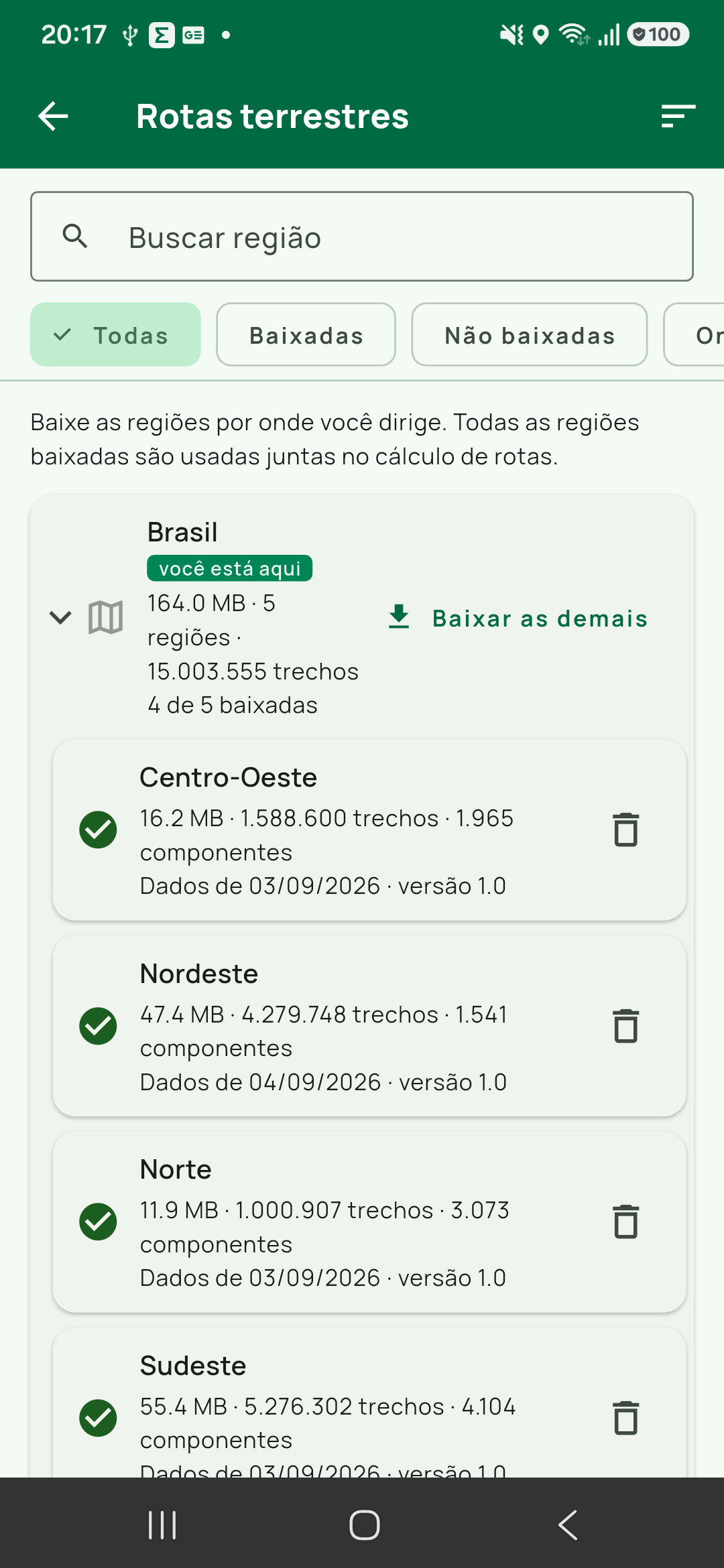
A barra superior diz Rotas terrestres. Logo abaixo:
- o campo
Buscar região, que filtra por parte do nome; o código ISO do país (br,ar,gf) também acha, mas só digitado por inteiro; - os chips
Todas,Baixadas,Não baixadaseOnde estou— este último só aparece quando o app já sabe onde você está; - o botão de ordenação, no canto direito da barra, com
Nome,Tamanho do downloadeMelhor conectadas.
Abaixo dos chips, a frase fixa da tela: "Baixe as regiões por onde você dirige. Todas as regiões baixadas são usadas juntas no cálculo de rotas."
Print: android/configuracoes/rotas-terrestres-brasil-recolhido.png
Ache a sua região
Três formas, da mais rápida à mais exploratória:
- toque no chip
Onde estoue a lista mostra as regiões cuja área cobre a sua posição atual — como essas áreas são retângulos, mais de uma pode aparecer. O selovocê está aquivai para uma delas, a primeira da lista de cobertura, e um cartão de grupo o exibe quando qualquer região sua está coberta — por isso o print principal mostra o selo emBrasile emArgentina, que são grupos. Confira o nome antes de baixar: estar na lista não quer dizer que seja a região certa; - digite parte do nome em
Buscar região(Sul,Peru,Nordeste); - ordene por
Tamanho do downloadquando o espaço no aparelho for o critério, ou porMelhor conectadaspara ver primeiro as regiões cuja malha é mais contínua.
O catálogo hoje traz 28 regiões: o Brasil dividido em cinco (Norte, Nordeste, Centro-Oeste, Sudeste, Sul) e os demais territórios em geral um por país — a exceção é Haiti e República Dominicana, que vêm juntos numa região só —, do México à Argentina, incluindo América Central e Caribe.
Entenda o cartão do Brasil
O Brasil não aparece como cinco linhas soltas. É um cartão de grupo, recolhido, com a seta à esquerda e o resumo somado — no print, 164.0 MB · 5 regiões · 15.003.555 trechos, com os dados de 03-04/09/2026. Esses números mudam a cada republicação do catálogo: leia os da sua tela, não os desta página.
- Toque no botão
Baixar tudodo cabeçalho para trazer as cinco de uma vez. - Toque no cartão (ou na seta) para abri-lo e escolher região por região.
- Quando parte já estiver no aparelho, o botão muda para
Baixar as demaise uma linha3 de 5 baixadasaparece sob o título. Ele nunca rebaixa o que você já tem. - Quando todas as cinco estiverem baixadas, o botão simplesmente não aparece e o ícone do cartão vira um visto verde.
- Ao buscar ou filtrar, o grupo se abre sozinho e o cabeçalho passa a descrever só o que sobrou na lista.
O rótulo da região muda de lugar para lugar. Dentro do cartão-grupo as cinco aparecem sem o país: Centro-Oeste, Nordeste, Norte, Sudeste, Sul. Na lista plana — a busca, os filtros, e as fichas de "faltam estas regiões" que o painel da rota mostra — vem o nome inteiro, Brasil — Sul. É a mesma região com dois rótulos: não procure por Brasil — Sul dentro do cartão, nem estranhe o prefixo quando ele aparecer fora dele.
Para remover uma região do Brasil, abra o grupo e use a lixeira da região. A remoção é sempre por região, nunca do grupo inteiro de uma vez.
Baixe
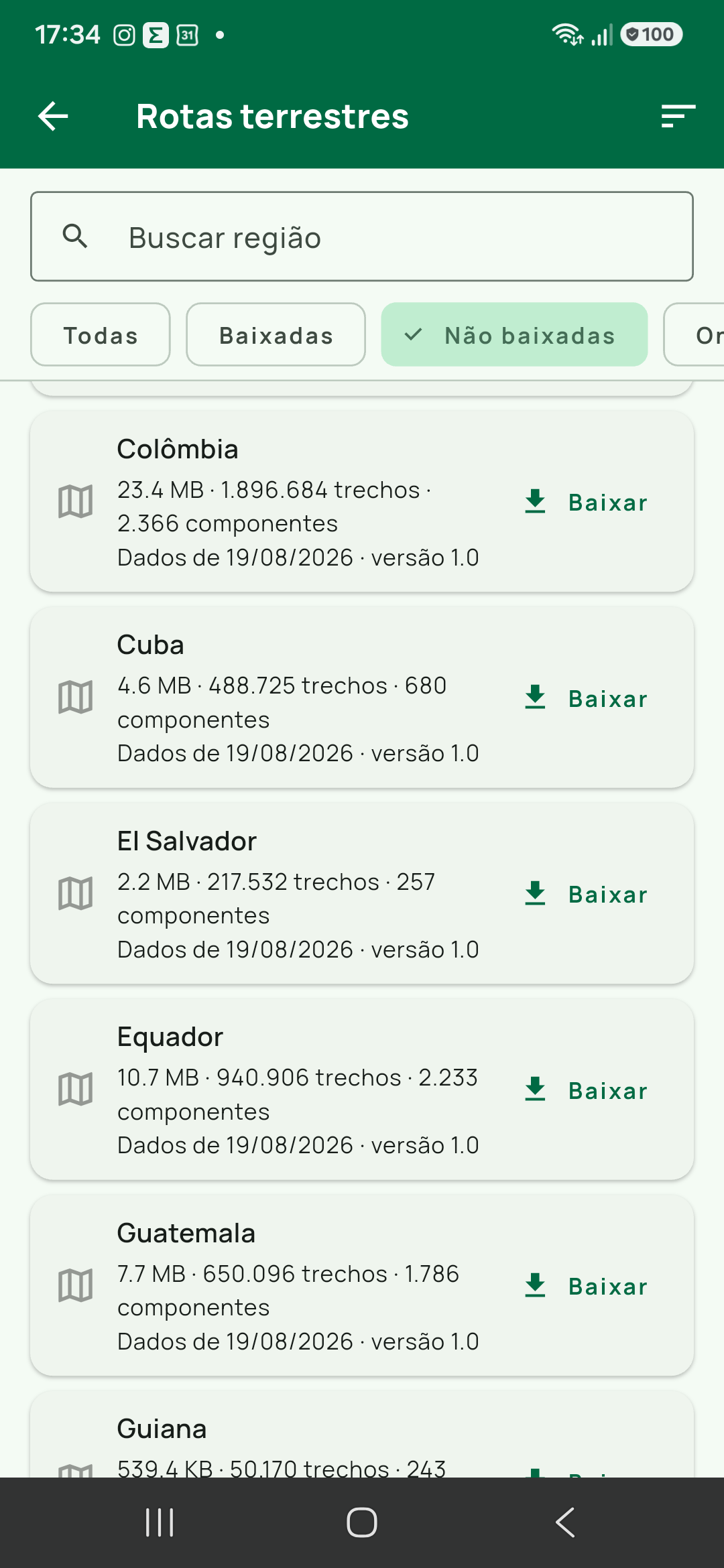
Cada cartão de região mostra, em uma linha só, tamanho · trechos · componentes — por exemplo, 29.1 MB · 3.304.469 trechos · 3.642 componentes — e, abaixo, a procedência: Dados de 19/08/2026 · versão 1.0.
- Tamanho é o que a região ocupa no aparelho. Para calibrar: Guiana Francesa 348.3 KB, Norte 11.7 MB, Centro-Oeste 16.0 MB, Sul 32.6 MB, Nordeste 46.9 MB, Sudeste 54.6 MB, México 80.4 MB. Regiões abaixo de 1 MB aparecem em KB, e o separador decimal na tela é ponto, não vírgula. Os números vêm do catálogo publicado e mudam a cada nova extração.
- Trechos é o tamanho da malha de estradas naquele arquivo.
- Componentes é o número de pedaços desconectados da malha. Quanto maior, mais fragmentada ela é. No Norte cerca de metade dos nós fica fora do trecho principal, porque rios sem ponte separam de fato a rede rodoviária amazônica — ali "não há caminho por estradas" costuma ser a resposta certa, não um defeito do download.
Toque em Baixar. A barra de progresso aparece no próprio cartão, ao lado do botão Cancelar. Baixando o grupo inteiro, as regiões vêm uma de cada vez, não cinco em paralelo: um telefone com conexão fraca rende mais assim, e cada região mantém o seu progresso e o seu cancelamento. Cancelar no grupo interrompe também a que está em curso, não só a fila.
Ao terminar, o ícone do cartão vira um visto verde e o botão Baixar dá lugar à lixeira. No fim da lista aparece a linha Ocupando X no aparelho e o crédito © OpenStreetMap contributors. Data licensed under ODbL.
Não existe faixa "Preparando rede de rotas…" aqui: terminou de baixar, está pronto.
Confira o espaço em Armazenamento e backup
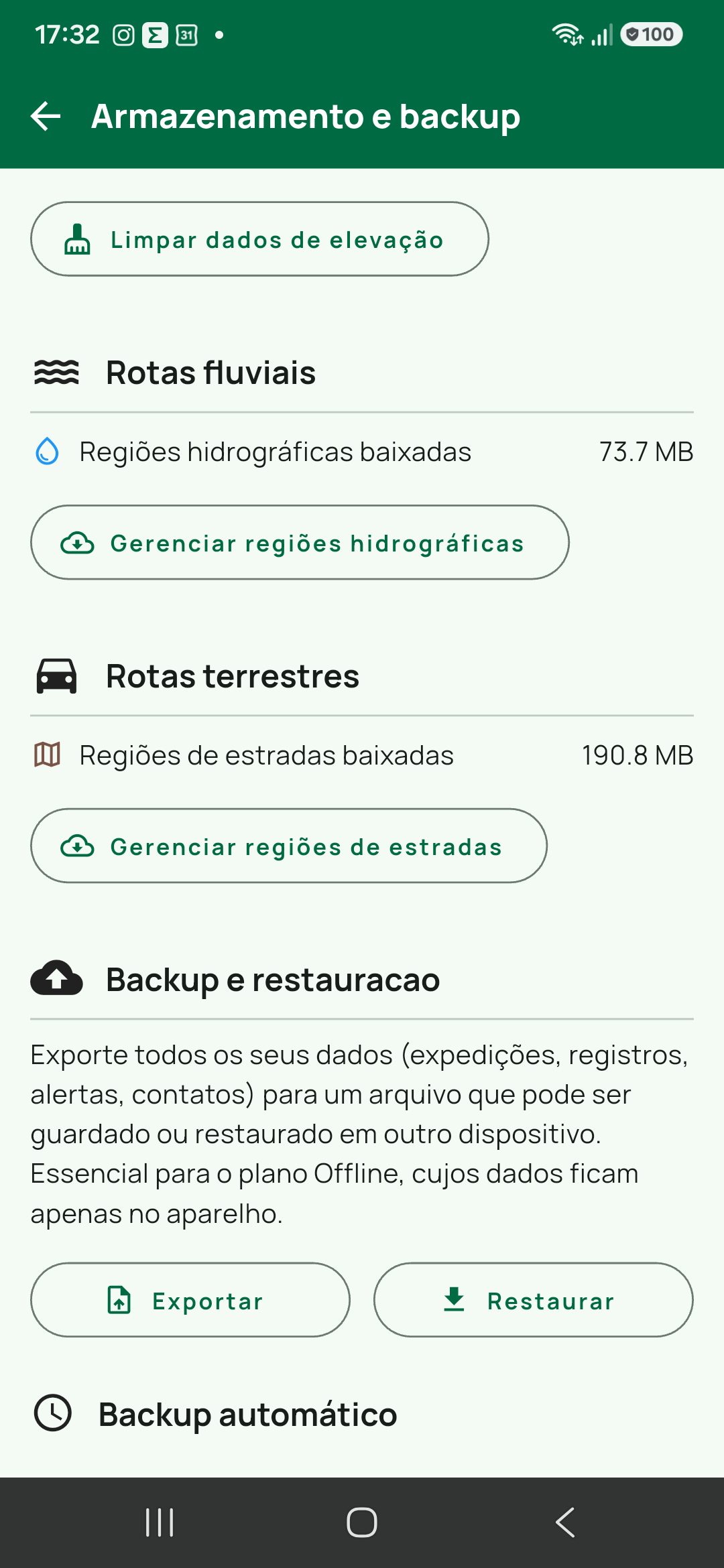
Na tela principal, engrenagem do topo → Armazenamento e backup. Role até a seção Rotas terrestres: a linha Regiões de estradas baixadas mostra o total ocupado no aparelho, e o botão Gerenciar regiões de estradas volta para a lista.
A seção fica logo abaixo de Rotas fluviais, que tem exatamente o mesmo formato com a linha Regiões hidrográficas baixadas e o botão Gerenciar regiões hidrográficas. São dois acervos separados, com dois totais separados.
Print: android/configuracoes/04b-armazenamento-elevacao-rotas.png
Baixe do próprio painel, quando a rota falhar em campo
O download com Wi-Fi antes de sair é o caminho certo, mas nem sempre é o que acontece. Quando você pede uma rota e nenhuma região baixada cobre o trajeto, o painel não manda procurar a tela de armazenamento: a linha de estado fica vermelha com "Baixe as regiões deste trajeto para calcular a rota." e, logo abaixo, aparecem as fichas das regiões que faltam — as mesmas desta tela, com nome, tamanho do download, botão Baixar, barra de progresso e Cancelar.
Duas coisas a saber:
- O tamanho aparece antes do download, de propósito: quem está em campo costuma estar em dados móveis, e 46,9 MB do Nordeste é uma decisão, não um detalhe.
- Terminada a última região que faltava, a rota se recalcula sozinha. Faltando mais de uma, nada é recalculado até a última chegar — com cobertura parcial o roteador responderia "Não há caminho por estradas entre esses pontos.", que é a resposta certa para a pergunta errada.
De volta à engrenagem do painel: Velocidade média é um controle deslizante cuja posição mais baixa é Automática. Em Automática, vale a estimativa do próprio roteador, que considera o tipo de cada estrada. Escolhendo uma velocidade, o tempo passa a ser a distância dividida por ela e a linha Velocidade Média aparece no painel para dizer isso. Serve para o veículo que o roteador não supôs: caminhão carregado, 4x4 em estrada de terra. Mudar a velocidade não recalcula a rota — não é uma decisão sobre o traçado.
E não há mais nada a escolher: o bloco Cálculo da rota, com os modos Automático / Online / Offline, deixou de existir. O grafo baixado é o único roteador, então a engrenagem tem só as regiões, o aviso de que nada foi baixado, e a velocidade.
Calcule e salve
Toque no mapa para marcar o ponto de partida e o de chegada (pode acrescentar paradas no meio). O painel mostra Distância e Tempo de Viagem, mais o crédito dos dados de estrada.
- Enquanto calcula, ficam na tela só os pontos tocados. O app não desenha uma linha reta entre eles: uma reta sobre o mato afirmaria um caminho que ninguém verificou.
- Falhando, o painel diz por quê, em vez de sumir com o pedido.
Salvarsó fica disponível depois que a rota é calculada. Ele pede apenas oNome da rotae grava a linha como registro do tipoTrilha, subtipoRota Terrestre, dentro de um grupo que leva o nome que você digitou — o campo já vem preenchido comRota Terrestre, e trocando o texto o grupo muda junto.
Leia o aviso do painel antes de dirigir: "Sugestão de trajeto apenas. Não considera condições da via, estradas fechadas, porteiras ou propriedades privadas. Use com cautela."
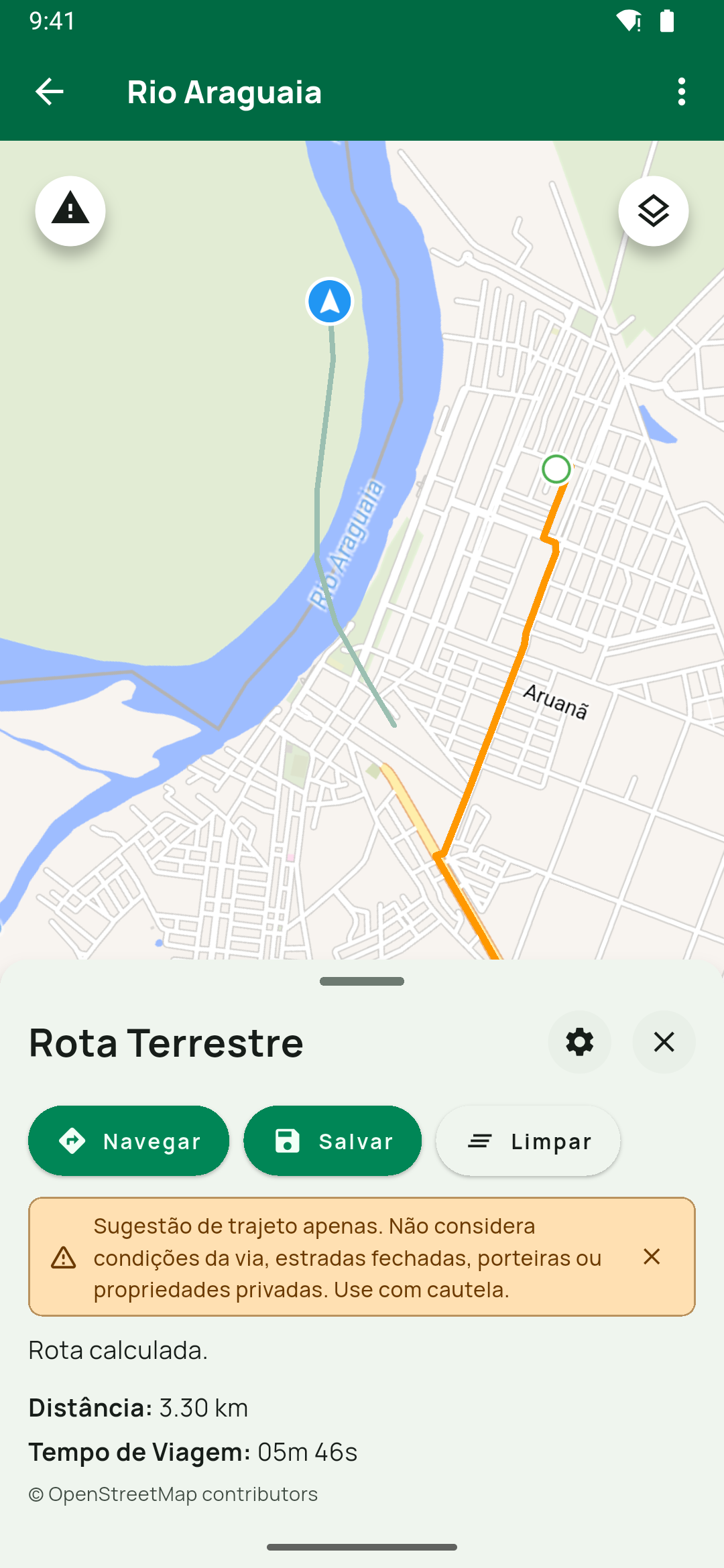
Rota Terrestre calculado em modo avião, com a região baixada: Salvar na cor de destaque e Limpar, o aviso Sugestão de trajeto apenas…, Rota calculada., Distância, Tempo de Viagem e o crédito © OpenStreetMap contributors.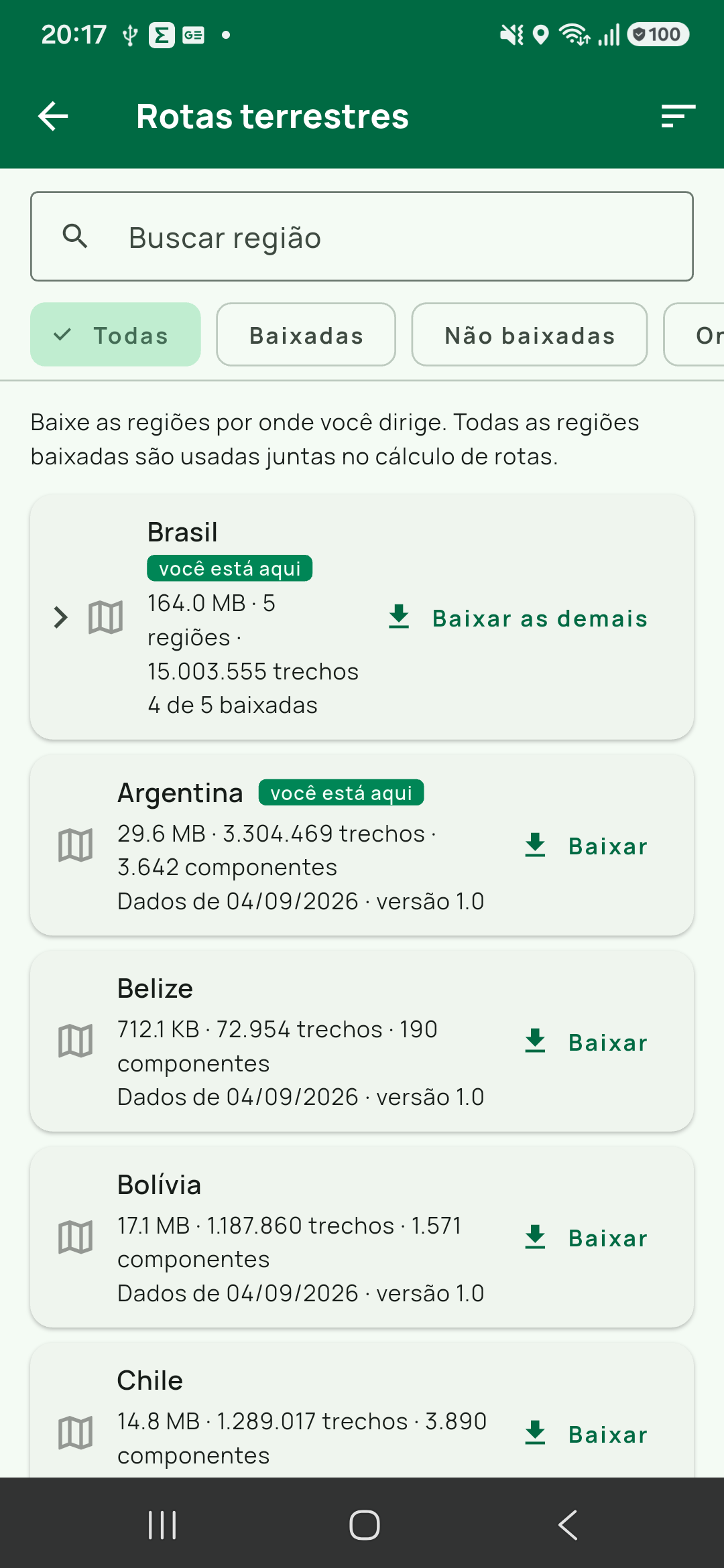
Buscar região, chips Todas / Baixadas / Não baixadas / Onde estou, cartão de grupo Brasil recolhido com 164.0 MB · 5 regiões · 15.003.555 trechos, 4 de 5 baixadas, selo você está aqui e Baixar as demais, e os cartões por país logo abaixo. Image…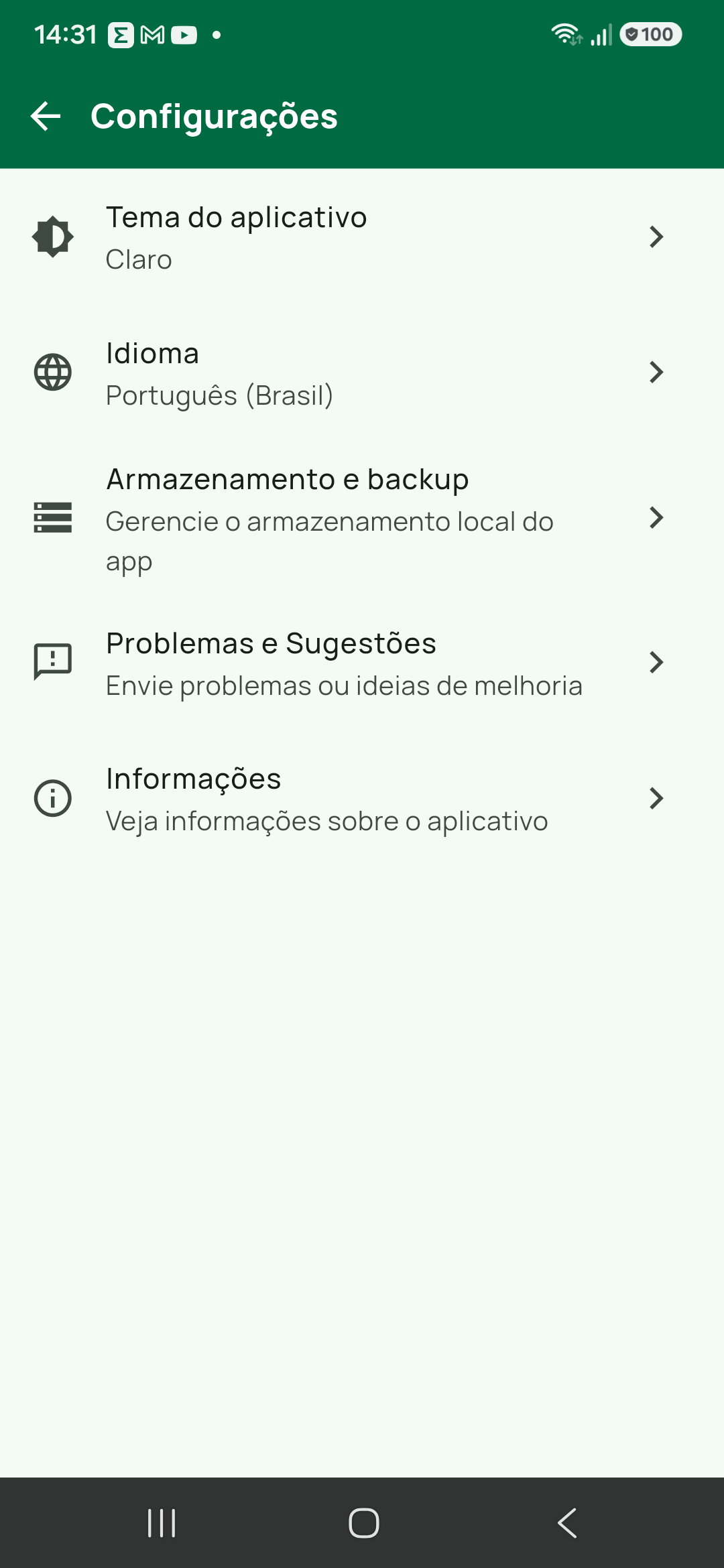
Configurações com o item Armazenamento e backup, que é um dos dois caminhos até as regiões.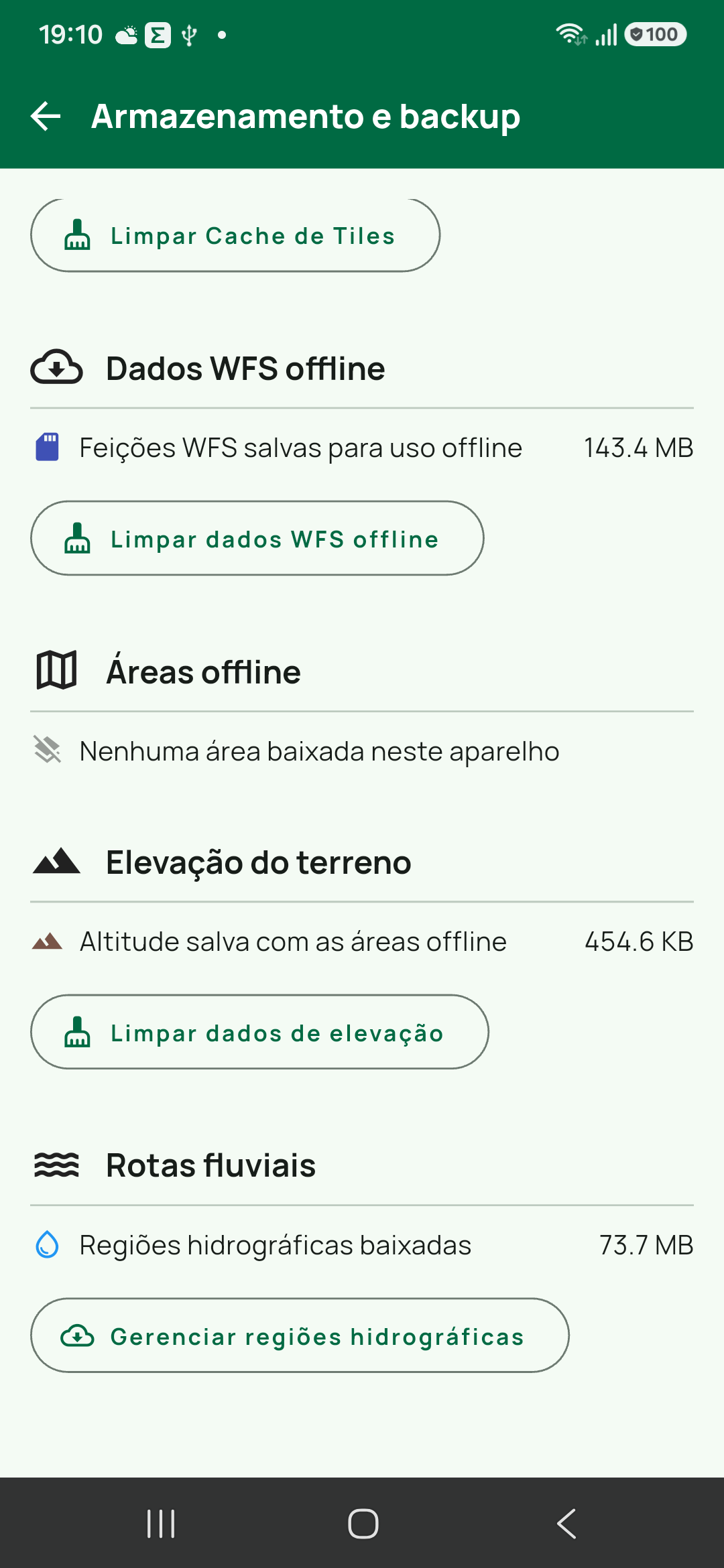
Armazenamento e backup mostrando as seções Áreas offline, Elevação do terreno e Rotas fluviais.Todas as regiões baixadas trabalham juntas
Este é o ponto que costuma passar despercebido: o cálculo offline não escolhe uma região. Ele usa todas as que estiverem no aparelho.
Um trajeto São Paulo → Curitiba atravessa a fronteira Sudeste/Sul. Com as duas regiões baixadas, a rota é calculada de ponta a ponta e a costura na fronteira é exata: o extrator arredonda todas as coordenadas com a mesma precisão, então a estrada cortada na divisa termina na mesma posição nos dois arquivos e volta a ser uma estrada só. Exigir que uma única região contivesse as duas pontas tornaria o modo offline inútil justamente para as viagens longas.
Duas consequências práticas:
- Baixe as regiões da viagem inteira, não só a do destino — e confira a lista antes de sair, em vez de confiar na mensagem. Se nenhuma região do trajeto estiver no aparelho, o app diz "Baixe as regiões deste trajeto para calcular a rota." e oferece as que faltam ali mesmo. Mas se você tiver só parte delas, ele calcula sobre o que tem e normalmente responde "Não há caminho por estradas entre esses pontos." — uma mensagem que parece falar da estrada e está falando do download que falta.
- O tamanho da região não é o custo da rota. O cálculo lê apenas a faixa que o trajeto atravessa, então ter o Sudeste inteiro no aparelho não deixa uma rota curta mais lenta. Quem manda no tempo é o tamanho da viagem, não o do arquivo. E recalcular perto do que acabou de ser calculado — arrastar um ponto, acrescentar uma parada — responde quase na hora, porque a faixa lida fica em memória por cerca de dois minutos.
Rota terrestre e rota fluvial: o que muda
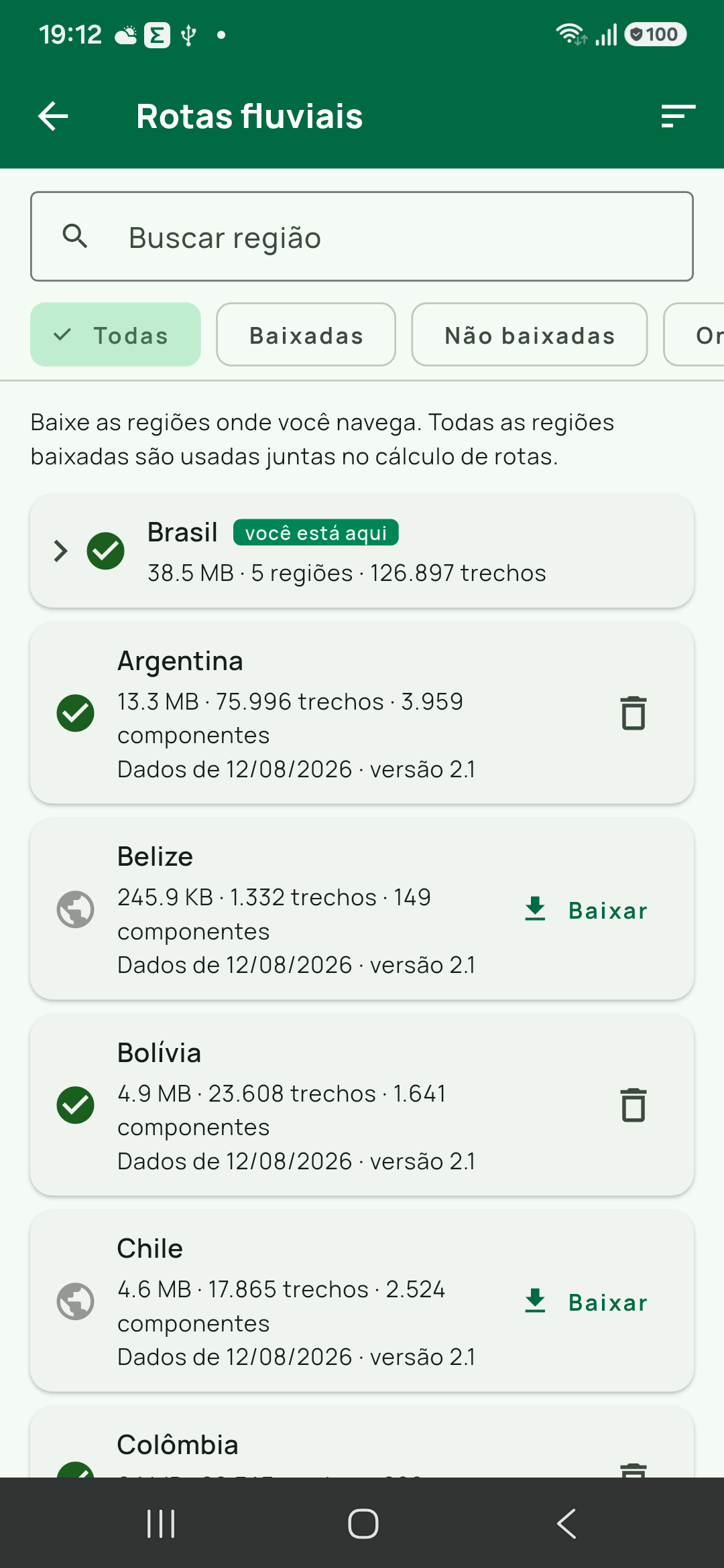
As duas telas de região são gêmeas de propósito — mesma busca, mesmos chips, mesma ordenação, mesmo cartão de grupo Brasil. Quem já baixou uma região de rio não precisa aprender uma segunda interface. O que muda é o que cada uma calcula.
| Rota terrestre | Rota fluvial | |
|---|---|---|
| Tela de regiões | Rotas terrestres | Rotas fluviais |
| Item na engrenagem | Regiões de Estradas | Regiões Hidrográficas |
Resumo em Armazenamento e backup | Regiões de estradas baixadas | Regiões hidrográficas baixadas |
| Onde calcula | sempre no aparelho | sempre no aparelho |
| Precisa baixar região para funcionar | Sempre | Sempre |
| Oferece o download quando falta região | Sim, no próprio painel da rota | Não; manda ir às configurações |
| Faixa "Preparando rede de rotas…" | Não existe | Existe, ao final do download |
| Travessias em terra | Não se aplica | Configurável, com limite de quantidade e de comprimento |
| Obstáculos no trajeto | Não existem | Alfinetes com tipo, nome do rio e distância |
| Registro gerado ao salvar | Trilha · Rota Terrestre | Trilha · Rota de Rio / Canoagem |
A diferença de fundo: a rota fluvial funde todas as regiões baixadas num grafo único antes de servir a primeira rota — por isso existe uma espera anunciada. A rota terrestre não prepara rede nenhuma: lê, na hora, apenas o corredor do trajeto pedido.
Print: android/configuracoes/rotas-fluviais-brasil-grupo.png
Brasil, outro conteúdo.Problemas comuns
"Baixe as regiões deste trajeto para calcular a rota."
Falta região no caminho. As fichas para baixar aparecem logo abaixo da mensagem, no próprio painel; baixe todas as que o trajeto atravessa, não só a do destino.
"Nenhuma estrada mapeada perto de um dos pontos. Toque mais perto de uma via."
Um dos toques caiu longe demais de qualquer estrada conhecida. Aproxime o toque de uma via.
"Não há caminho por estradas entre esses pontos."
Em geral existe estrada nas duas pontas e nada as conecta — ilha, travessia só de balsa, rede que termina no rio. Olhe o número de componentes da região: malha muito fragmentada torna essa resposta comum e correta. Antes de aceitá-la, porém, confirme que todas as regiões do trajeto estão baixadas: faltando uma no meio, o app dá exatamente esta mensagem.
"Não foi possível calcular a rota terrestre."
O arquivo de uma região no aparelho não pôde ser lido — em geral, download interrompido. Remova a região na lista e baixe de novo.
A lista mostra menos regiões do que deveria.
O catálogo é atualizado em segundo plano e a lista se corrige sozinha quando a resposta da rede chega. Se não corrigir, saia da tela e volte — a lista é recarregada ao abrir.
Atualização disponível no cartão.
O catálogo publicado tem dados mais novos que a sua cópia. O botão de recarregar do cartão baixa por cima da versão antiga.
O tempo estimado offline parece grosseiro.
É mesmo: ele sai de uma velocidade fixa por tipo de via — de rodovia a estrada de terra — e não considera trânsito. Para o seu veículo, ajuste Velocidade média na engrenagem.
Checagem rápida
Antes de sair para campo, confirme:
- as regiões de todo o trajeto estão com o visto verde na tela
Rotas terrestres; Armazenamento e backup→Rotas terrestresmostra o total esperado;- você testou uma rota com o aparelho em modo avião e ela foi calculada.
Próximos tutoriais recomendados
Outras telas