Antes de tudo
O arquivo TairuDB leva mapas e dados preparados no computador para dentro da expedição. No plano Offline, ele deve estar no aparelho antes de sair para campo — e, no aplicativo, cada nova versão do arquivo substitui a anterior enquanto o arquivo estiver só neste aparelho, sem acumular cópias.
Antes de começar
Tenha um arquivo .tairudb no aparelho. Ele pode ter sido gerado no QGIS pelo plugin TairuDB, recebido de outra pessoa ou transferido por Drive, Arquivos, cabo, AirDrop, WhatsApp, Telegram ou e-mail.
Para importar só neste aparelho basta ter a expedição aberta. Para enviar o arquivo à nuvem da expedição, é preciso ser proprietário ou administrador dela.
No plano Offline, o arquivo precisa estar acessível no aparelho antes do trabalho de campo: não existe download pela nuvem nesse plano.
Um .tairudb gerado com a opção Incluir dados de altitude do terreno (marcada por padrão no assistente do QGIS) leva junto a altitude da própria área. Com ela, o perfil de elevação dos elementos funciona em campo sem nunca ter havido internet.
Passo a passo
Há dois caminhos, e basta um. A rota A (passos 2 a 5) importa para a expedição que já está aberta e é a única disponível no navegador. A rota B (passos 6 e 7) existe em Android e iOS, começa fora do app e é a única em que se escolhe a expedição de destino e o modo de armazenamento. Os passos 8 a 10 valem para as duas.
Prepare a expedição de destino
Abra o Tairu Maps e confirme que existe a expedição onde o mapa será usado. Se não existir, crie a expedição primeiro — ou, na rota B, crie-a no próprio diálogo de importação (passo 7).
Na rota A é preciso ir além: abra a expedição, porque o arquivo entra na expedição aberta, sem perguntar.
Rota A (passos 2 a 5) — importar de dentro da expedição
Abra a tela Camadas
Na aba Mapa, toque no botão de camadas (ícone de folhas empilhadas, no canto superior direito).
Abre o gestor de elementos na raiz, com o título Camadas e os grupos Registros, Alertas, Arquivos, Áreas Offline, Geosserviços e Mapas de Fundo.
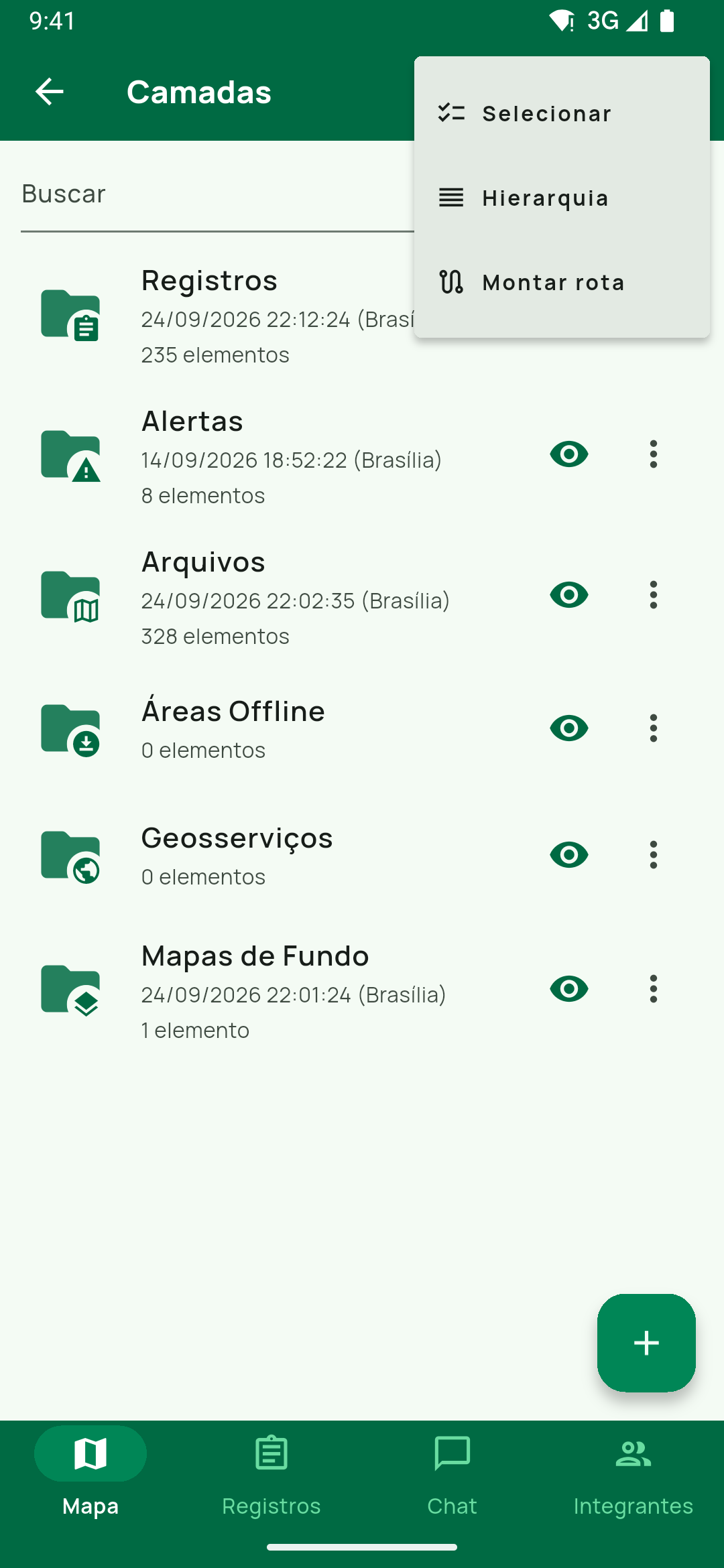
Camadas, com os seis grupos e o botão +. O ⋮ da raiz aparece aberto (Selecionar, Hierarquia, Montar rota).Toque no + e escolha Arquivo
O + na raiz abre o modal Adicionar Elementos, com seis opções (cinco no navegador, onde Área Offline não existe).
Toque em Arquivo — subtítulo TairuDB, PDF, TIFF, KML, KMZ, GPX, GPKG. É a opção única para todo tipo de arquivo importado.
Atalho: dentro do grupo Arquivos, o próprio + já abre o seletor de arquivos, sem passar pelo modal.
Selecione o arquivo
O seletor do aparelho abre filtrado pelas extensões aceitas. Dá para marcar mais de um arquivo de uma vez.
No Android, na primeira vez o app pede permissão de acesso a fotos e arquivos. Sem ela a importação não prossegue.
Acompanhe a importação
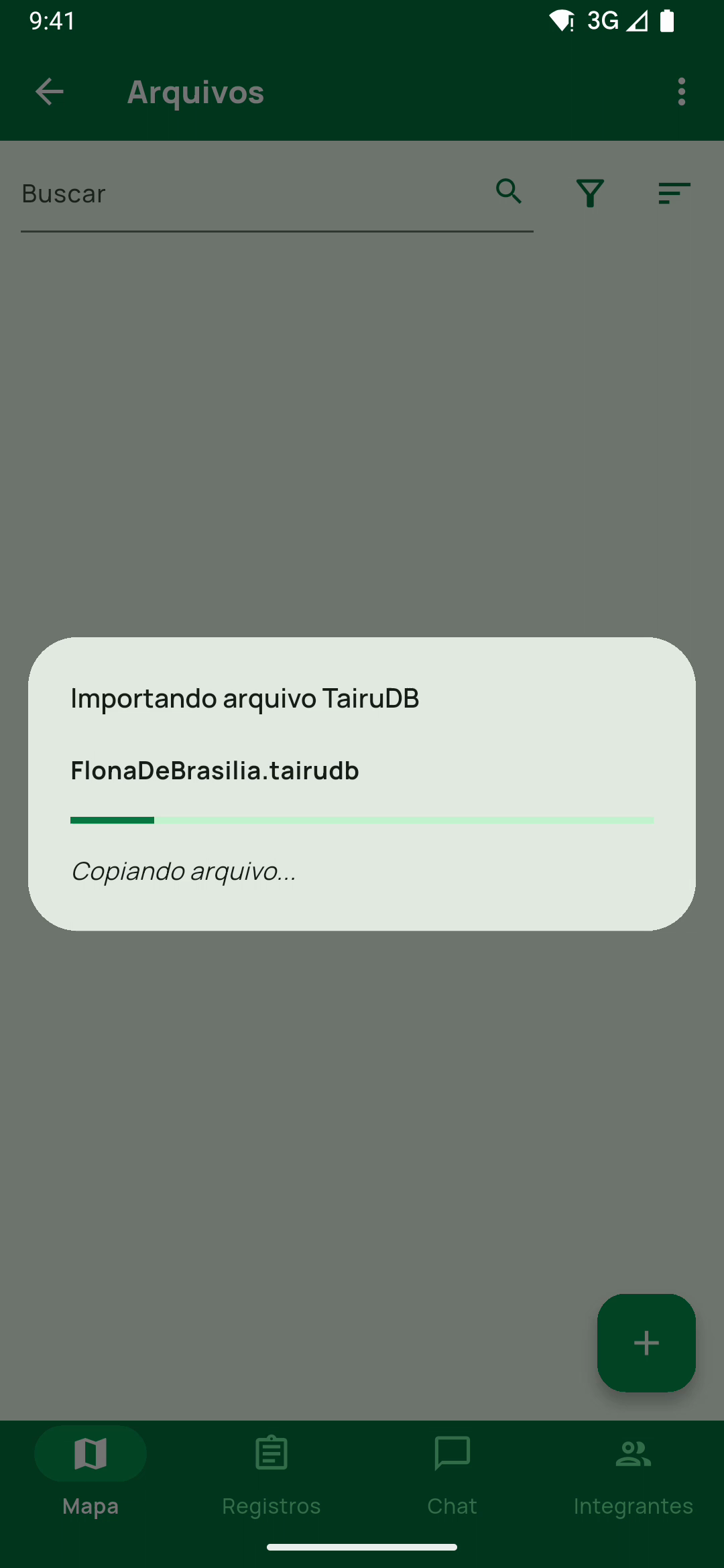
O diálogo Importando arquivo TairuDB mostra o progresso arquivo a arquivo (Copiando arquivo... no aplicativo, Carregando dados do arquivo... no navegador, depois Processando elementos do mapa...).
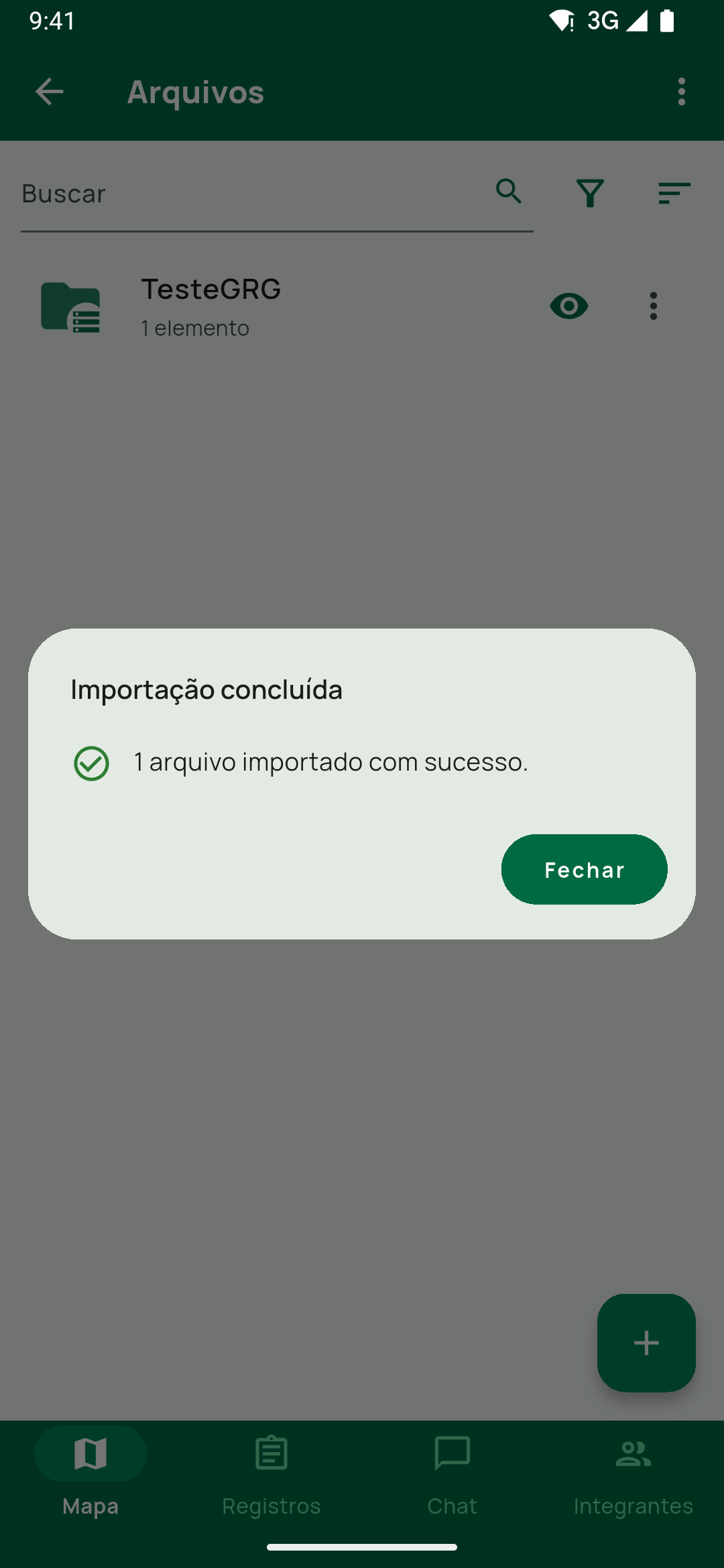
Ao terminar, o mesmo diálogo vira o resultado — Importação concluída, Importação parcial ou Falha na importação — com a lista dos arquivos que deram erro. Toque em Fechar.
Arquivos maiores levam mais tempo. Não feche o app durante essa etapa.
Rota B (passos 6 e 7) — abrir o arquivo pelo aparelho
Abra o .tairudb com o Tairu Maps
No aplicativo de arquivos (ou no mensageiro que entregou o arquivo), use compartilhar ou abrir com o Tairu Maps.
Escolha a expedição e o modo de armazenamento
O app abre o diálogo Importar arquivo TairuDB, com o nome do arquivo no topo.
Em Selecione a expedição:, escolha a expedição de destino. A lista traz só as expedições não arquivadas e começa por + Nova Expedição: escolhida essa opção, Importar abre o formulário Nova Expedição; ao salvar, a expedição é criada e o arquivo entra nela (a expedição não é aberta, e passa a ser a escolhida para os próximos arquivos, se você abriu vários). Voltar sem salvar descarta aquele arquivo.
Em Modo de armazenamento:, escolha:
Apenas local—Arquivo disponível apenas neste dispositivo. É a opção do plano Offline.Enviar para a nuvem—Arquivo disponível para todos os integrantes da expedição. Exige plano Online ou Realtime e papel de proprietário ou administrador na expedição; fora disso a opção fica esmaecida e o próprio diálogo diz o motivo (Disponível nos planos Online e RealtimeouRequer papel de proprietário ou administrador; na sessão sem conta,Crie uma conta para usar este recurso.).
Toque em Importar.
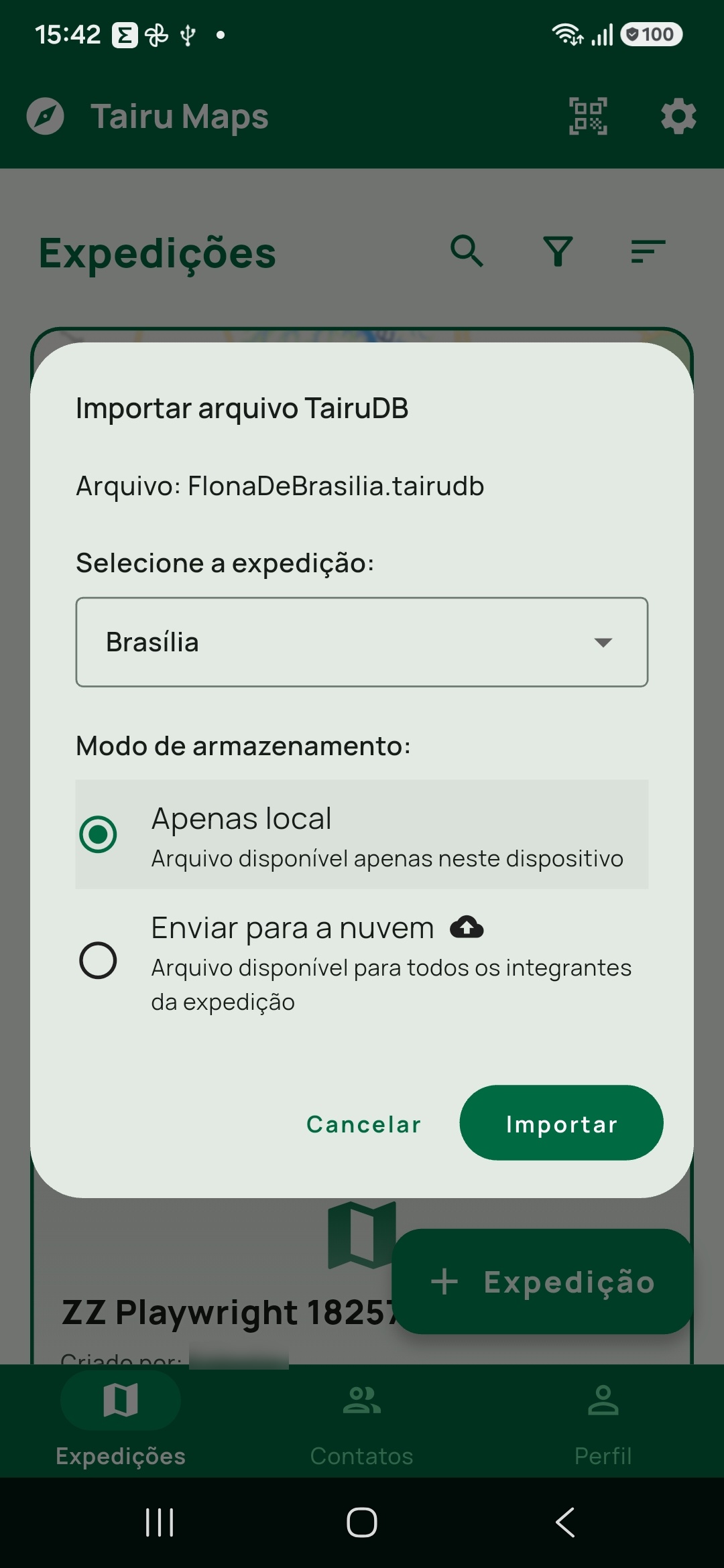
Importar arquivo TairuDB (rota B), com Arquivo: FlonaDeBrasilia.tairudb, Selecione a expedição: já com Brasília escolhida, e o bloco Modo de armazenamento: com Apenas local (Arquivo disponível apenas neste dispositivo, marcado) e Enviar para a nuvem (`Arquivo disponível pa…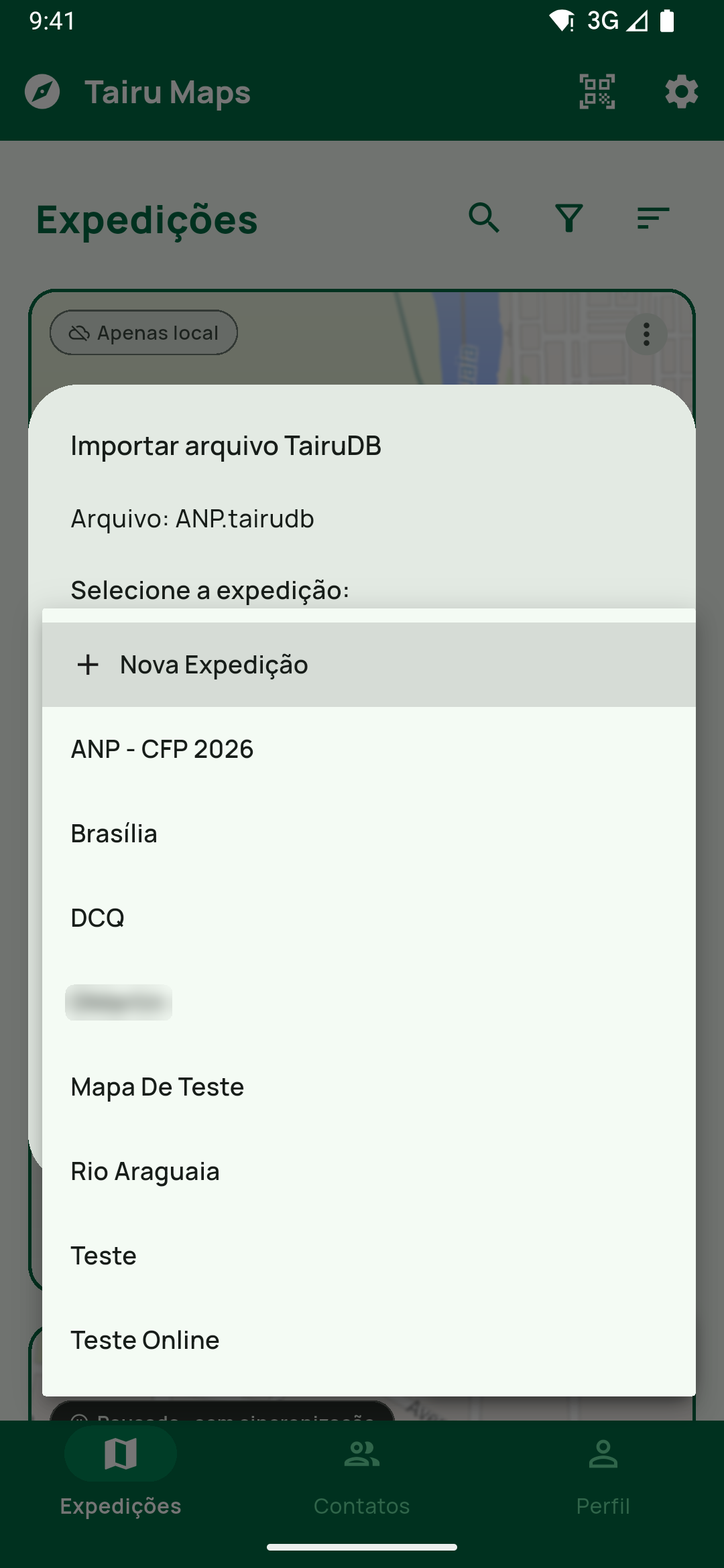
Importar arquivo TairuDB com o seletor de expedição aberto: + Nova Expedição no topo, depois as expedições.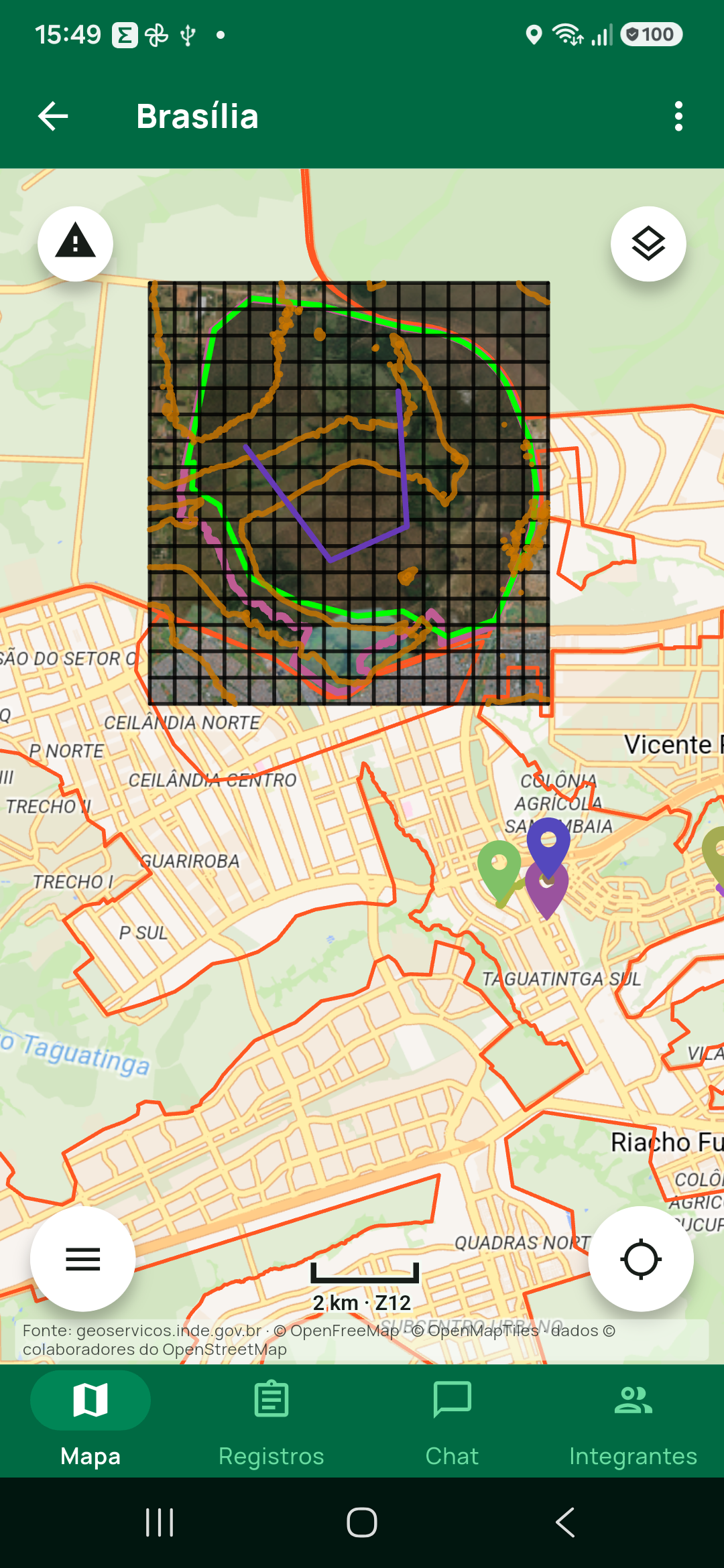
Mapa desenhando o conteúdo do arquivo: o bloco de imagem de satélite com a Grade GRG por cima, o polígono da Flona em verde e as curvas de nível em laranja, tudo sobre o mapa de fundo.Depois de importar (passos 8 a 10)
Confira o resultado na expedição
Abra a expedição de destino, toque no botão de camadas da aba Mapa e abra o grupo Arquivos (vindo da rota A, basta voltar à tela Camadas): o arquivo aparece ali, com o olho de visibilidade e o menu ⋮. As opções, nesta ordem: Editar, Editar limite de exibição, Exportar e Remover, sempre; Enviar à nuvem só num arquivo que está apenas neste aparelho; e, num arquivo que está na nuvem, Baixar cópia local ou Remover cópia local, conforme ele já esteja ou não baixado aqui. Esse par é o que permite liberar espaço sem tirar o arquivo da expedição — e trazê-lo de volta depois.
Na aba Mapa, verifique se o conteúdo do TairuDB desenha onde deveria.
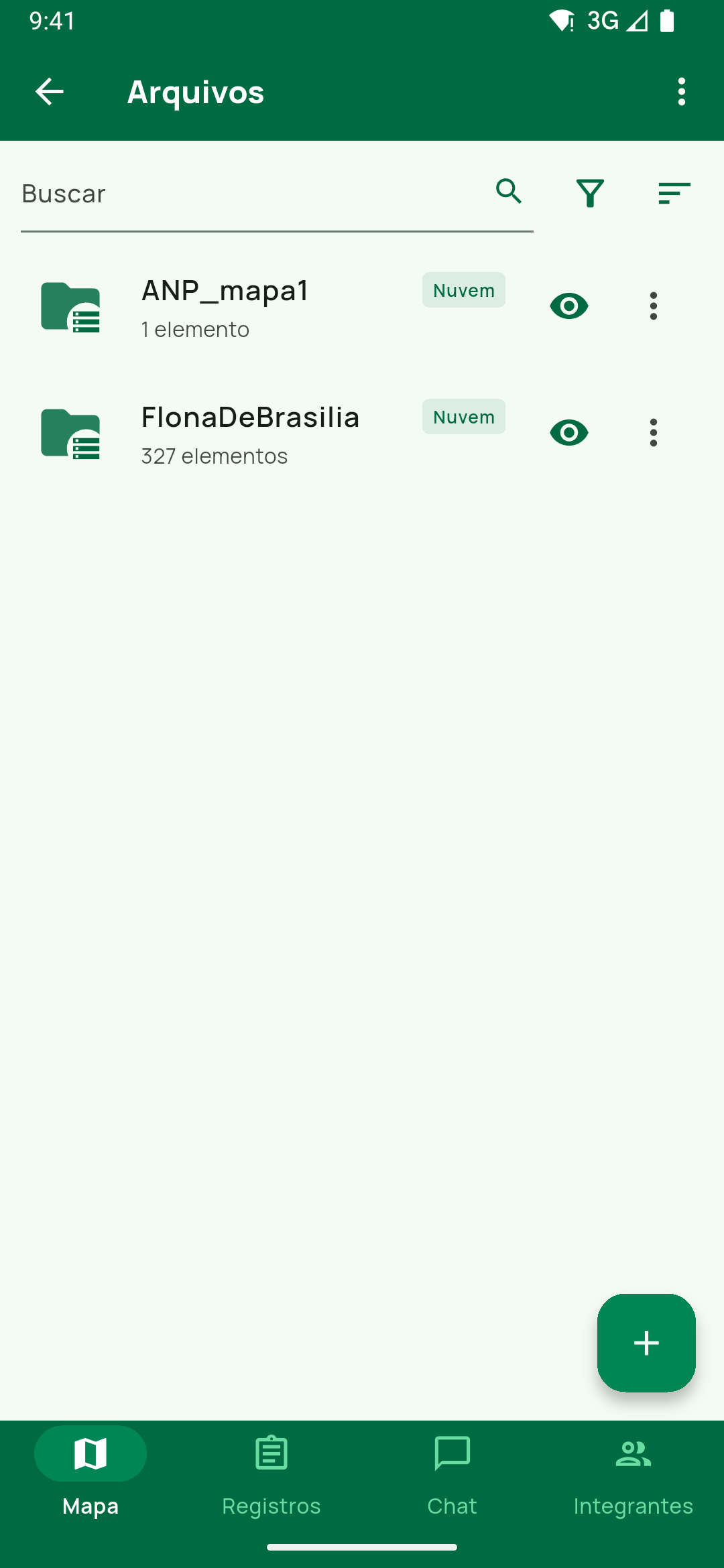
Arquivos com o mapa importado dentro: FlonaDeBrasilia, 327 elementos, com o selo Nuvem. É a prova de que a importação terminou — a imagem.Teste antes de sair para campo
Ainda com internet, se possível, navegue pelo mapa e confirme:
- se a área correta aparece;
- se o nível de detalhe está adequado;
- se os elementos esperados aparecem;
- se o arquivo não ficou pesado demais para o aparelho.
Tocar numa feição do arquivo abre o painel inferior com os botões Navegar e Criar Rota e, para quem tem permissão de editar registros, Incorporar. Não existe botão Sobre: as informações ficam logo abaixo, em abas — Sobre (nome, descrição, tipo), Atributos (os campos que a camada trouxe do QGIS, só quando o arquivo os traz), Geometria e, em linhas e polígonos com dois ou mais pontos, Trajeto (perfil de elevação). Feição de arquivo é somente leitura: para editá-la, é preciso incorporá-la à expedição, o que a transforma em registro.
Atualize o mapa quando ele for gerado de novo
Gerou uma nova versão no QGIS? Importe o arquivo novo pelo mesmo caminho. No aplicativo, não remova o antigo antes.
No aplicativo (Android/iOS), o app reconhece que é o mesmo mapa e substitui a versão anterior: as feições antigas saem, as novas entram, sem duas cópias na lista. Isso vale nos caminhos que gravam o arquivo neste aparelho — a rota A e a rota B com Apenas local — e só para um arquivo que ainda esteja só no aparelho.
Na rota B com Enviar para a nuvem, e em qualquer arquivo que já tenha ido à nuvem, não há substituição: com o mesmo nome o app considera que aquele arquivo já está lá, não envia a nova versão e ainda assim mostra Arquivo enviado para a nuvem com sucesso; com nome diferente, entra como uma segunda cópia. Remova a versão antiga pelo ⋮ → Remover antes de importar a nova.
O reconhecimento usa a identidade que o plugin grava dentro do arquivo, não o nome. Por isso funciona mesmo quando o mensageiro renomeia a cópia (mapa (1).tairudb) ou quando alguém a renomeia à mão. Mapas gerados por versões antigas do plugin não têm essa identidade; para eles vale o nome do arquivo, como antes.
No navegador não há essa substituição: com o mesmo nome a importação é recusada (Arquivo já existe) e com nome diferente o arquivo entra como uma segunda cópia, em silêncio. Remova a versão antiga pelo ⋮ → Remover antes de importar a nova.
Se alguma feição daquele mapa já tiver sido incorporada, ela virou registro da expedição e é independente do arquivo — a versão nova não a substitui. Quando a forma diverge, o app abre o aviso Feições diferentes no arquivo ao final da importação, listando até seis nomes (o restante vira … e mais N). Ele aparece na rota A e na rota B com Apenas local; na rota B com Enviar para a nuvem esse aviso não é exibido. Para adotar a forma do arquivo: em Registros, abra o ⋮ do registro e use Desincorporar; depois Incorporar de novo, pelo ⋮ do grupo da camada (o modo Selecionar faz os dois em lote). Atenção: Desincorporar apaga o registro para todos os integrantes, junto com fotos, descrições e edições que ele tenha recebido — se o registro foi editado no app, é essa versão que se perde.
Problemas comuns
O arquivo não aparece no seletor
Confirme a extensão .tairudb. O seletor filtra por extensão.
Arquivo já existe no navegador
Na web, reimportar um arquivo com o mesmo nome é recusado com essa mensagem — e, se o nome mudou, o arquivo entra como uma segunda cópia. Remova o mapa da expedição antes de importar a nova versão, ou faça a importação no aplicativo, onde a substituição é automática para um arquivo que esteja só no aparelho.
Este mapa foi criado em uma versão mais nova do Tairu Maps
O arquivo veio de uma versão posterior à instalada. Atualize o app e importe de novo — na lista de erros do diálogo o arquivo aparece com (requer atualização do app).
Sem permissão para acessar arquivos.
(Android): conceda a permissão de fotos e arquivos nas configurações do sistema.
Falha na importação com um arquivo que é um pacote de registros
Um .tairudb exportado pelo próprio app em Pacote de registros não é um mapa e não entra por Adicionar Elementos → Arquivo. Abra-o pela rota B (compartilhar com o Tairu Maps), que incorpora os registros na expedição escolhida. Uma expedição em somente leitura recusa o pacote.
Enviar para a nuvem desabilitado
Plano Offline, ou você não é proprietário nem administrador da expedição.
O mapa está pesado ou a área não é a esperada
Volte ao projeto QGIS e gere um novo .tairudb com a área ou a resolução corretas, depois importe por cima — no aplicativo, a versão nova substitui a anterior se o arquivo estiver só no aparelho; se ele já foi à nuvem, ou no navegador, remova a antiga primeiro.
Checagem rápida
Ao final, confirme:
- o arquivo
.tairudbfoi importado sem erro; - a expedição de destino é a certa (na rota B, a que você escolheu no diálogo);
- o mapa aparece no grupo
Arquivosda telaCamadas; - o conteúdo desenha na aba
Mapa; - você testou antes de depender dele em campo.
Próximos tutoriais recomendados
Outras telas
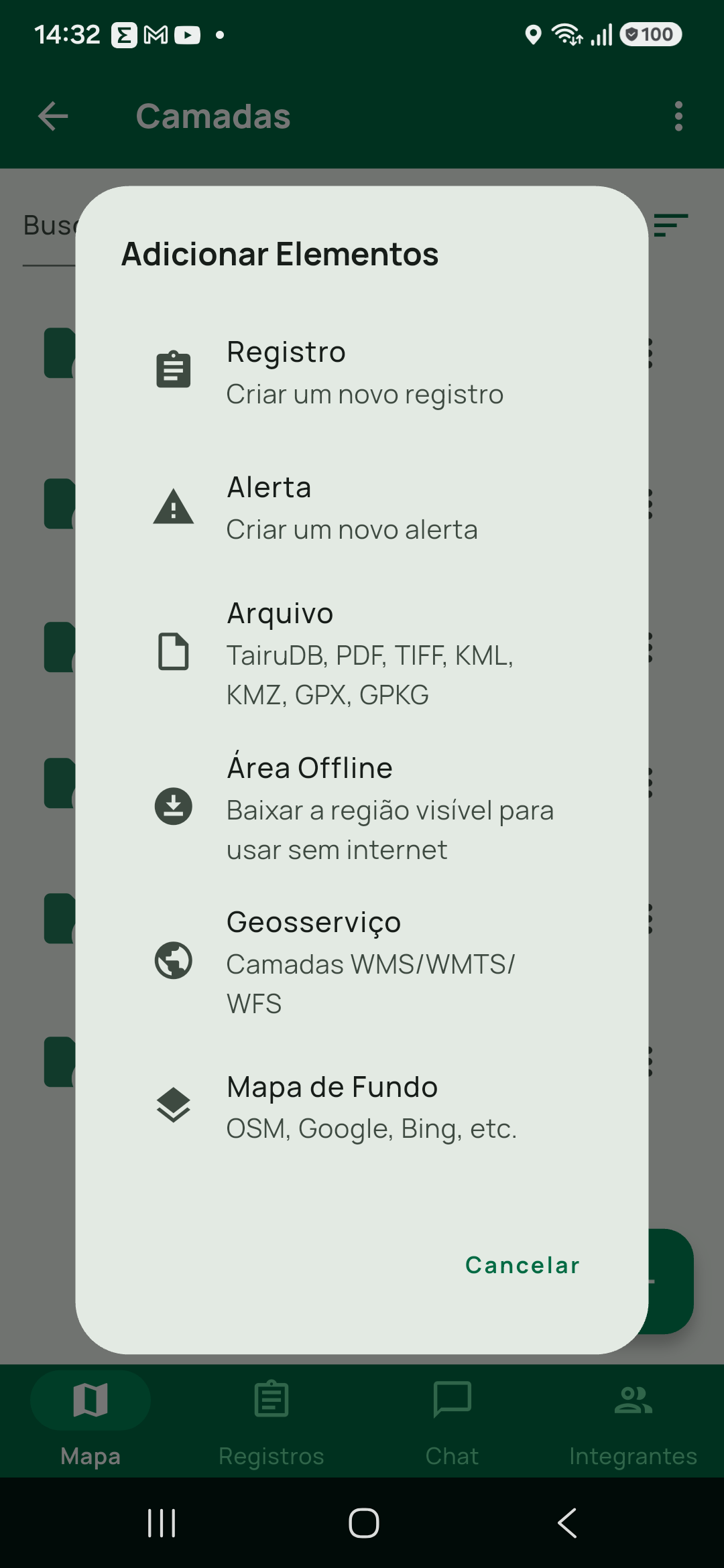
Adicionar Elementos com as seis opções atuais: Registro, Alerta, Arquivo (TairuDB, PDF, TIFF, KML, KMZ, GPX, GPKG), Área Offline, Geosserviço (Camadas WMS/WMTS/WFS) e Mapa de Fundo. No navegador são cinco: Área Offline só existe no aplicativo. Para importar um `.tair…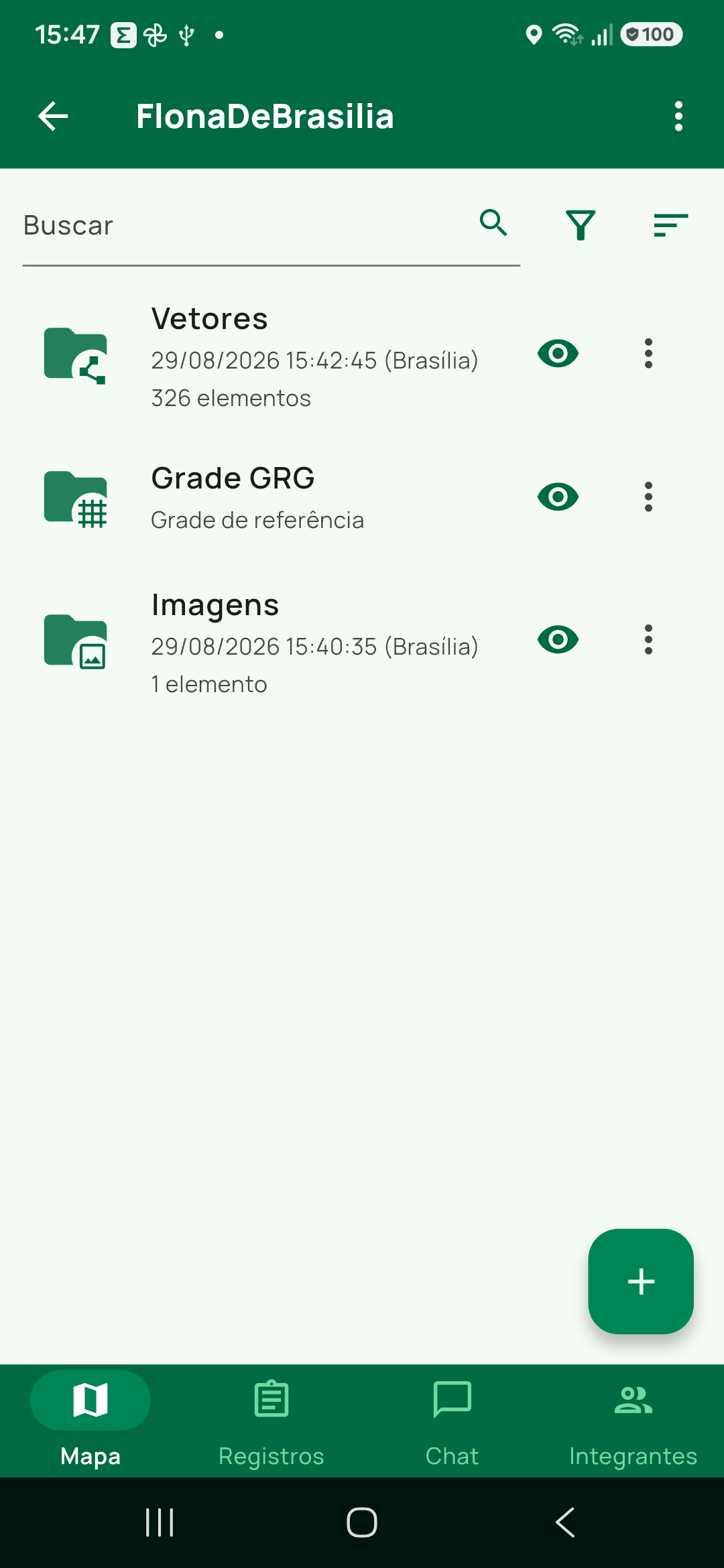
FlonaDeBrasilia: os três grupos que o arquivo trouxe — Vetores (326 elementos), Grade GRG (Grade de referência) e Imagens. Mostra que um .tairudb não é uma camada só.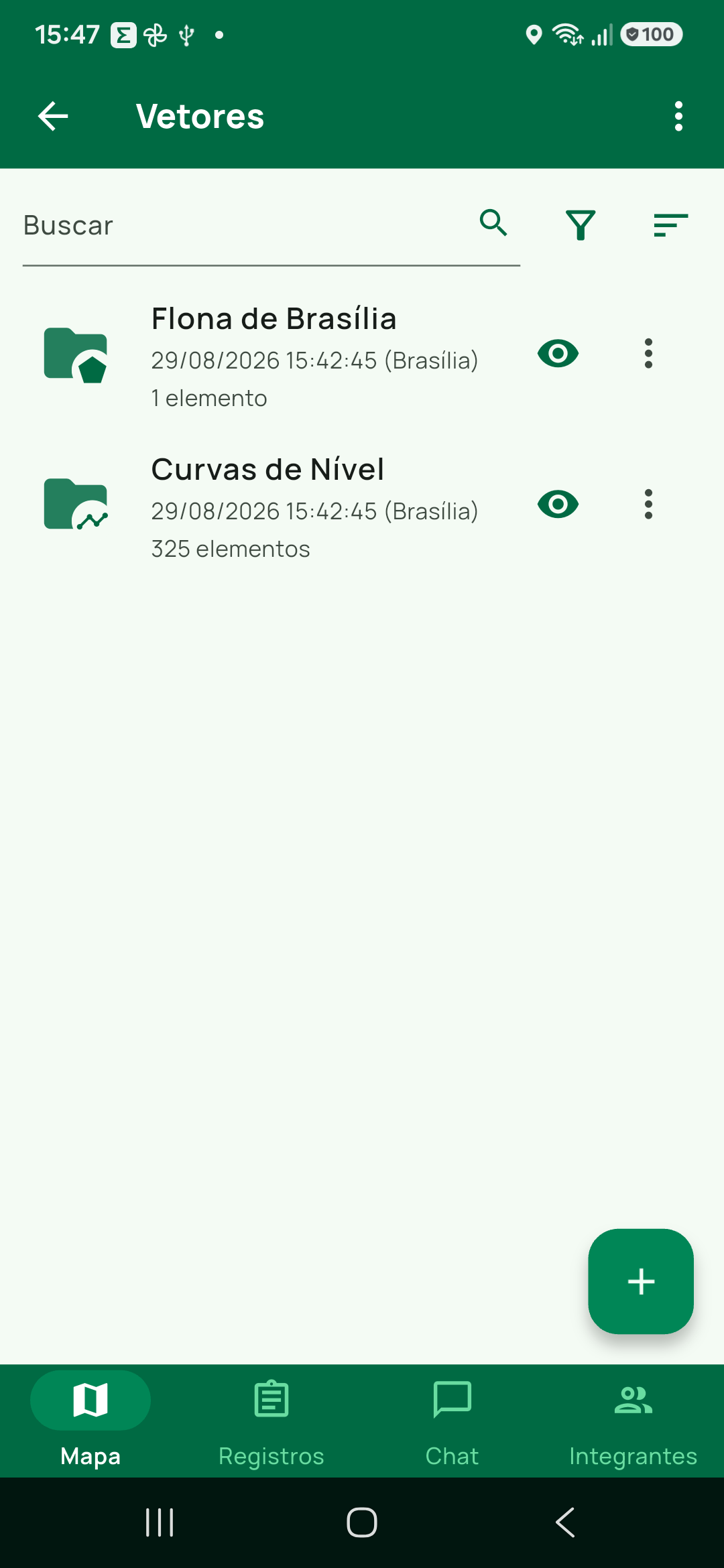
Vetores: as camadas vetoriais do arquivo, Flona de Brasília (1 elemento) e Curvas de Nível (325 elementos).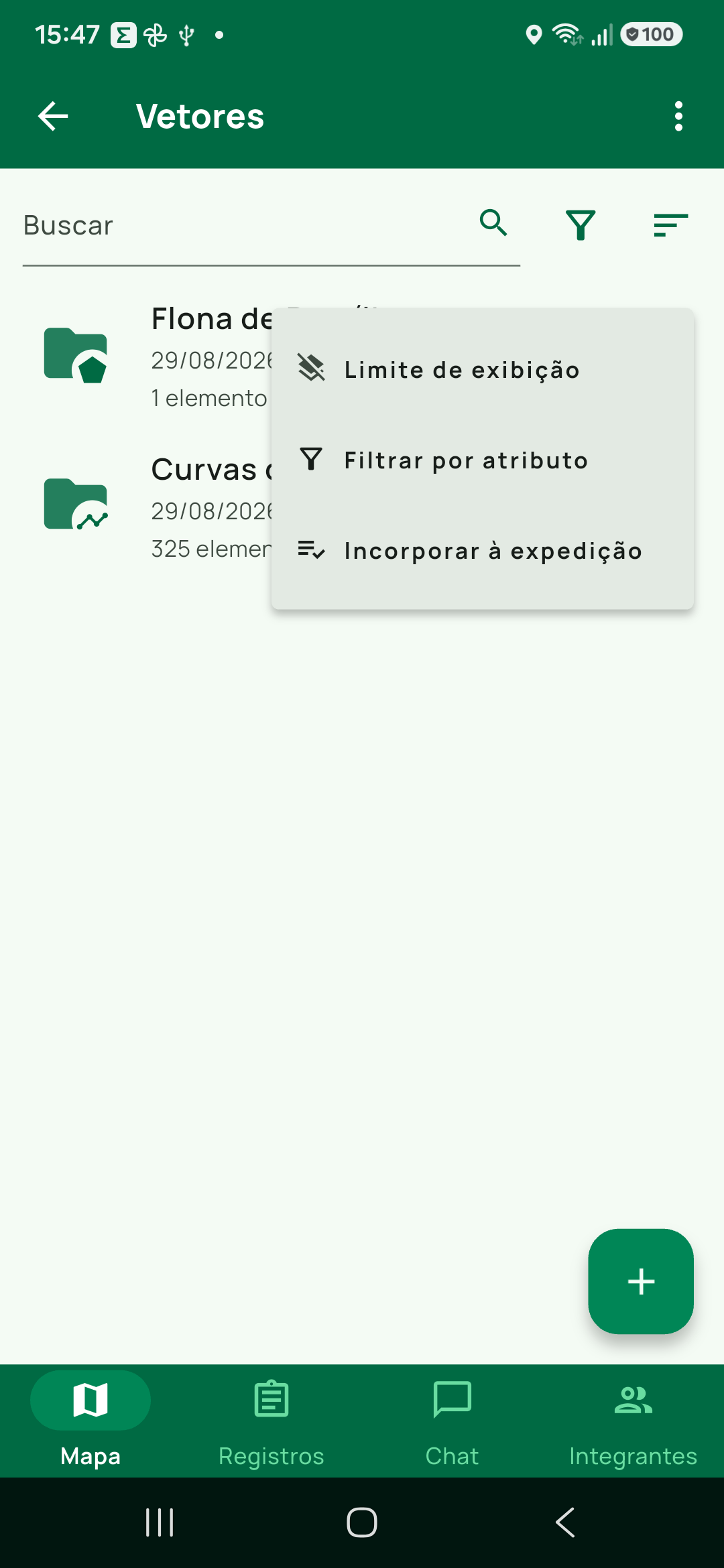
⋮ de uma camada vetorial do arquivo, com Limite de exibição, Filtrar por atributo e Incorporar à expedição. É onde mora a incorporação — e o menu é diferente do de uma camada de geosserviço, que traz Configurar geosserviço e Remover camada no lugar.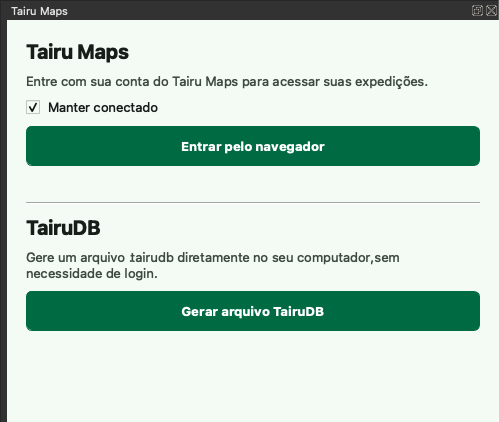
Tairu Maps no QGIS, com o botão Gerar arquivo TairuDB — a geração local, que não exige login.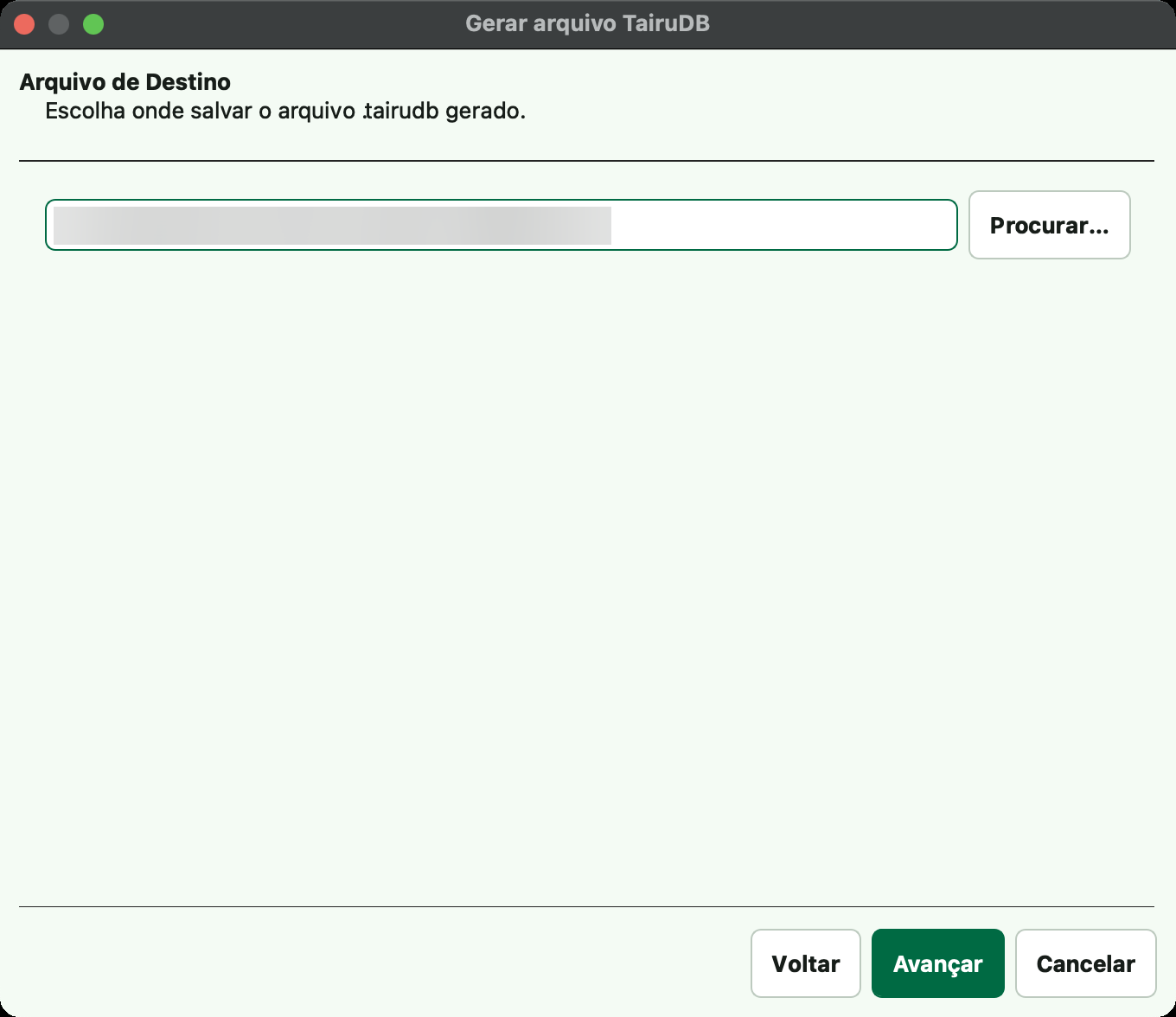
Arquivo de Destino do assistente, com o campo já preenchido com o destino da geração anterior.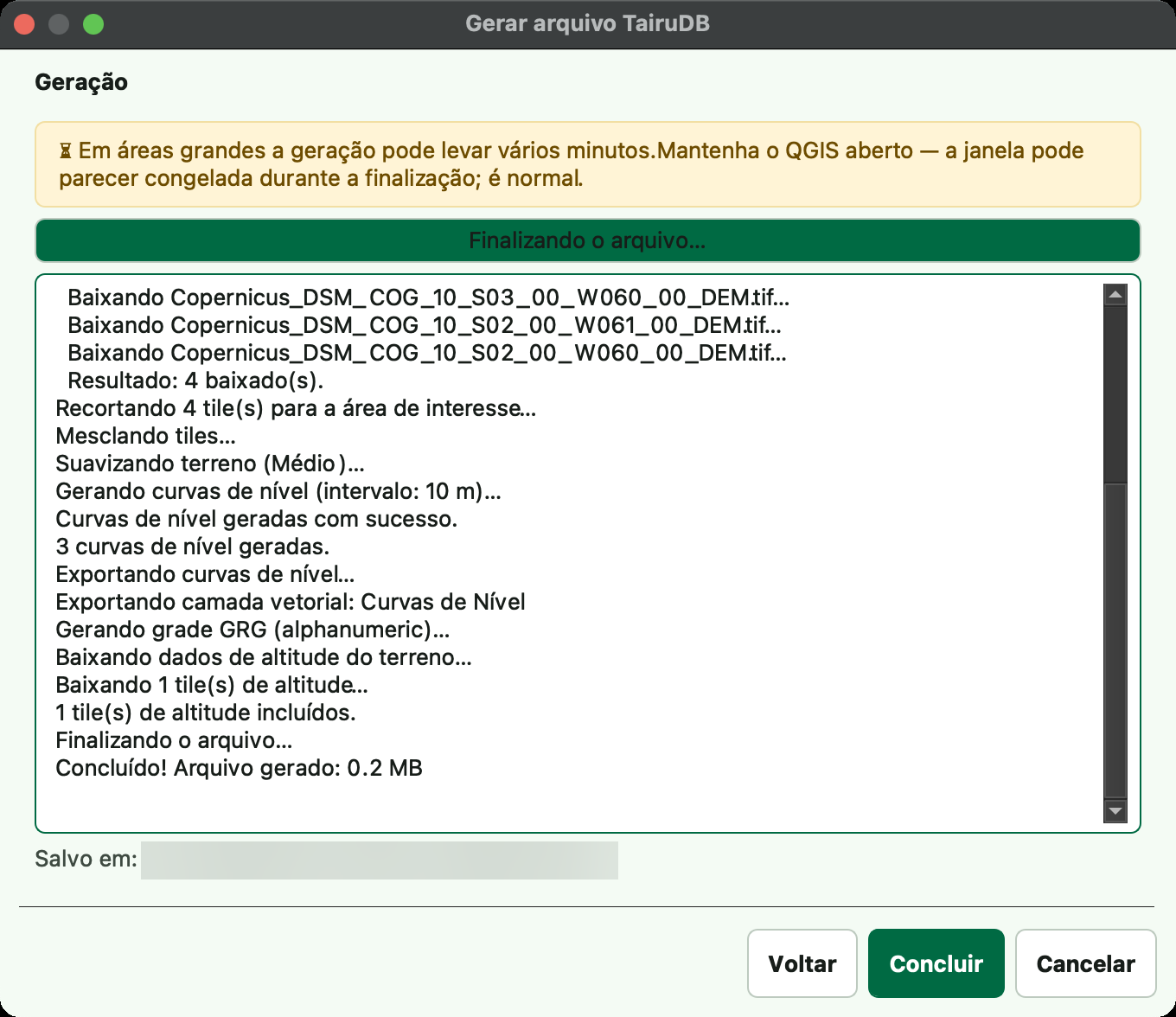
Geração concluída, com 1 tile(s) de altitude incluídos. e Concluído! Arquivo gerado. É a evidência de que o arquivo carrega a altitude do terreno.