Antes de tudo
Expedição local não é consequência do plano, é uma escolha no formulário. A chave Sincronizar na nuvem, no fim da tela Nova Expedição, é quem decide.
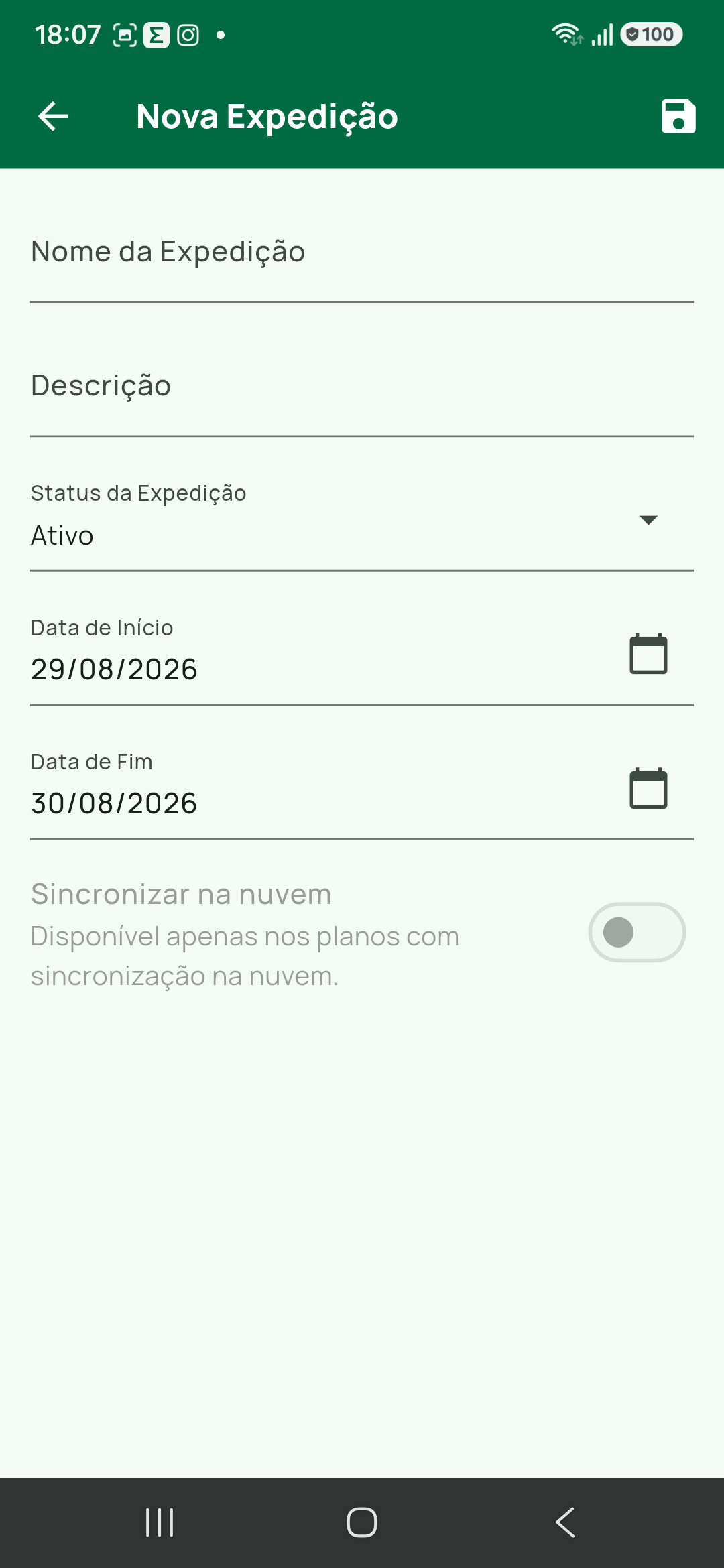
- No plano Offline ela já nasce desligada e não pode ser ligada. Toda expedição criada nesse plano é local.
- Nos planos Online e Realtime ela já nasce ligada. Quem quer uma expedição local precisa desligá-la antes de salvar.
Enquanto a expedição for local, os dados existem em um lugar só: o aparelho. Backup deixa de ser recomendação e passa a ser a única rede de proteção.
Antes de começar
Abra o Tairu Maps na aba Expedições.
Este tutorial é do aplicativo no Android e no iOS. Na web o plano Offline não entra no aplicativo — o acesso pelo navegador exige um plano com nuvem.
Se você está em um plano Online ou Realtime, leia o passo 6 antes de salvar: é ele que faz a diferença entre uma expedição local e uma expedição na nuvem.
Passo a passo
Abra a criação de expedição
Na aba Expedições, toque no botão flutuante do canto inferior direito — ele tem o ícone + e o rótulo Expedição (a dica de acessibilidade é Criar expedição).
Se você ainda não tem nenhuma expedição, a tela mostra Nenhuma expedição aqui! e o mesmo botão aparece no canto inferior direito.
O app abre a tela Nova Expedição.
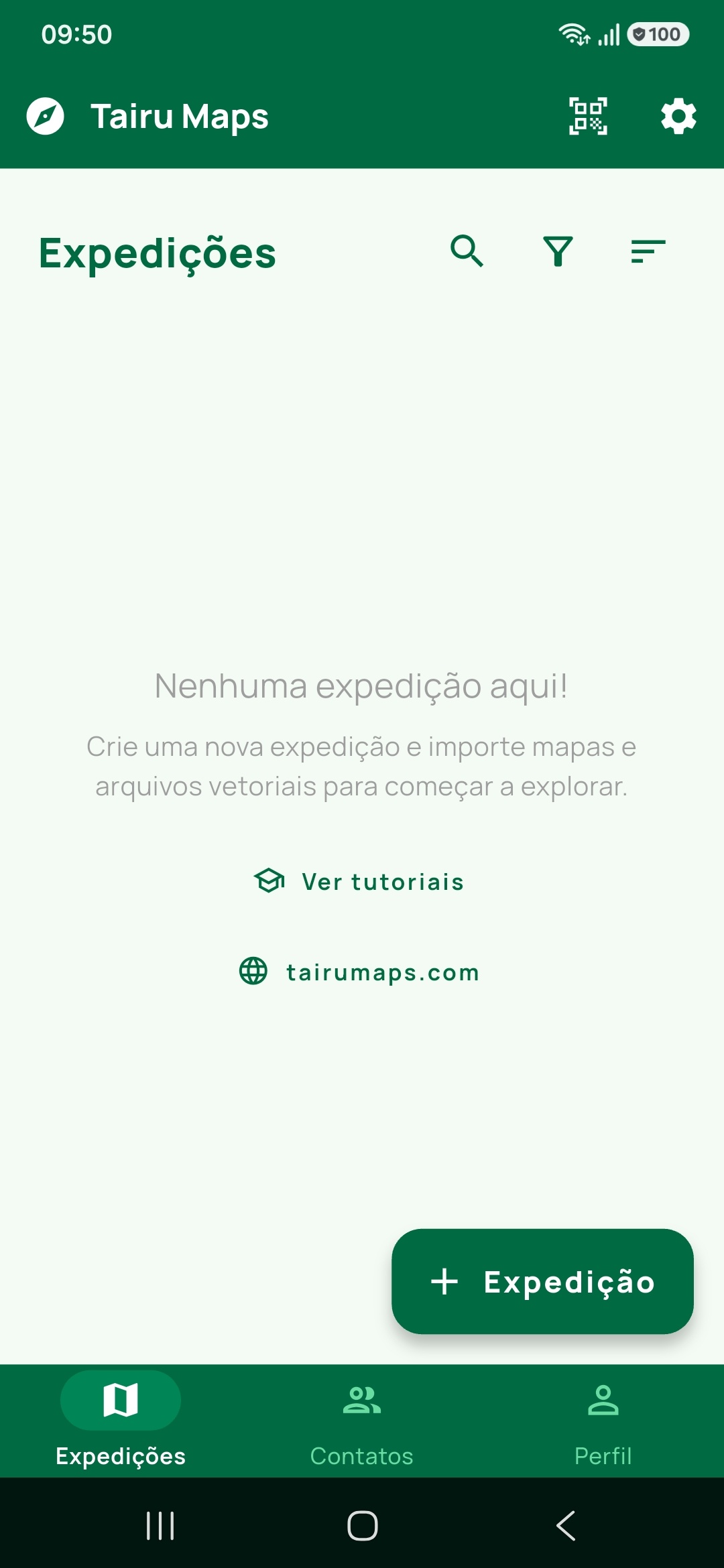
Expedições sem nenhuma expedição, com a mensagem Nenhuma expedição aqui!, os atalhos Ver tutoriais e tairumaps.com e o botão flutuante com o ícone + e o rótulo Expedição. É a tela real de quem está criando a primeira.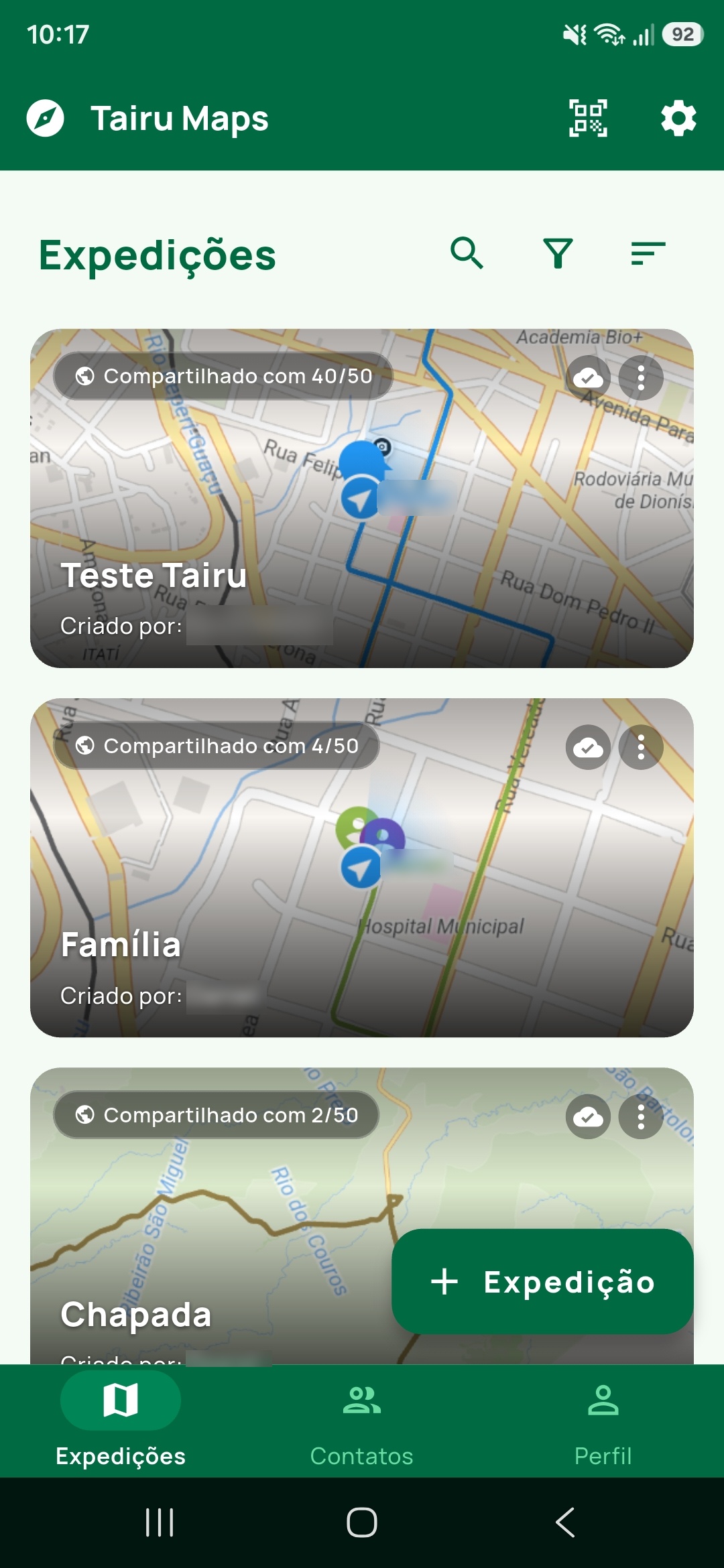
+ / Expedição no canto inferior direito. Os três cards exibem o selo de nuvem no canto superior direito — é o contraste útil: uma expedição local não ganha esse selo. Sanitização: apenas o nome do autor (o rótulo `Cr…Dê um nome simples
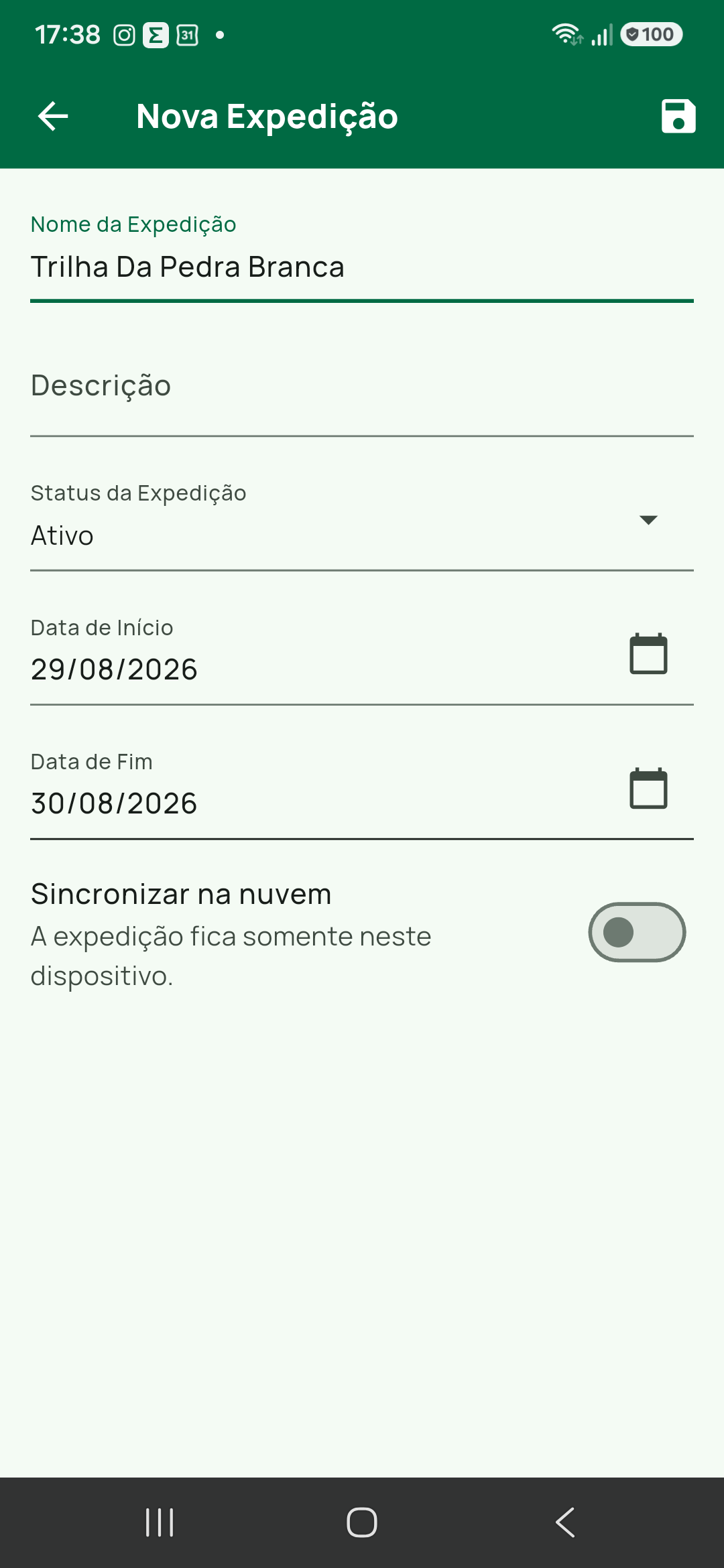
No campo Nome da Expedição, escreva um nome fácil de reconhecer. O nome é obrigatório: sem ele o app avisa Informe o nome e não salva.
Exemplos:
Teste de CampoVistoria Fazenda NorteTrilha 25 de JunhoColeta Offline
Use um nome que você reconheça depois na lista.
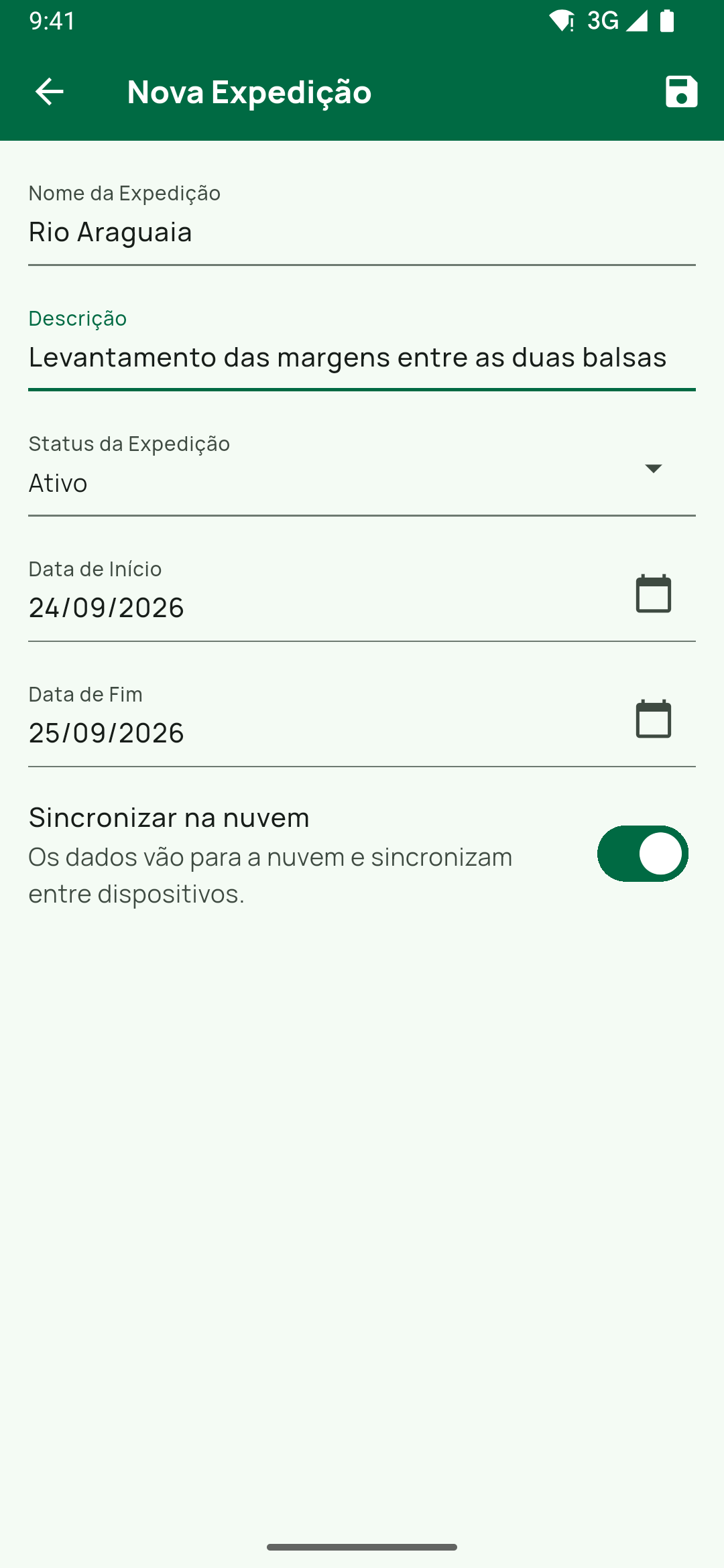
Nova Expedição inteiro, de Nome da Expedição (Rio Araguaia) e Descrição a Status da Expedição, Data de Início (hoje), Data de Fim (amanhã) e a chave Sincronizar na nuvem, ainda ligada — o estado em que o formulário abre para quem tem plano com nuvem.Preencha a descrição
No campo Descrição, escreva uma frase curta.
Exemplo:
Expedição local para testar registros e mapas offline.A descrição é opcional. Ela serve para lembrar o objetivo da expedição.
Confira o status
O campo Status da Expedição vem preenchido com Ativo. As opções são Ativo e Arquivado.
Para um primeiro teste, mantenha Ativo. Arquivado é para expedições que você quer guardar sem manter na frente na lista.
Ajuste as datas
Data de Início e Data de Fim já vêm preenchidas (hoje e amanhã). Toque no ícone de calendário para escolher outra data, ou digite no formato dd/mm/aaaa.
As datas são informativas: elas não bloqueiam nem encerram nada.
Desligue Sincronizar na nuvem
Role até o fim do formulário. O último item é a chave Sincronizar na nuvem.
- Plano Online ou Realtime: a chave vem ligada. Desligue-a. O subtítulo passa a dizer
A expedição fica somente neste dispositivo.Sem esse toque, a expedição vai para a nuvem. - Plano Offline: a chave já vem desligada e aparece desabilitada, com
Disponível apenas nos planos com sincronização na nuvem.Não há nada a fazer aqui — a expedição já será local. - Sessão sem conta: a chave também vem desligada e desabilitada, com
Crie uma conta para usar este recurso.A expedição já será local.
Este é o passo que define o tutorial. Os demais campos não mudam onde os dados ficam.
Salve a expedição
Toque no ícone de salvar (disquete), no canto superior direito.
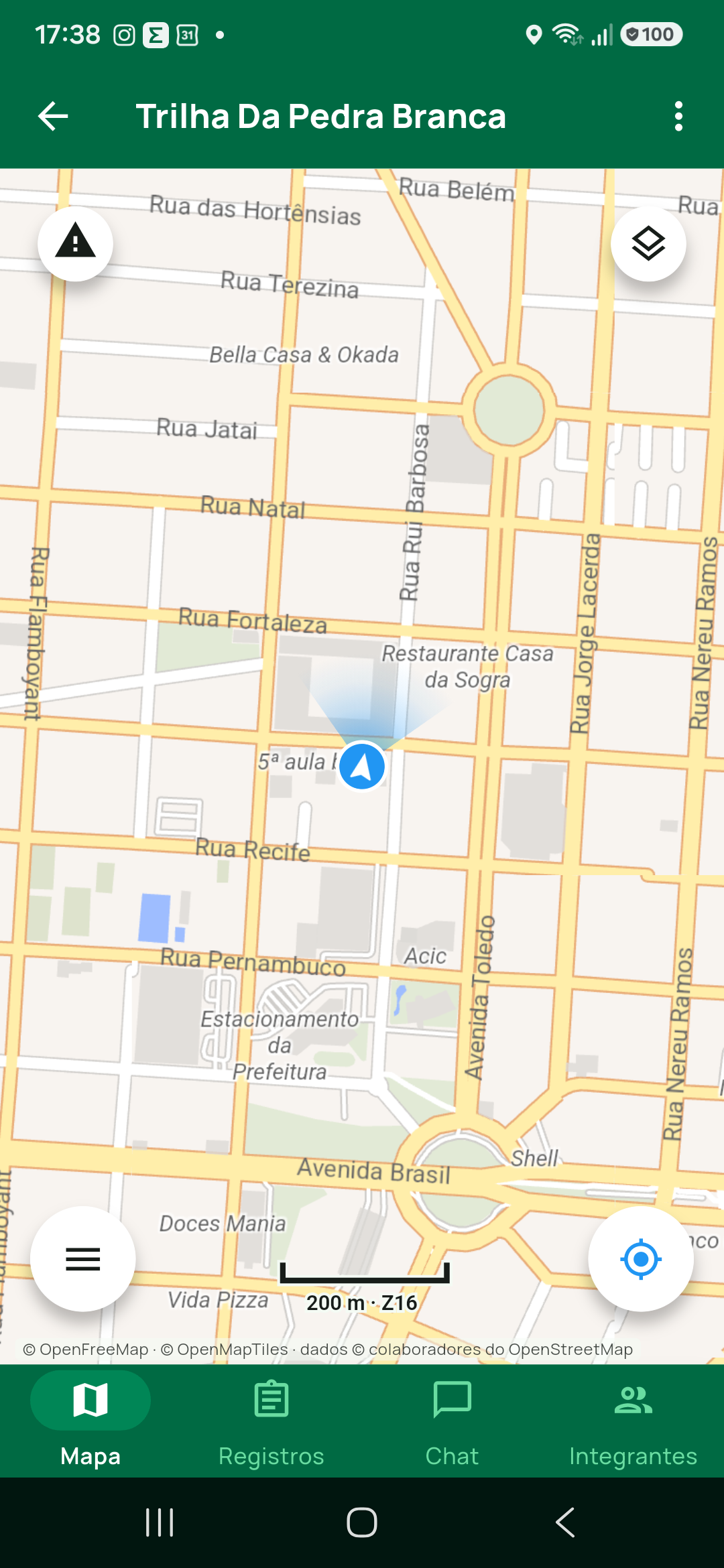
O app mostra Expedição salva com sucesso! e já abre a expedição criada, na aba Mapa. Você não precisa voltar para a lista nem tocar no card.
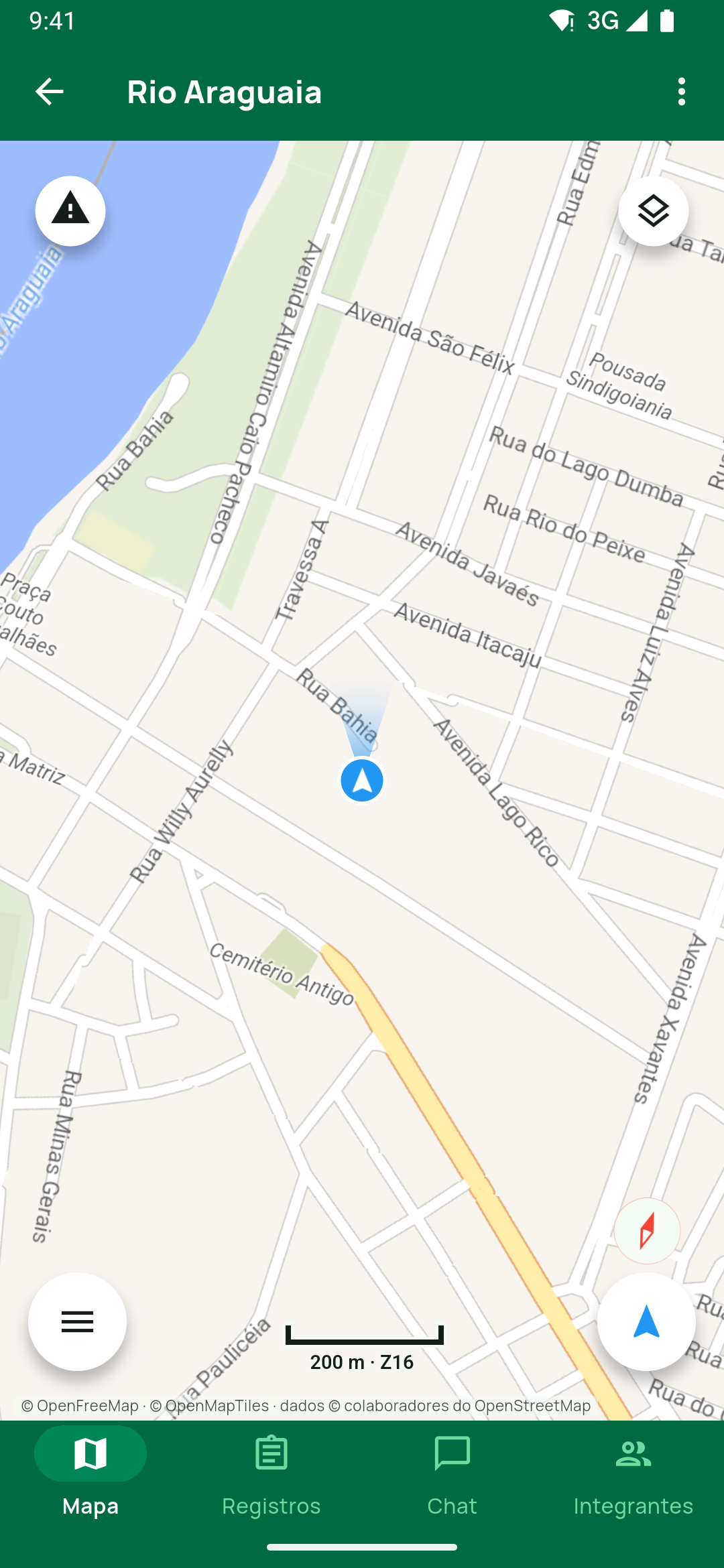
Rio Araguaia, salva como local e já aberta na aba Mapa: nome na barra superior, mapa de fundo padrão, os botões flutuantes, a barra de escala 200 m · Z16 e a barra Mapa / Registros / Chat / Integrantes.Reconheça as abas da expedição
Na barra inferior da expedição, observe:
MapaRegistrosChatIntegrantes
Em uma expedição local, Chat e Integrantes não têm uso prático: sem nuvem não há ninguém do outro lado. Concentre-se em Mapa e Registros.
Mesmo num plano pago, o que depende de compartilhar fica bloqueado por a expedição ser local: o botão Adicionar Integrante aparece atenuado e avisa Esta expedição é local: ative "Sincronizar na nuvem" para compartilhá-la., e o chat do grupo avisa Esta expedição é local: ative "Sincronizar na nuvem" para usar o chat do grupo. As abas continuam visíveis; as conversas individuais com seus contatos seguem funcionando, porque não dependem da expedição.
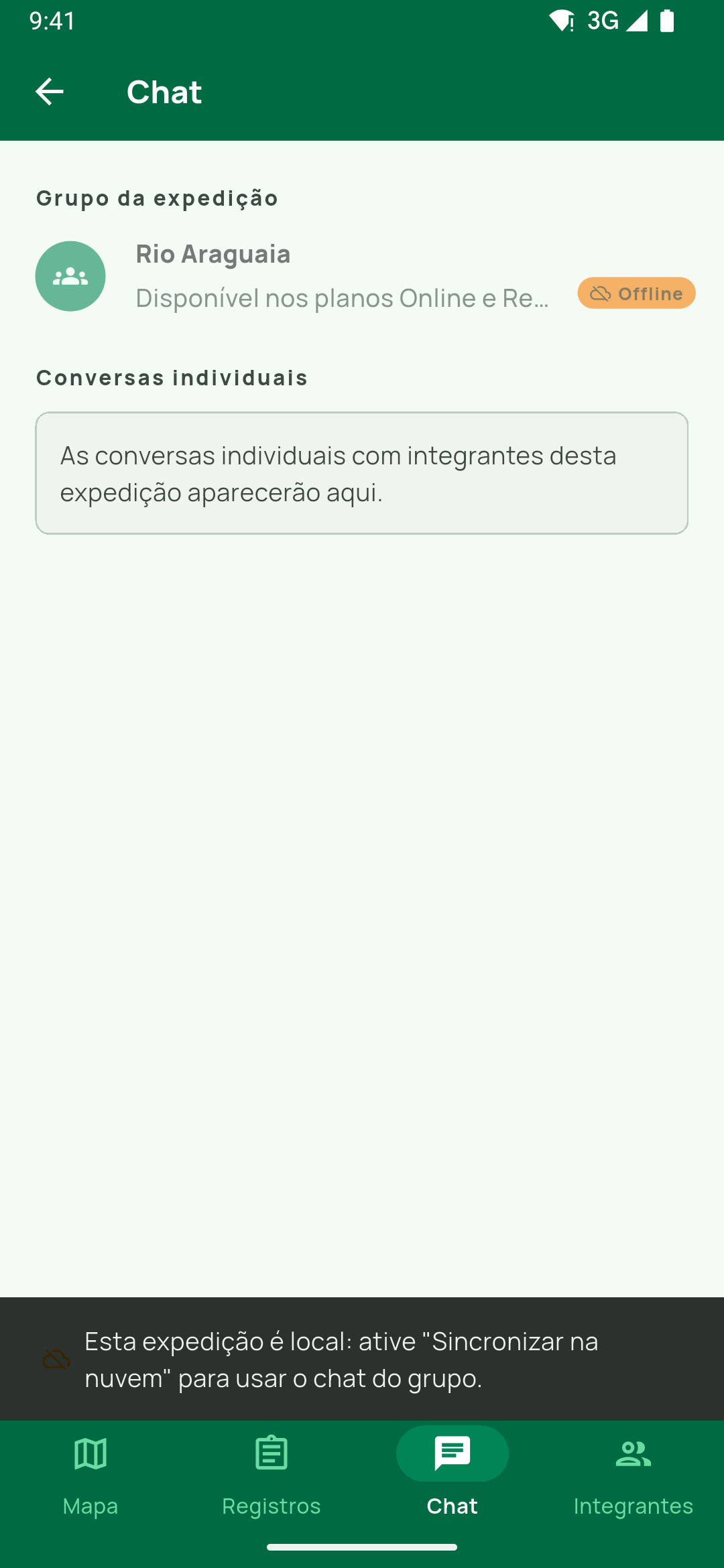
Chat de uma expedição local: o grupo marcado Offline e o aviso Esta expedição é local: ative "Sincronizar na nuvem" para usar o chat do grupo. Usado.Escolha o próximo passo
A expedição nasce vazia, com o mapa de fundo padrão. O que fazer agora depende do seu trabalho.
Para acrescentar conteúdo, toque no botão de camadas (canto superior direito do mapa) e depois no +. O modal Adicionar Elementos traz seis opções — cinco na web, onde Área Offline não existe:
Arquivo— uma opção única para TairuDB, PDF, TIFF, KML, KMZ, GPX e GPKG. É por aqui que entra o.tairudbgerado no QGIS e também o arquivo vetorial. Veja Importar um mapa TairuDB para uso offline.Área Offline— baixa a região visível do mapa para usar sem internet.Geosserviço— camadas WMS, WMTS e WFS.Mapa de Fundo— OSM, Google, Bing e outros.RegistroeAlerta— criam o elemento direto, sem arquivo.
Para trabalhar no próprio mapa, use o botão ☰ no canto inferior esquerdo. Ele abre cinco ferramentas (quatro na web): Registrar Foto, Criar Rota (rota Rodoviário ou Fluvial), Desenhar e Medir, Navegar e Rastrear Movimento (esta não existe na web). Para o primeiro registro, use Registrar Foto (registro com imagem) ou Desenhar e Medir (ponto, linha, polígono ou círculo). Veja Criar registro com foto.
E antes de ir a campo: configure o backup. Em uma expedição local os dados ficam só no aparelho. Veja Fazer backup e restaurar dados.
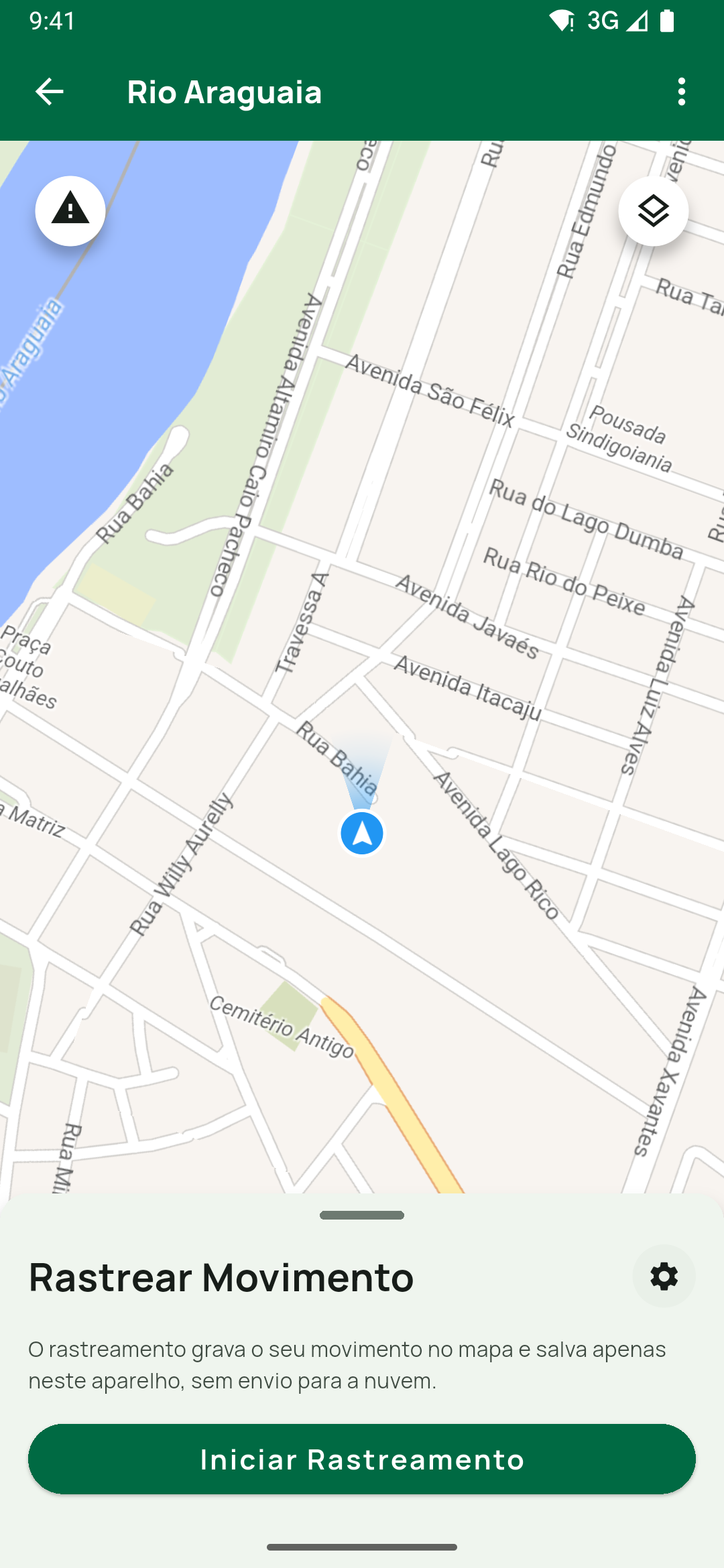
Rastrear Movimento numa expedição local: O rastreamento grava o seu movimento no mapa e salva apenas neste aparelho, sem envio para a nuvem. e Iniciar Rastreamento.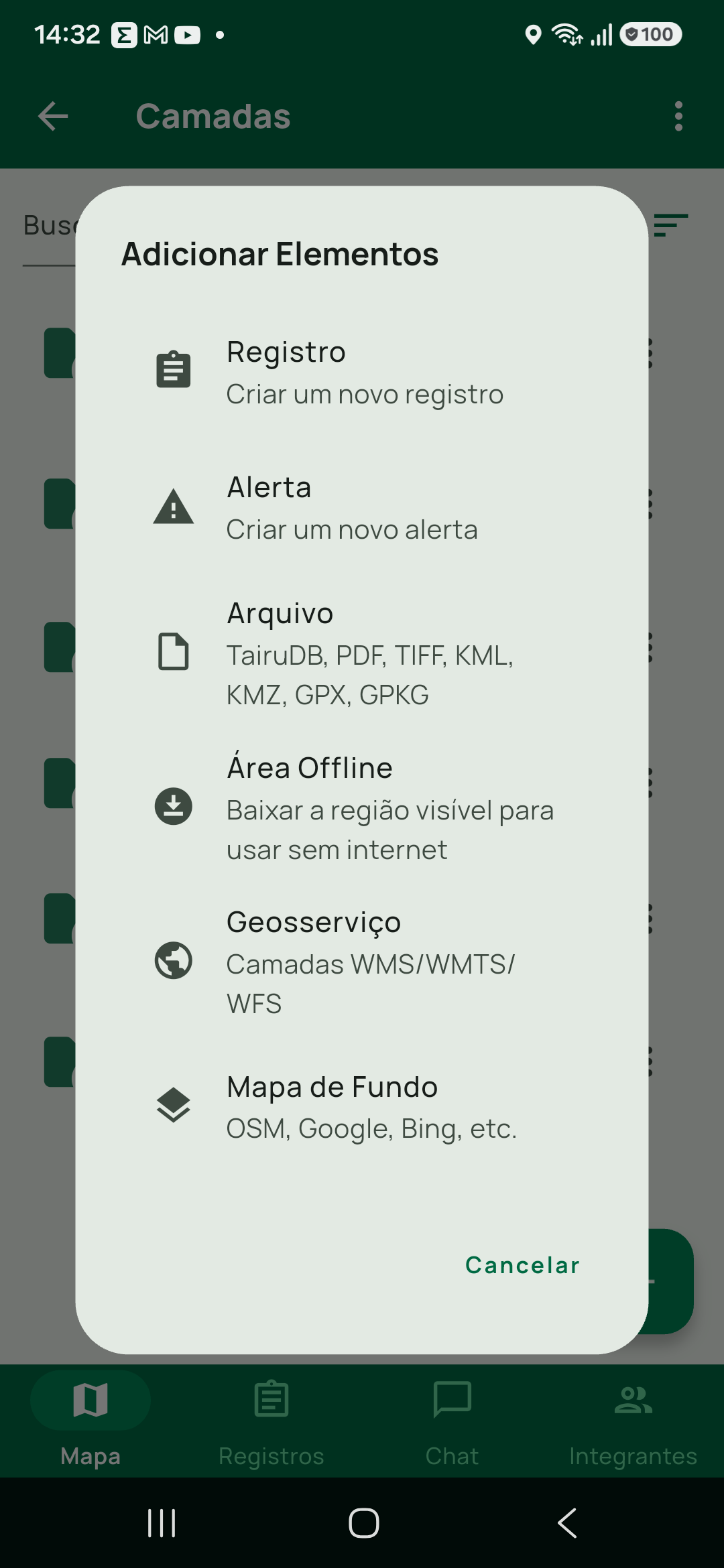
Adicionar Elementos aberto sobre a tela Camadas, com as seis opções atuais: Registro, Alerta, Arquivo (TairuDB, PDF, TIFF, KML, KMZ, GPX, GPKG), Área Offline, Geosserviço (WMS/WMTS/WFS) e Mapa de Fundo.Confirme que a expedição é mesmo local
Volte para a aba Expedições e olhe o card. No canto superior esquerdo, uma expedição local mostra Apenas local, com uma nuvem cortada, qualquer que seja o número de integrantes — Privado e Compartilhado com N/limite só aparecem nas expedições que vão para a nuvem. E a expedição local não tem o indicador de sincronização ao lado do ⋮. Esse é o teste definitivo.
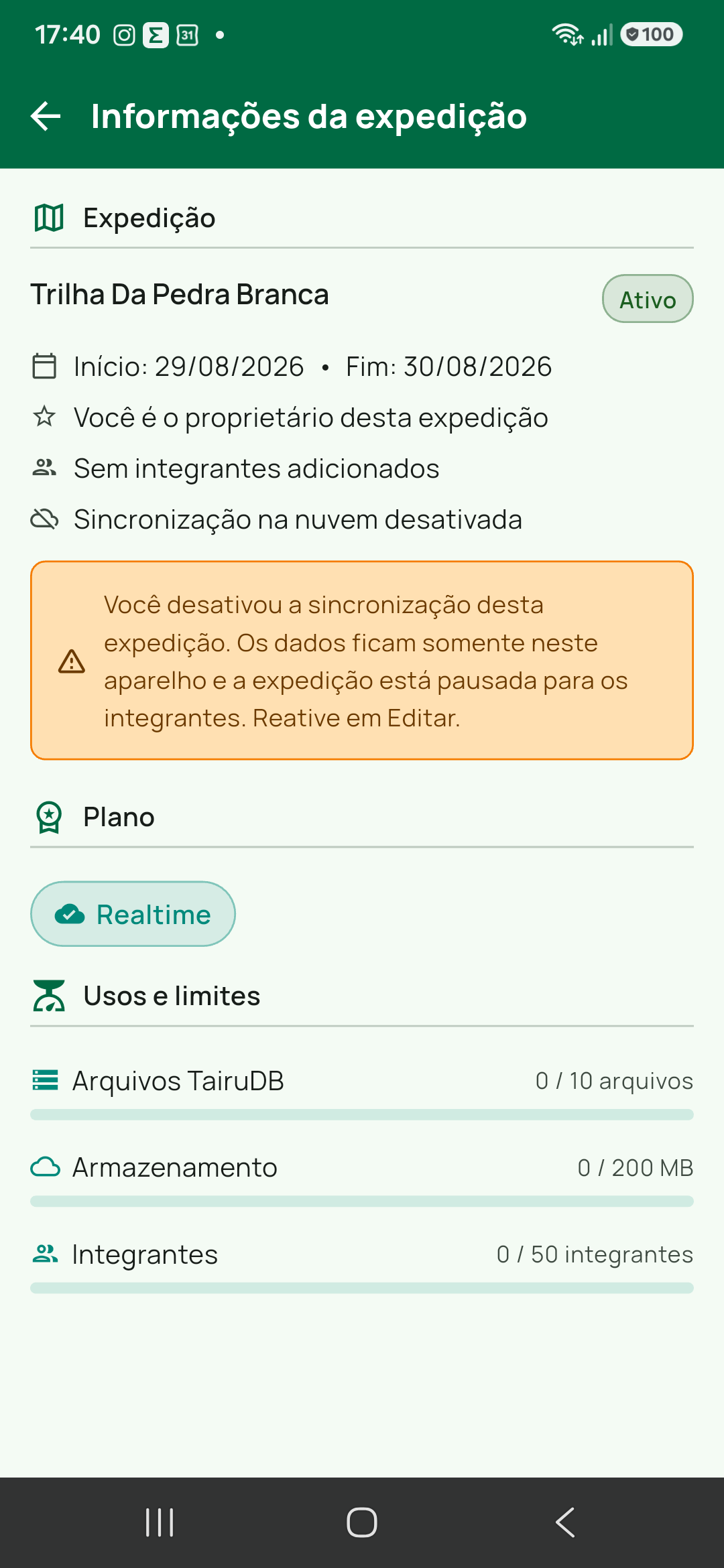
Para a confirmação escrita, toque no ⋮ do card e escolha Informações. A tela Informações da expedição mostra sempre a linha Sincronização na nuvem desativada.
Se a expedição foi criada em um plano com nuvem, a mesma tela traz também uma caixa de aviso: Você desativou a sincronização desta expedição. Os dados ficam somente neste aparelho e a expedição está pausada para os integrantes. Reative em Editar. O aviso olha o plano registrado na criação da expedição, não o seu plano de hoje: uma expedição criada no plano Offline não mostra essa caixa nem depois de você assinar Online ou Realtime. A linha Sincronização na nuvem desativada aparece nos dois casos.
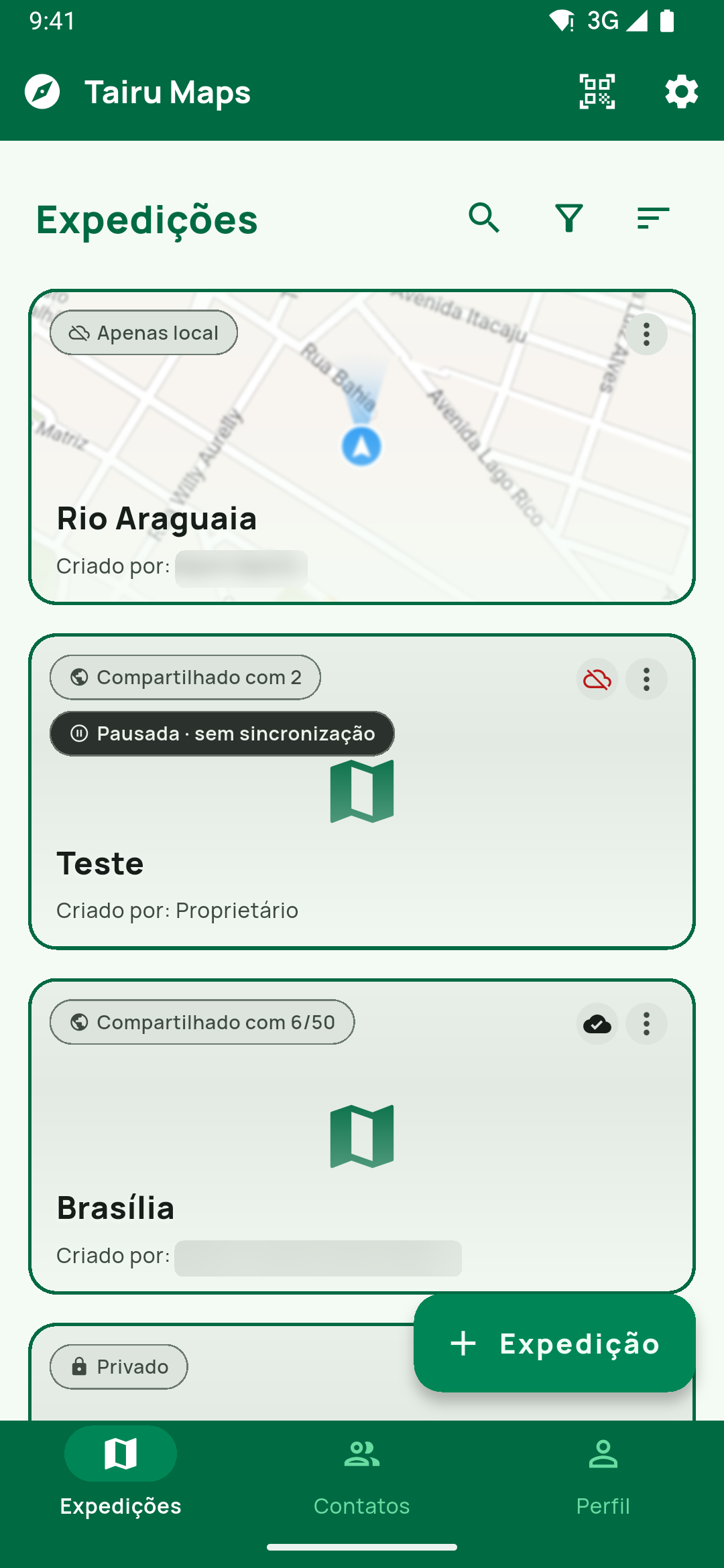
Rio Araguaia no topo e o selo Apenas local (nuvem cortada), sem indicador de sincronização — a prova.Depois: transformar a expedição local em sincronizada
A escolha não é definitiva. No ⋮ do card, Editar abre o mesmo formulário e a chave Sincronizar na nuvem pode ser ligada, desde que:
- você seja o proprietário da expedição (integrantes e administradores veem a chave desabilitada, com
Somente o proprietário da expedição pode alterar.); - seu plano permita nuvem.
Ao ligar, o que já foi criado no aparelho é enviado para a nuvem — você não perde o que coletou enquanto a expedição era local.
O caminho inverso também existe, e é mais grave: desligar a chave em uma expedição com equipe pausa a expedição para todos os integrantes. O próprio subtítulo da chave avisa, com a contagem: Desligar pausa a expedição para os N integrantes.
Checagem rápida
Ao final, você deve ter:
- uma expedição com nome, descrição, status e datas;
- a chave
Sincronizar na nuvemdesligada; - a expedição aberta na aba
Mapa, sem precisar voltar para a lista; Sincronização na nuvem desativadaconfirmado emInformações da expedição;- backup configurado, ou pelo menos previsto;
- um próximo passo claro: importar um
Arquivo, baixar umaÁrea Offlineou criar um registro.
Próximos tutoriais recomendados
Outras telas