Antes de tudo
O arquivo é montado com as imagens de arquivo carregadas no projeto. O mapa de fundo online entra se você marcar a caixa Incluir o mapa de fundo do projeto, na etapa Parâmetros — ela vem marcada quando o projeto não tem nenhuma imagem em disco, porque aí é a única coisa capaz de desenhar o mapa, e desmarcada quando há imagens, que mandam. Comece com uma área pequena, rode a estimativa antes da geração final e só depois aumente resolução, vetores, curvas de nível ou grade GRG.
Quando usar este fluxo
Use este tutorial quando você quiser:
- gerar um arquivo
.tairudblocalmente e transferi-lo depois para o celular - gerar um
.tairudbe enviá-lo direto para uma expedição no Tairu Maps - incluir no arquivo um mapa raster, camadas vetoriais opcionais, curvas de nível, grade GRG e dados de altitude do terreno
Resultado esperado
Ao final, você terá um destes resultados:
- um arquivo
.tairudbsalvo localmente, pronto para ser importado no Tairu Maps - um arquivo
.tairudbgerado e enviado à expedição selecionada no Tairu Maps
Escolha rápida: geração local ou envio direto
Geração local
Use quando você quer montar o arquivo no computador e transferi-lo depois por AirDrop, WhatsApp, Google Drive, e-mail, cabo ou outro meio. Não exige login.
Geração com envio direto
Use quando você já está autenticado no painel Tairu Maps, quer anexar o arquivo a uma expedição e precisa que ele fique disponível para a equipe. Esse fluxo exige plano Online ou Tempo Real e papel de proprietário ou administrador da expedição — sem esse papel o botão Enviar arquivo TairuDB fica desabilitado, dizendo o motivo.
Receita segura para o primeiro teste
Tenha no projeto ao menos uma imagem de arquivo (ortofoto, GeoTIFF) — é ela que vira o mapa. Use uma área pequena, comece com a resolução padrão Altíssima (0,5 m/px) ou uma abaixo, deixe vetores, curvas de nível e grade GRG para depois que o fluxo principal estiver validado, e tente ficar abaixo de 50 MB se o objetivo for envio direto para a nuvem.
Passo a passo
Preparar o QGIS
1. Instale o QGIS Long Term Release
Baixe o QGIS em qgis.org/download e escolha a versão Long Term Release. Ela costuma ser a opção mais estável para fluxos de campo e para compatibilidade com complementos.

2. Abra o gerenciador de complementos
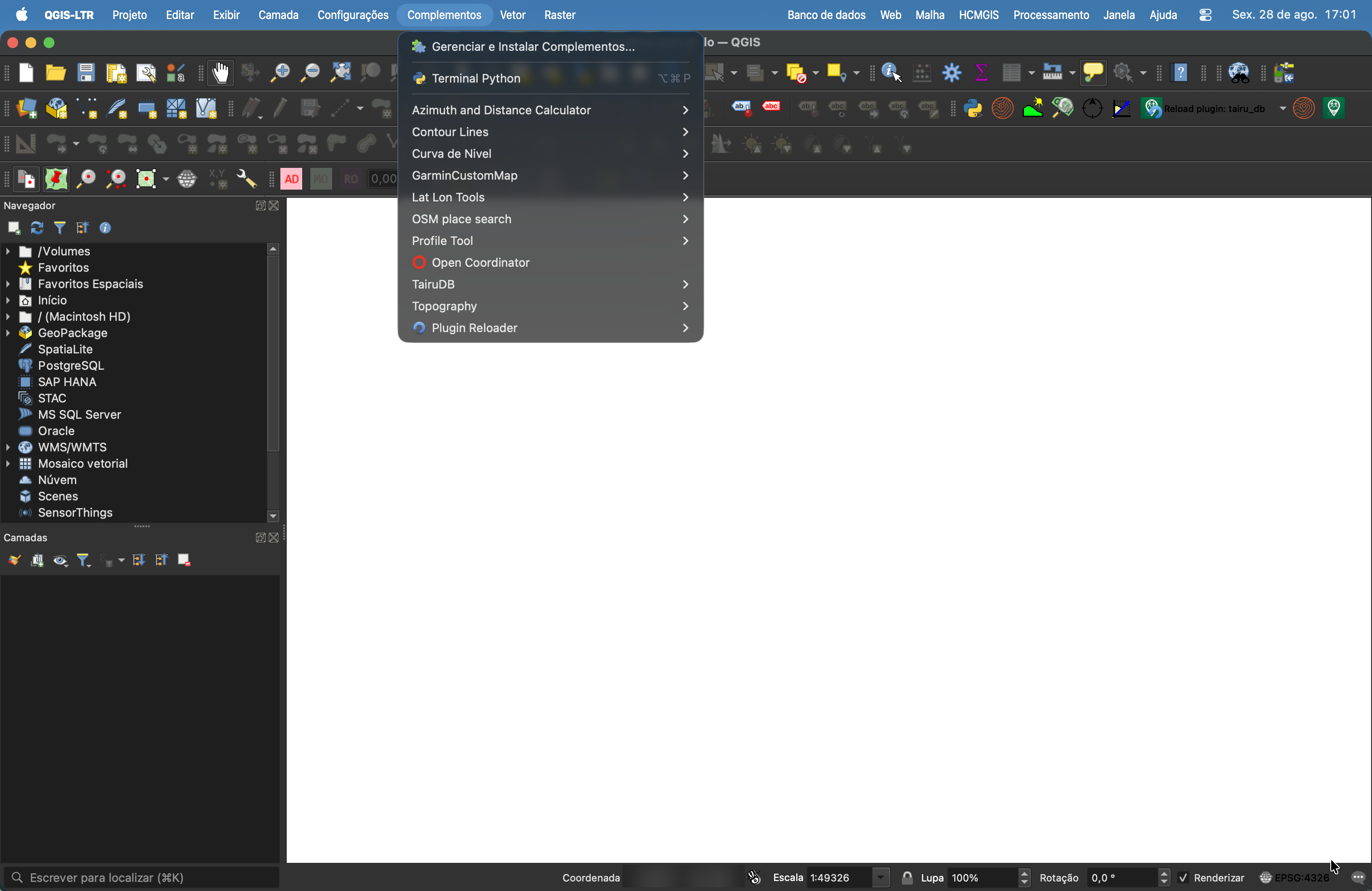
No QGIS, acesse Complementos e abra Gerenciar e Instalar Complementos….
3. Instale o TairuDB
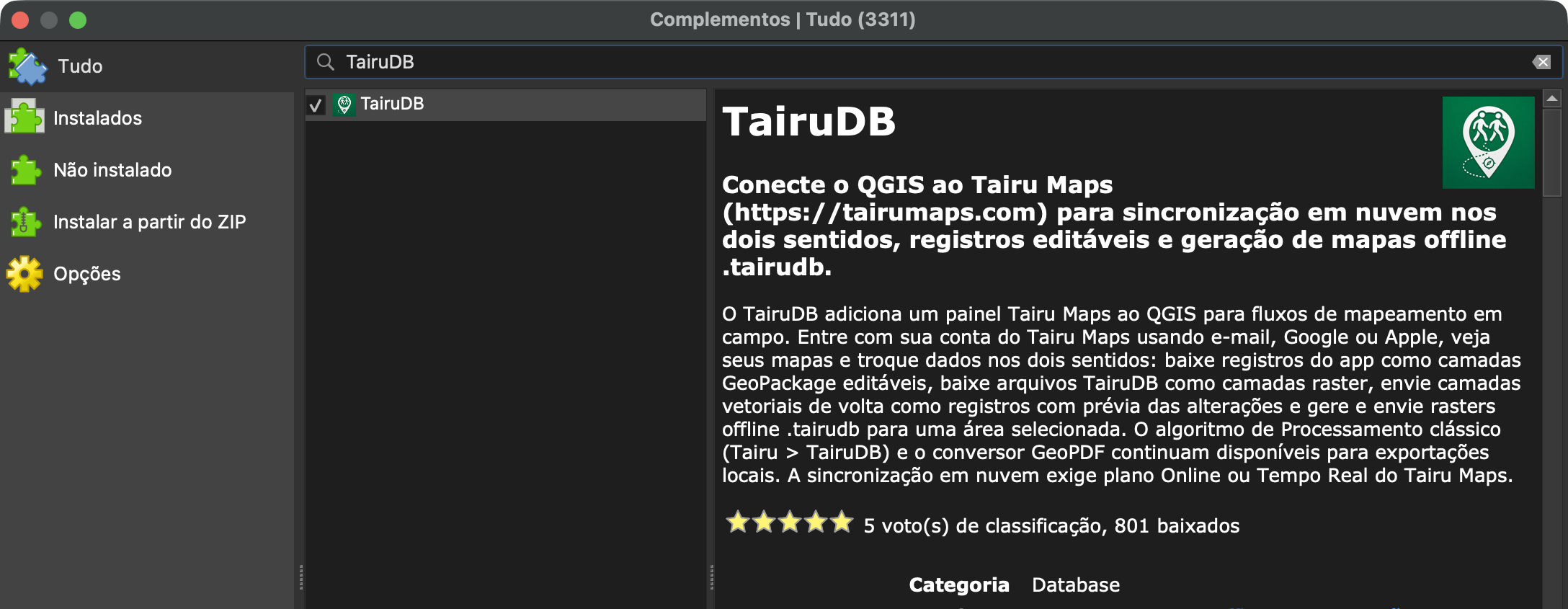
Pesquise e instale o complemento TairuDB. Confirme em Versão instalada que você está na 2.0.22 ou superior — as instruções abaixo descrevem essa versão.
O complemento HCMGIS é opcional e útil para adicionar rapidamente um mapa de fundo de satélite. Ele serve para você se localizar na tela e pode também virar o mapa do arquivo, se você marcar a caixa Incluir o mapa de fundo do projeto na etapa Parâmetros (2.0.21).
Montar o projeto no QGIS
4. Crie um projeto em branco e defina o SRC
Comece com um projeto limpo para evitar camadas antigas ou sobreposições que não devem entrar no mapa exportado.
Importante: defina o Sistema de Referência de Coordenadas do projeto. Um projeto sem SRC renderiza normalmente na tela e só falha na hora de gerar, com mensagens que parecem defeito do complemento.
5. Adicione um mapa de fundo para se localizar
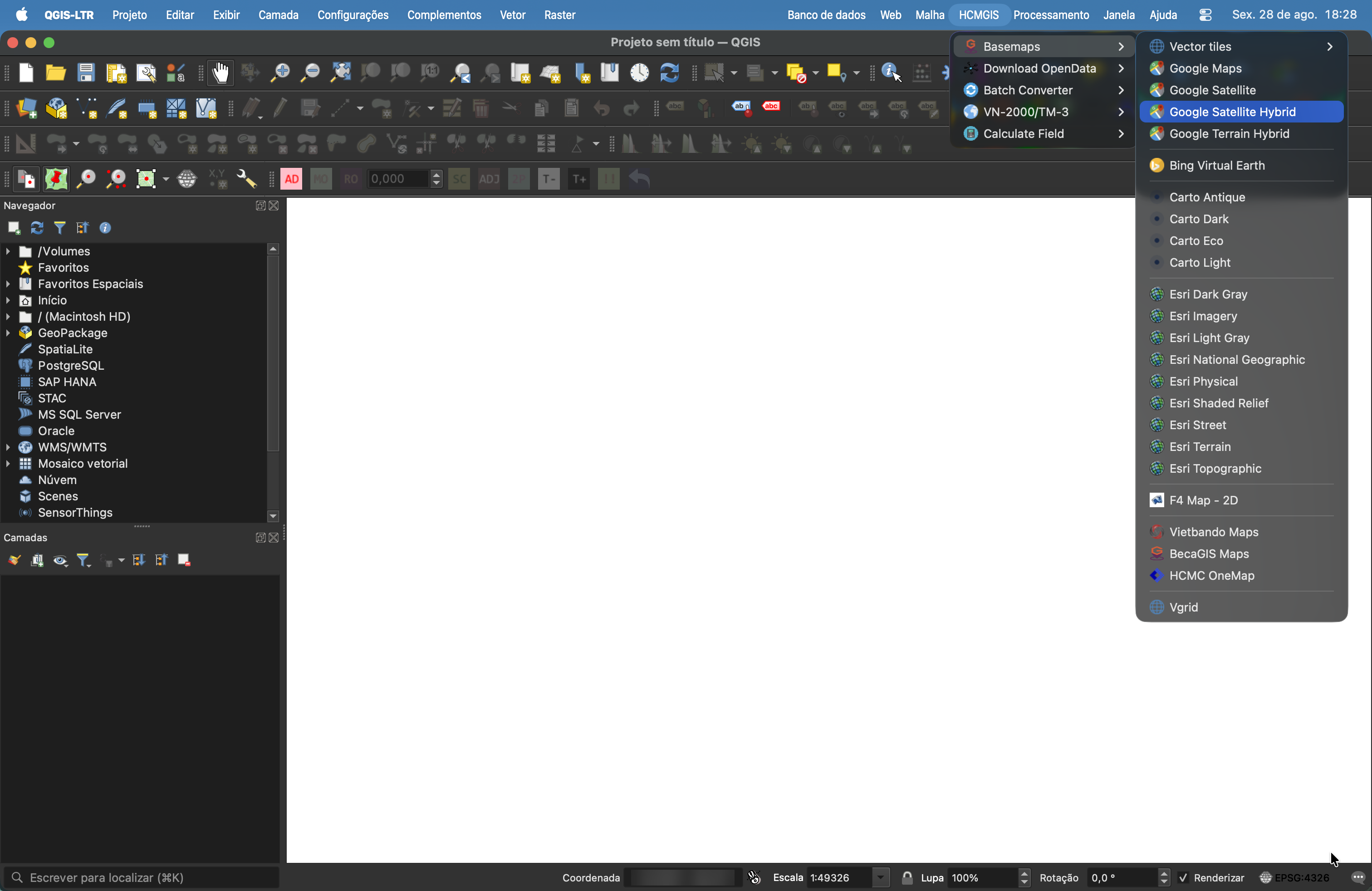
Use HCMGIS > Basemaps ou outro provedor de sua preferência. Isso ajuda a encontrar a região e a enquadrar a área.
Esse mapa de fundo só entra no arquivo se você marcar a caixa Incluir o mapa de fundo do projeto, na etapa Parâmetros, onde o assistente lista as camadas encontradas e avisa que marcá-las baixa tiles da internet durante a geração — a Estimativa mostra quantos antes de começar. Sem marcar, ele fica só na tela.
6. Carregue a imagem que vai virar o mapa
Adicione ao projeto ao menos uma imagem de arquivo: ortofoto, GeoTIFF ou outro raster aberto pelo GDAL. É o conjunto dessas imagens, marcadas na primeira tela do assistente, que compõe os tiles do .tairudb.
Sem nenhuma imagem de arquivo marcada e sem o mapa de fundo marcado em Parâmetros, a etapa Estimativa para e informa que não há camada para desenhar o mapa. Se o projeto não tem imagem em disco alguma, a caixa do mapa de fundo já vem marcada e este passo é dispensável.
7. Adicione camadas vetoriais, se houver
Se você tiver limites, trilhas, estradas, áreas operacionais ou outras feições vetoriais, adicione-as ao projeto antes de abrir o assistente e deixe-as marcadas no painel Camadas: desde a 2.0.16, camada desmarcada no painel (ou dentro de um grupo desmarcado) não aparece na lista do assistente.
Importante: camadas vetoriais incluídas no .tairudb aparecem no Tairu Maps como conteúdo somente leitura. Uma feição que precise virar editável pode ser incorporada depois, no próprio app.
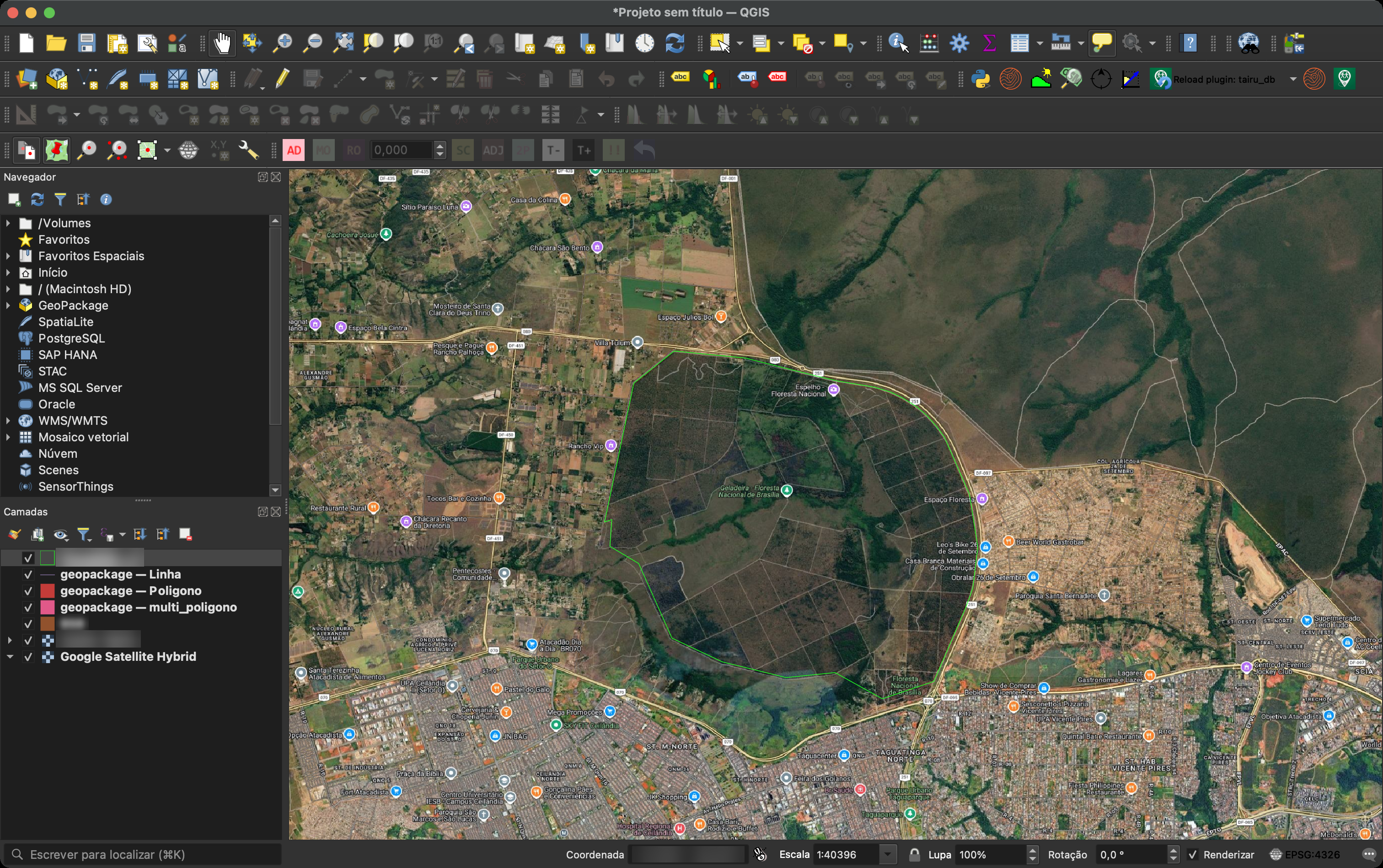
8. Aproxime a área de interesse
Navegue até a região que você quer levar para o Tairu Maps. Isso é especialmente importante se você pretende usar a opção A área visível do mapa, que é onde o assistente abre.
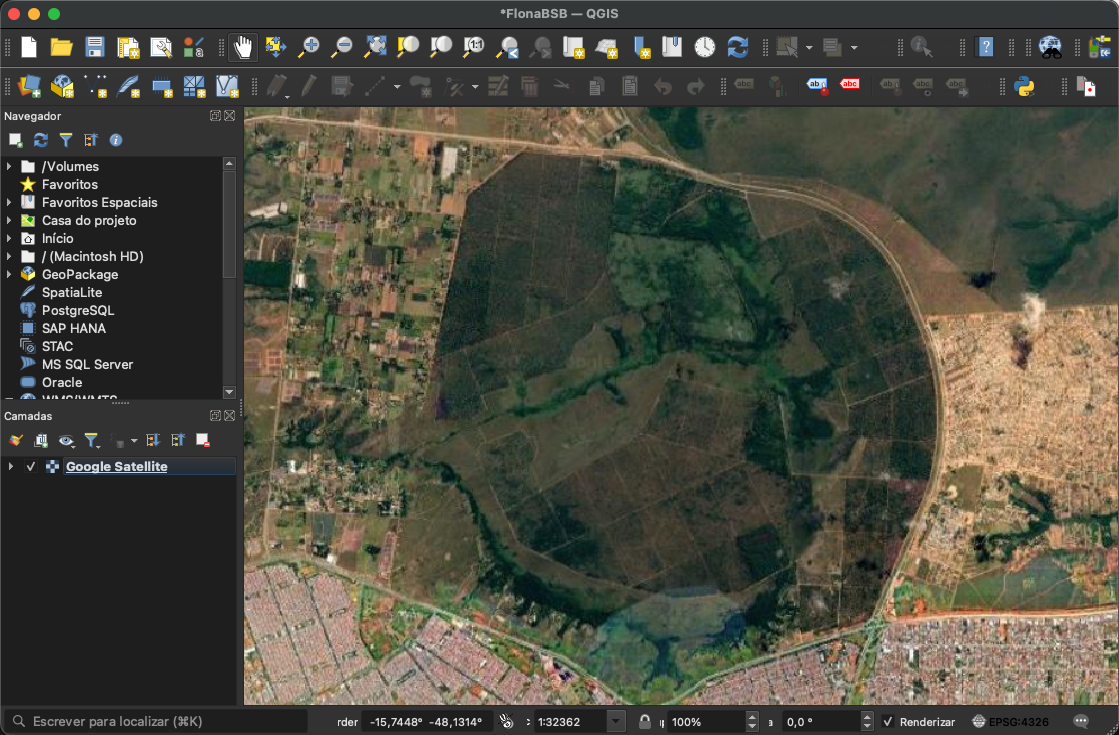
Abrir o fluxo certo no plugin
9. Abra o painel Tairu Maps
No menu Complementos, abra TairuDB — ou clique no ícone dele na barra de ferramentas. O complemento ancora o painel Tairu Maps na lateral do QGIS. O rodapé do painel mostra a versão instalada.
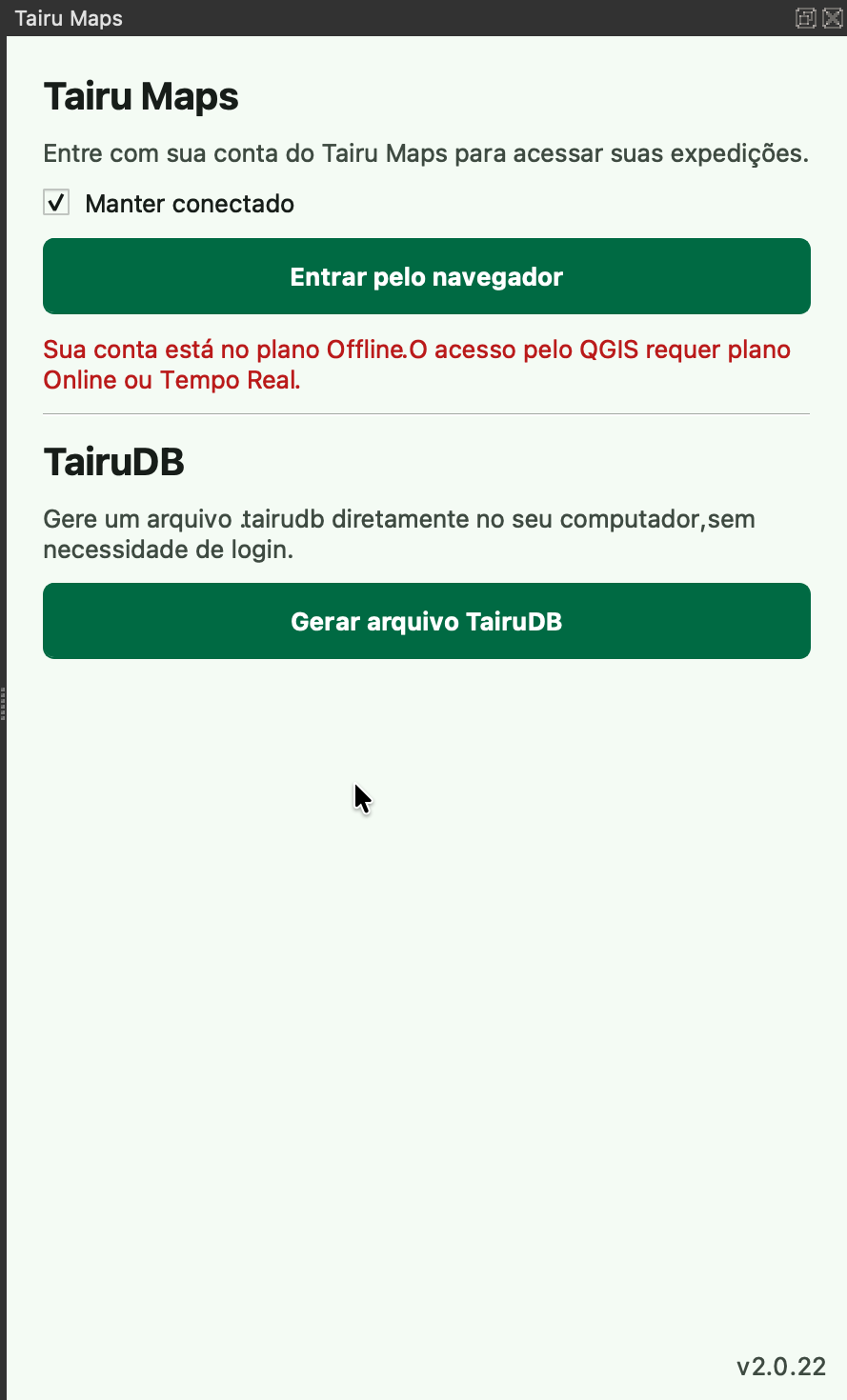
10. Escolha o fluxo local ou em nuvem
A tela de entrada do painel reúne os dois caminhos:
Tairu Maps- caixa
Manter conectado, marcada por padrão - botão
Entrar pelo navegador, que autentica sua conta e abre a listaMinhas expedições TairuDB- botão
Gerar arquivo TairuDB, que abre o assistente de geração local, sem necessidade de login
Se você quer apenas salvar o arquivo no computador, comece já por Gerar arquivo TairuDB e siga direto para a seção 4 deste tutorial. Se quer enviar para uma expedição ou baixar dados já associados a ela, comece pelo login.
11. Depois do login: a lista Minhas expedições
Autenticado, o painel mostra:
- uma seção
Gerar TairuDB, com o botãoGerar arquivo…— o mesmo assistente local, agora disponível sem sair da sessão - a lista
Minhas expedições, com botãoAtualizar, caixaMostrar expedições arquivadase cartões com papel do usuário, plano e contagens
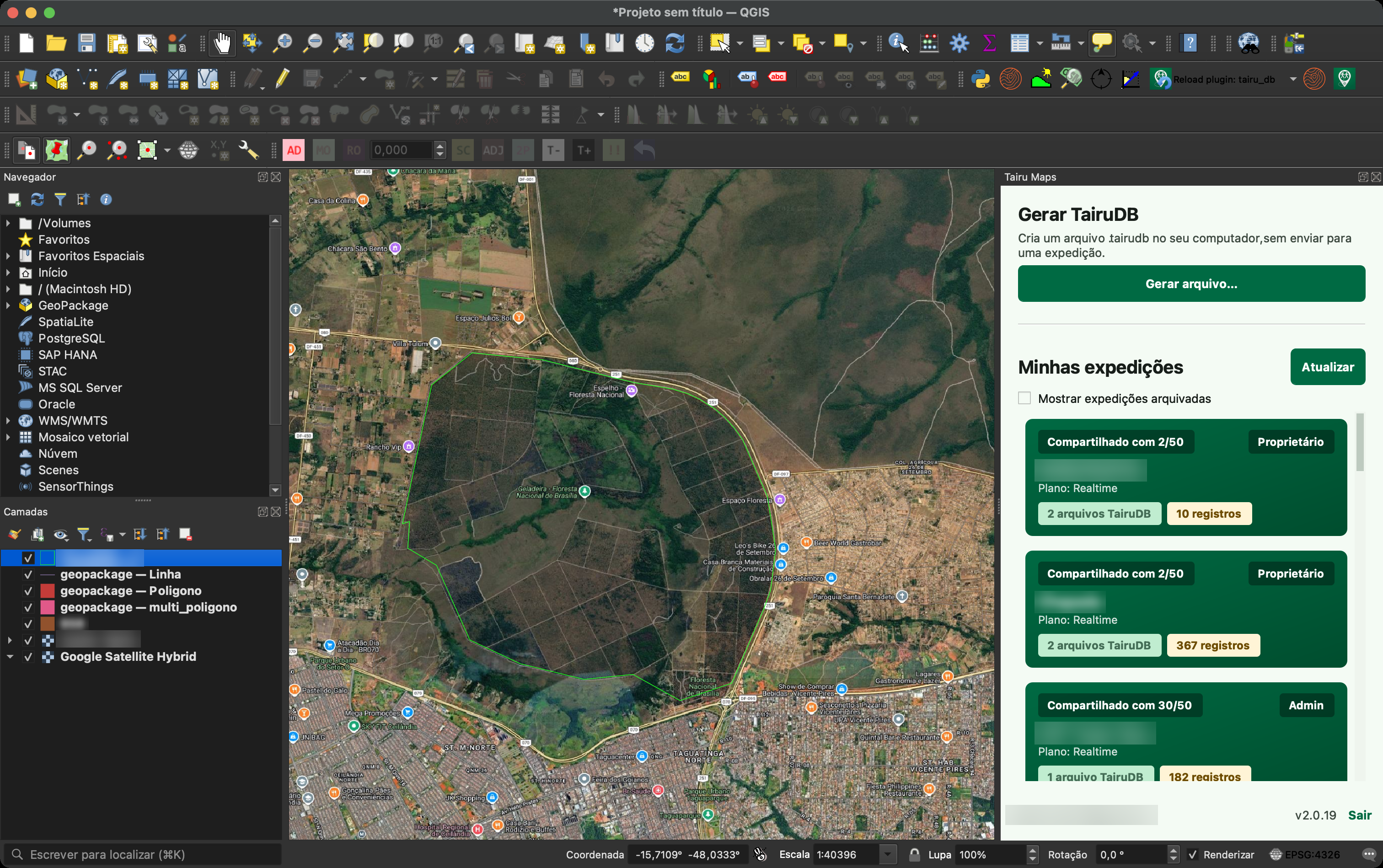
12. Abra a expedição de destino
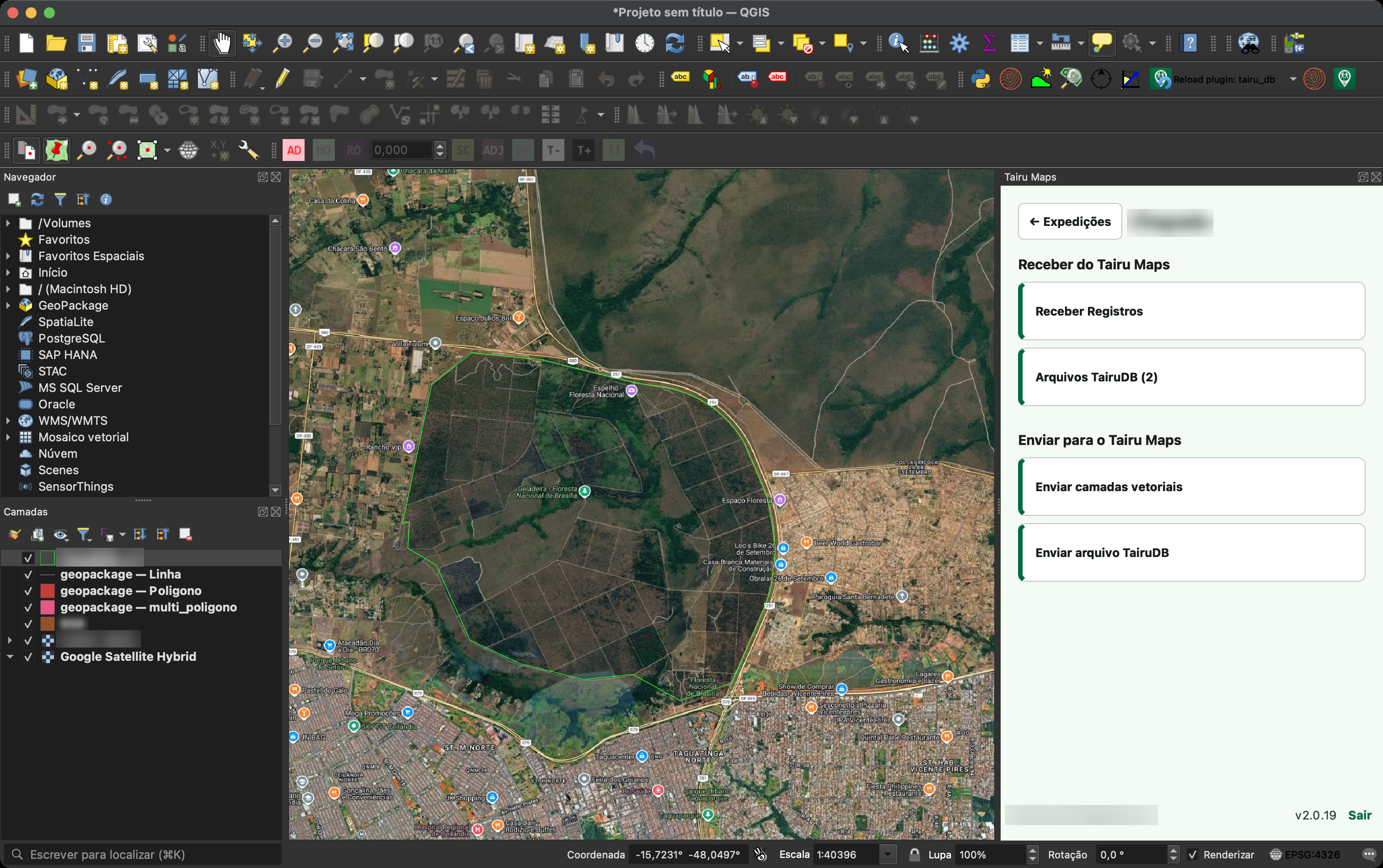
Clique na expedição desejada. A tela de detalhes tem o botão ← Expedições no topo e duas seções:
Receber do Tairu MapsReceber Registros— baixa os registros da expedição como camadas GeoPackage editáveis no projetoArquivos TairuDB (N)— abre a lista de arquivos disponíveis para baixar e adicionar ao projetoEnviar para o Tairu MapsEnviar camadas vetoriaisEnviar arquivo TairuDB
Use Enviar arquivo TairuDB para abrir o mesmo assistente de geração do fluxo local, com a diferença de que ao final o arquivo é enviado e registrado diretamente na expedição.
13. Envio de camadas vetoriais: três etapas
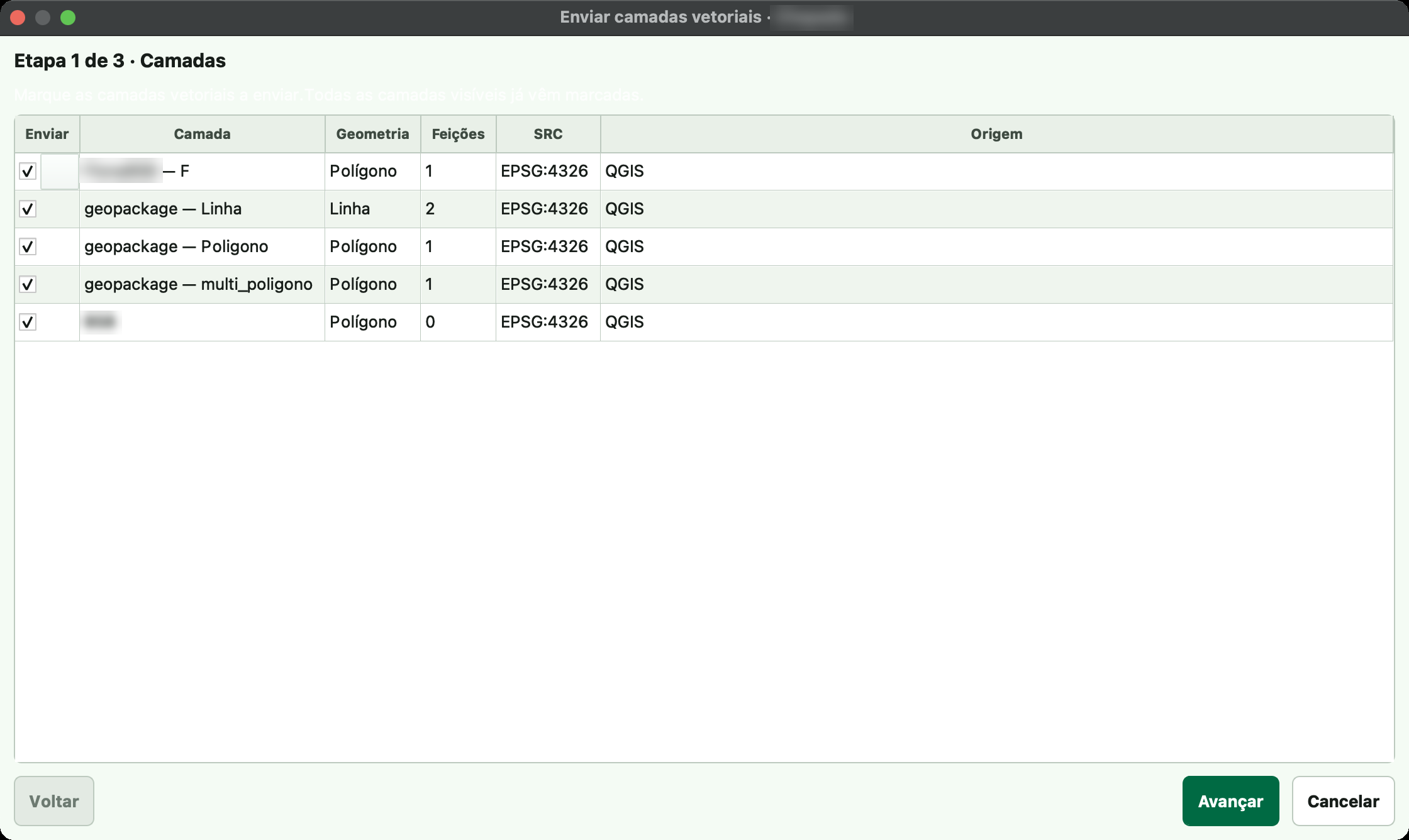
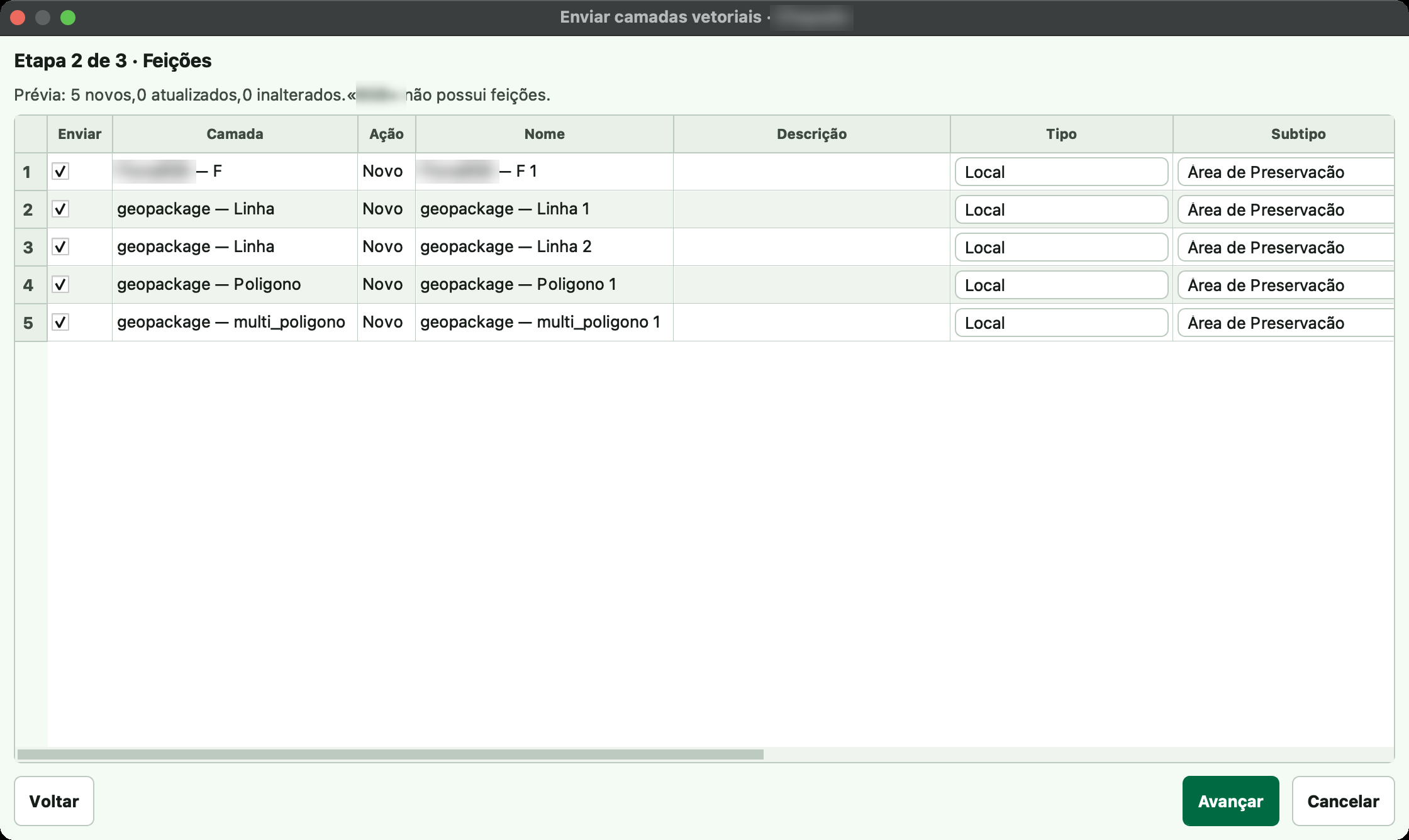
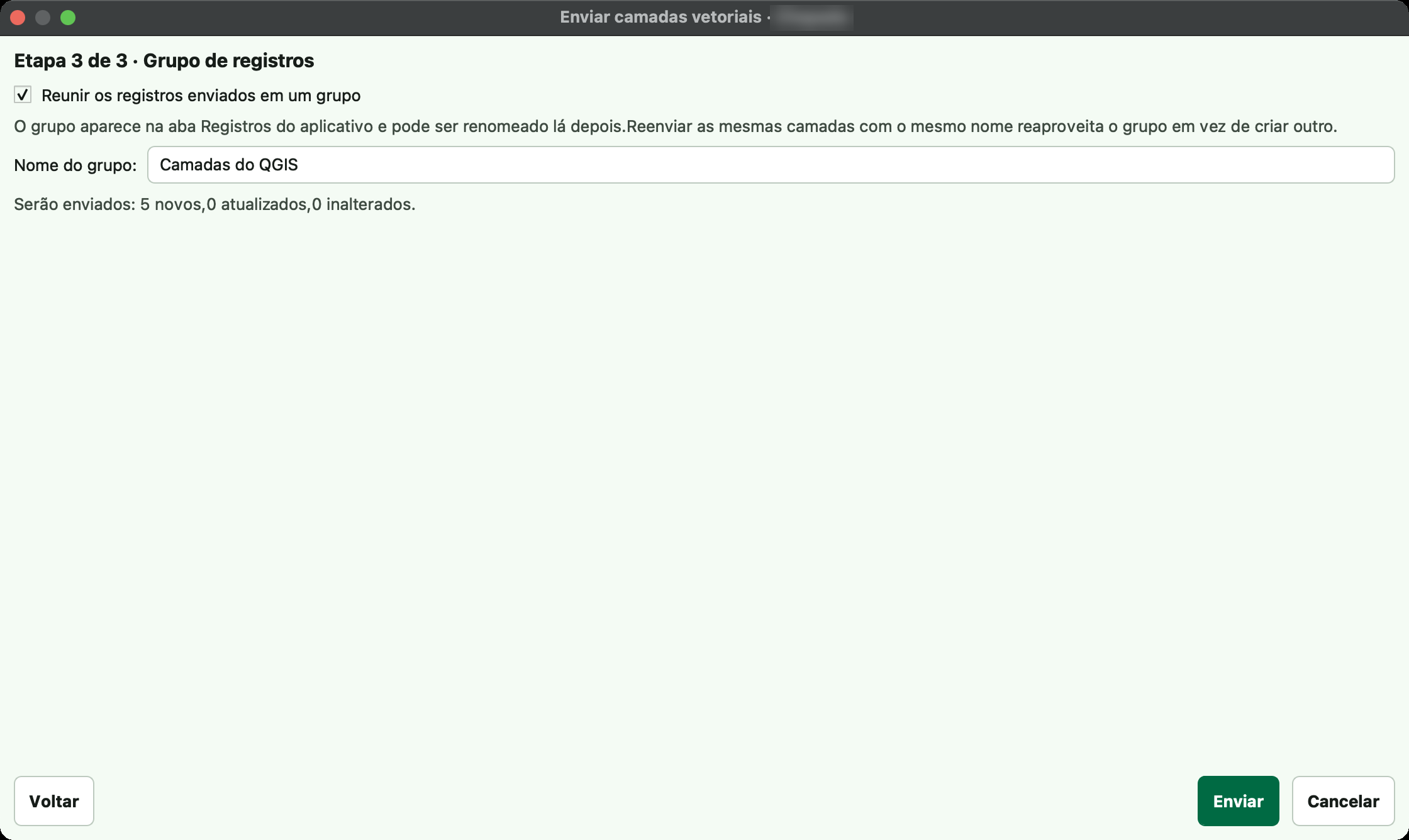
Enviar camadas vetoriais é um fluxo diferente da geração de arquivo: ele converte feições em registros editáveis da expedição, não em conteúdo somente leitura. A janela tem três etapas, e o botão do rodapé passa de Avançar para Enviar na última.
Etapa 1 de 3 · Camadas— tabela com as camadas vetoriais visíveis no painel de camadas, todas já marcadas, mostrando geometria, quantidade de feições, SRC e origem (QGIS,Tairu Mapsou outra expedição). Camada desmarcada no painel não aparece aqui e não é enviada.Etapa 2 de 3 · Feições— a prévia de tudo o que será enviado, de todas as camadas escolhidas, com uma coluna dizendo de que camada veio cada linha e uma caixa por linha, todas já marcadas. Desmarcar uma linha a deixa de fora do envio. Os campos de cada registro continuam editáveis aqui.Etapa 3 de 3 · Grupo de registros— a caixaReunir os registros enviados em um grupojá vem marcada, e o campoNome do grupo:vem preenchido (o nome da camada, ouCamadas do QGISquando são várias). O grupo aparece na abaRegistrosdo aplicativo e pode ser renomeado lá. Reenviar as mesmas camadas com o mesmo nome reaproveita o grupo em vez de criar outro; desmarcar a caixa desabilita o campo de nome e envia os registros sem grupo.
Imagens: qgis/sincronizacao/22-enviar-camadas-etapa1-camadas.png, qgis/sincronizacao/23-enviar-camadas-etapa2-feicoes.png, qgis/sincronizacao/24-enviar-camadas-etapa-3-grupo.png
Configurar o assistente de geração
O assistente tem oito etapas, na ordem abaixo. Os botões do rodapé são Voltar, Avançar e Cancelar, e Concluir no fim.
14. Escolha a área de interesse
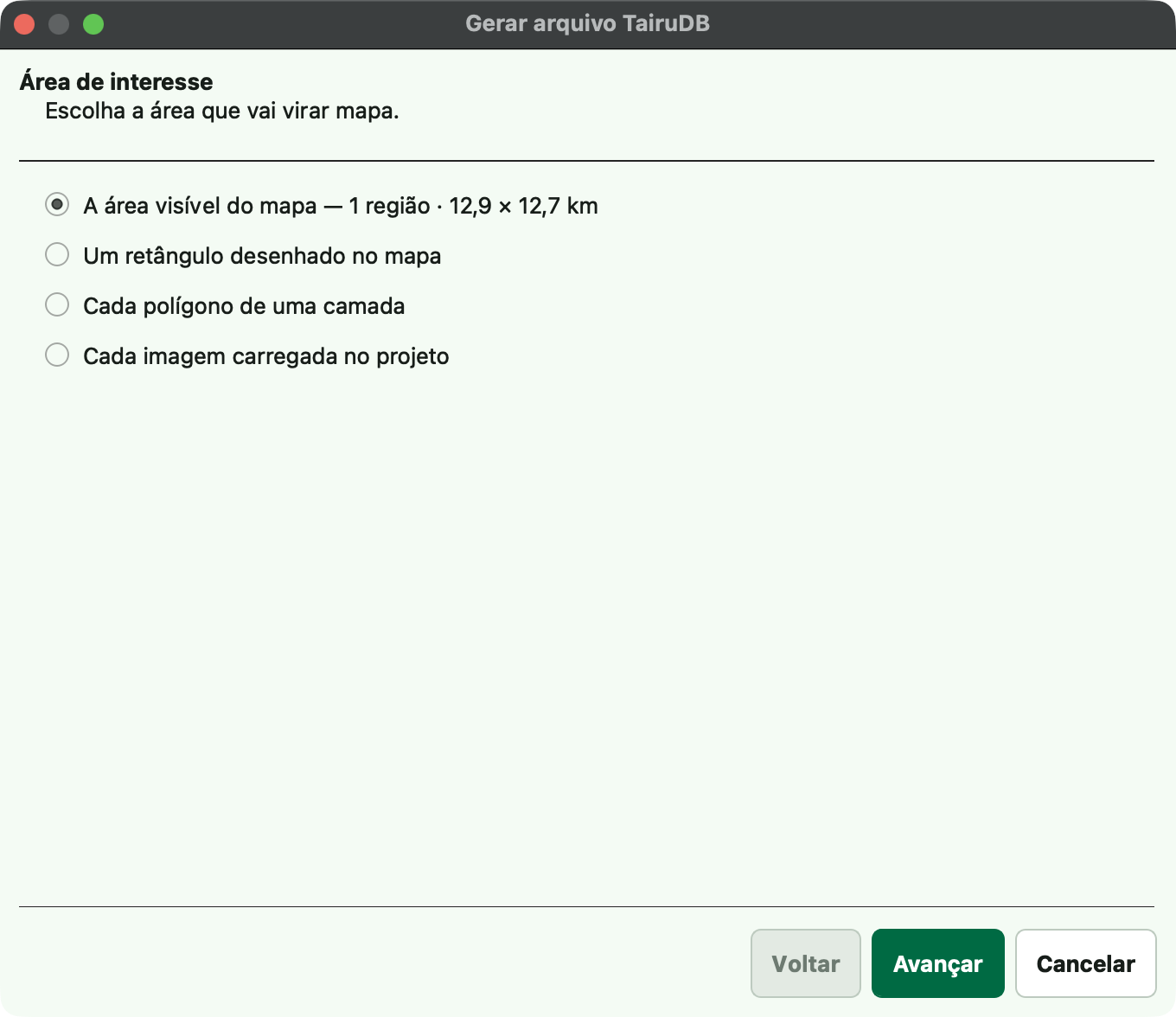
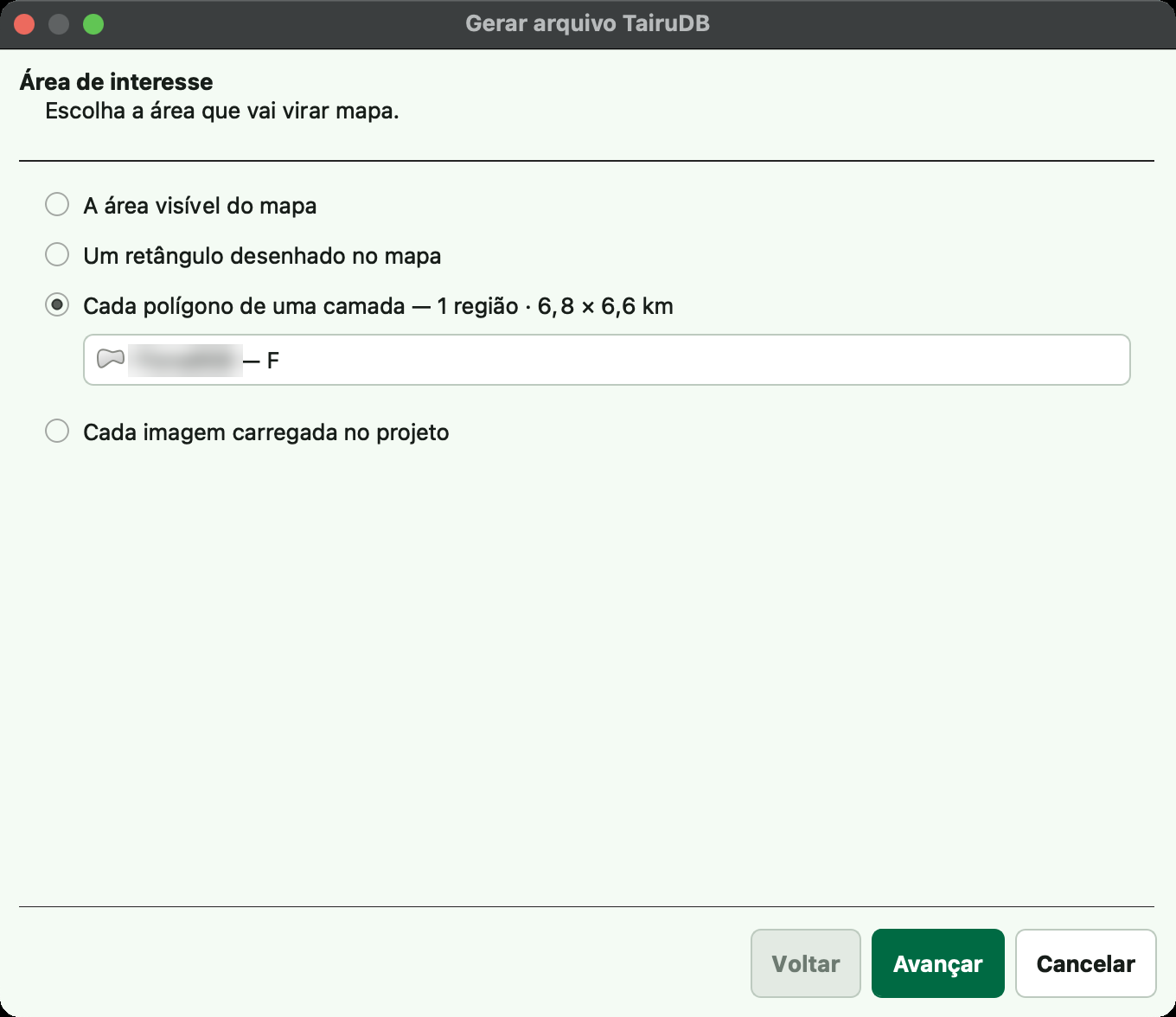
A etapa Área de interesse (Escolha a área que vai virar mapa.) oferece quatro opções. Cada rótulo diz quantas regiões e que tamanho aquela opção produziria, por exemplo A área visível do mapa — 1 região · 12,9 × 12,7 km, e só a opção marcada mostra os seus controles.
A área visível do mapa- vem marcada, porque funciona em qualquer projeto
- melhor para um teste inicial, desde que o enquadramento esteja ajustado
Um retângulo desenhado no mapa- o botão
Desenhar no mapaesconde o assistente e devolve o cursor ao QGIS; desistir comEsctraz a janela de volta Cada polígono de uma camada- melhor quando você já tem uma camada de áreas prontas
- cada feição da camada gera uma região no arquivo
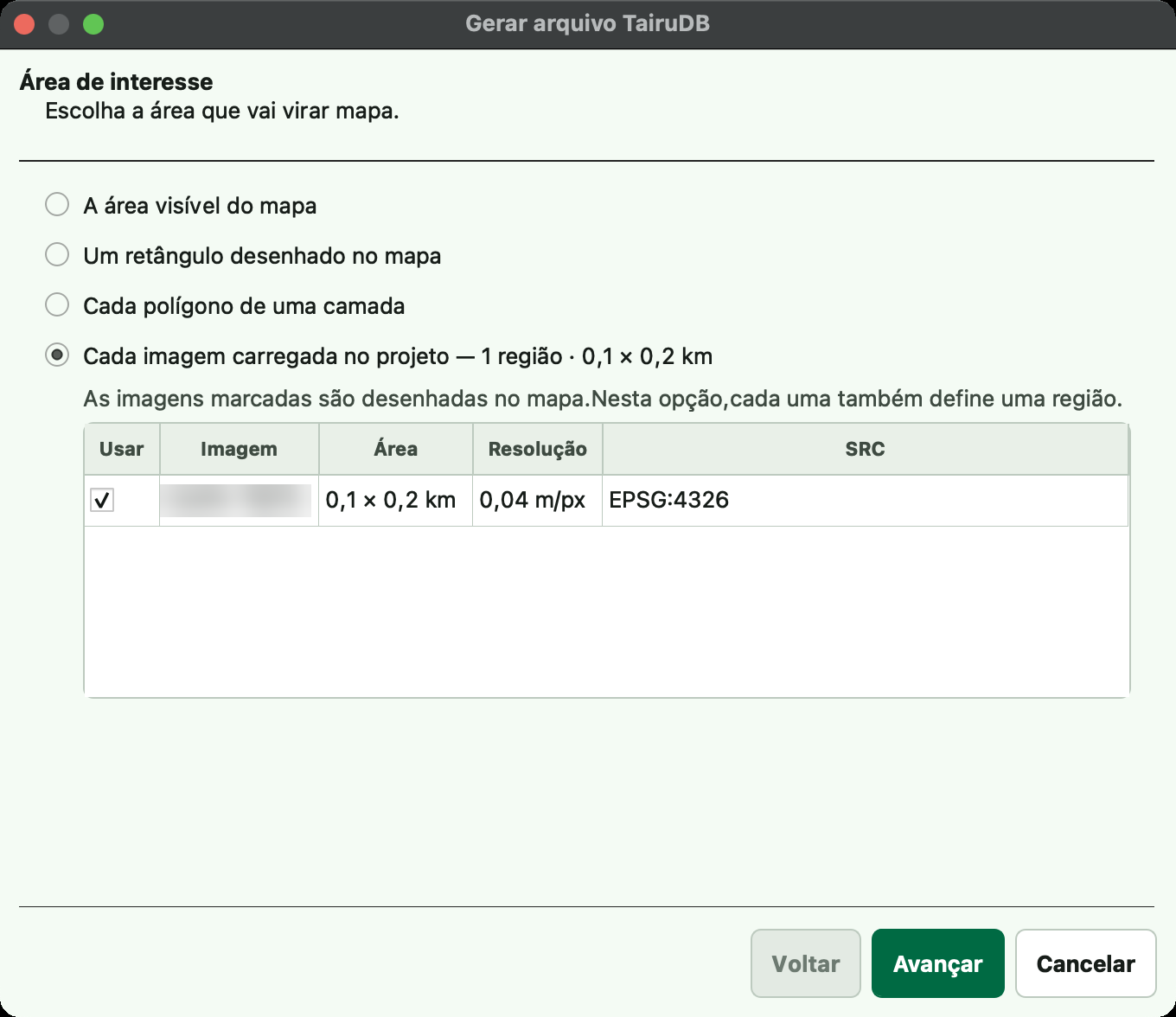
Cada imagem carregada no projeto- melhor quando a área é exatamente o que a imagem cobre
- abre uma tabela com as colunas
Usar,Imagem,Área,ResoluçãoeSRC, e cada imagem marcada gera uma região — é o caminho para montar um arquivo único a partir de várias ortofotos separadas
Uma opção impossível no projeto atual aparece desabilitada, com o motivo no próprio rótulo (nenhuma camada de polígonos neste projeto, nenhum arquivo de imagem neste projeto). Uma imagem cujo SRC não permite reprojetar aparece na tabela desabilitada, também com o motivo.
Atenção: a tabela de imagens é o que define o conteúdo do arquivo, não apenas o recorte, e a marcação vale para qualquer opção de área escolhida. Mas a tabela só fica visível quando Cada imagem carregada no projeto está marcada — para conferir ou alterar quais imagens entram, marque essa opção, ajuste as caixas e depois volte à opção de área que você quer usar. Na primeira visita à etapa todas as imagens de arquivo vêm marcadas; ao voltar a ela, o assistente preserva o que você tinha escolhido.
Imagens: qgis/geracao-de-mapas/10-area-de-interesse.png, qgis/geracao-de-mapas/10b-area-por-poligono.png, qgis/geracao-de-mapas/10c-area-por-imagem.png
15. Defina resolução, formato, qualidade e altitude
Na etapa Parâmetros (Resolução e formato dos tiles do mapa.), ajuste:
Resolução:- de
Máxima (0,25 m/px)atéMuito Baixa (32 m/px) - o padrão é
Altíssima (0,5 m/px);Máximaquadruplica tiles, tamanho e tempo de renderização, e só compensa quando a imagem de origem tem esse detalhe de verdade (ortofotos de 25 a 30 cm) Formato:PNG,JPGouWEBP; o padrão éJPGQualidade (JPG/WebP):- padrão
90%; o campo fica desabilitado quando o formato éPNG Incluir dados de altitude do terreno- marcada por padrão
- grava os tiles de elevação da área no arquivo, permitindo que o Tairu Maps mostre a altitude de um ponto e o perfil de elevação de uma linha sem internet e sem área offline baixada
- são cerca de 36 KB por tile, cada tile cobrindo cerca de 82 km²
- requer internet na hora da geração, para baixar
- requer Tairu Maps
1.0.66ou superior; versões anteriores ignoram esses dados e abrem o arquivo normalmente
Quando há um mapa de fundo online visível no projeto, o topo desta etapa mostra a caixa Incluir o mapa de fundo do projeto (…) com o nome das camadas, e abaixo dela o aviso de que marcá-la baixa os tiles durante a geração.
Regra prática:
- mais resolução = mais detalhes, mais tiles e arquivos maiores
JPGeWEBPcostumam gerar arquivos menores quePNG- qualidade
90é um bom ponto de partida
Imagens: qgis/geracao-de-mapas/11a-parametros-resolucao-aberta.png, qgis/geracao-de-mapas/11b-parametros-altitude-aviso.png
16. Inclua camadas vetoriais apenas se forem úteis
Na etapa Camadas Vetoriais, marque somente o que precisa aparecer em campo.
Boas escolhas para começar: limites operacionais, trilhas, estradas, áreas de apoio.
O que esperar da lista:
- só aparecem camadas visíveis no painel
Camadasdo QGIS; quando alguma foi omitida, uma linha embaixo da lista diz quantas - camadas de registros recebidas pelo painel aparecem na lista e podem ser marcadas, mas são descartadas na hora de exportar; o log nomeia quais caíram e explica por quê (duplicariam os registros já sincronizados e exporiam dados deles)
- desmarcar uma camada no painel do QGIS depois de escolhê-la aqui a deixa de fora, e o log da geração nomeia quais caíram
- a seleção sobrevive a ir e voltar entre as etapas
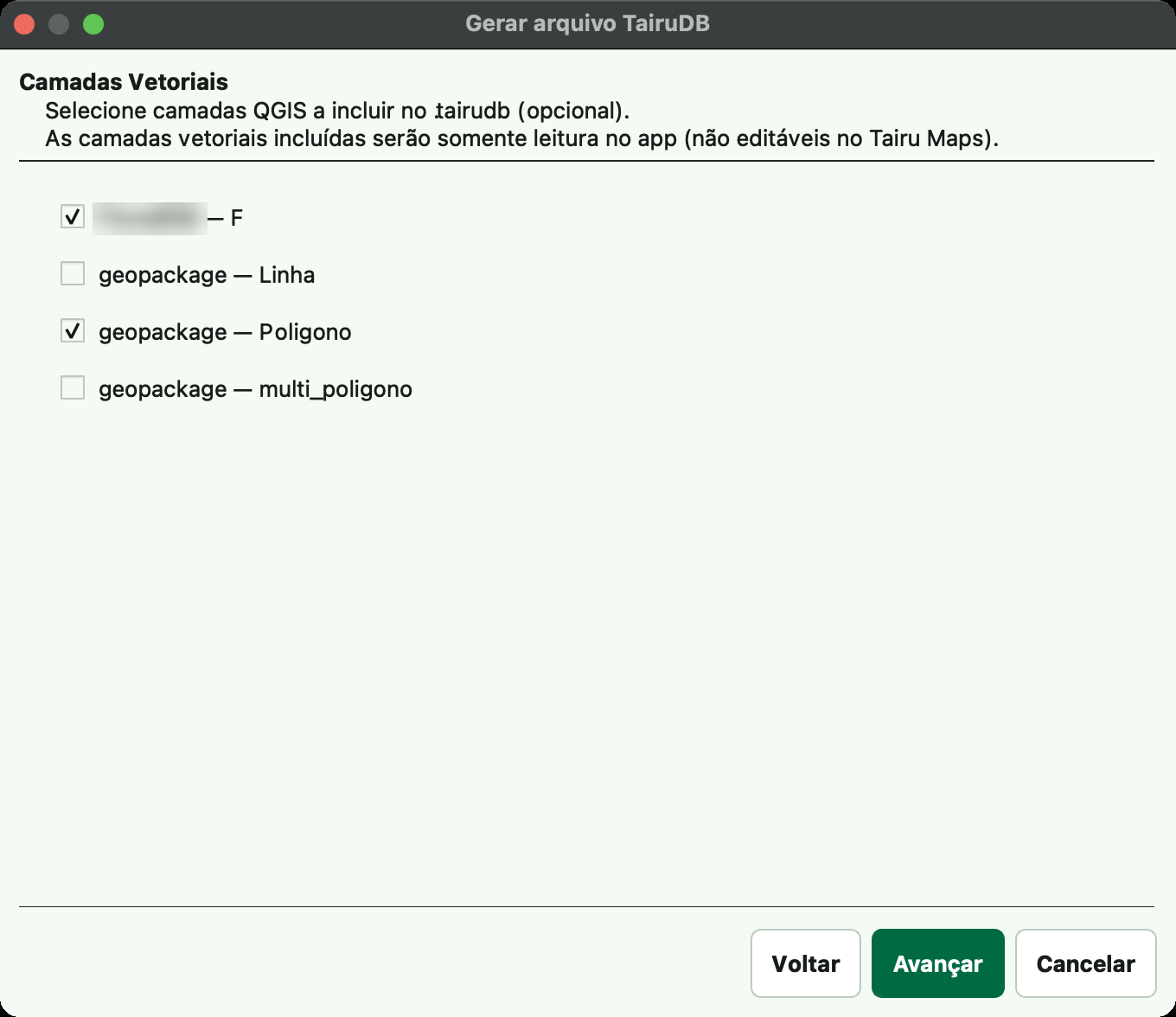
17. Configure curvas de nível, se fizer sentido
Na etapa Curvas de Nível, marque Gerar Curvas de Nível para abrir o formulário:
Fonte de dados:—Copernicus GLO-30 (Mundial)(padrão) ouINPE TOPODATA (Brasil)Intervalo:— em metros, padrão10 m; as curvas mestras saem a cada cinco intervalosSuavização:—Nenhum,Baixo,Médio(padrão) ouAltoCor das curvas:— com canal de transparência
Use esse recurso quando relevo e declividade forem importantes para a expedição.
Observações:
- a etapa requer internet na hora da geração; os tiles de elevação ficam em cache local
- requer Tairu Maps
1.0.38ou superior - se houver falha na geração das curvas, o processo principal do arquivo continua sem elas, e o log diz isso
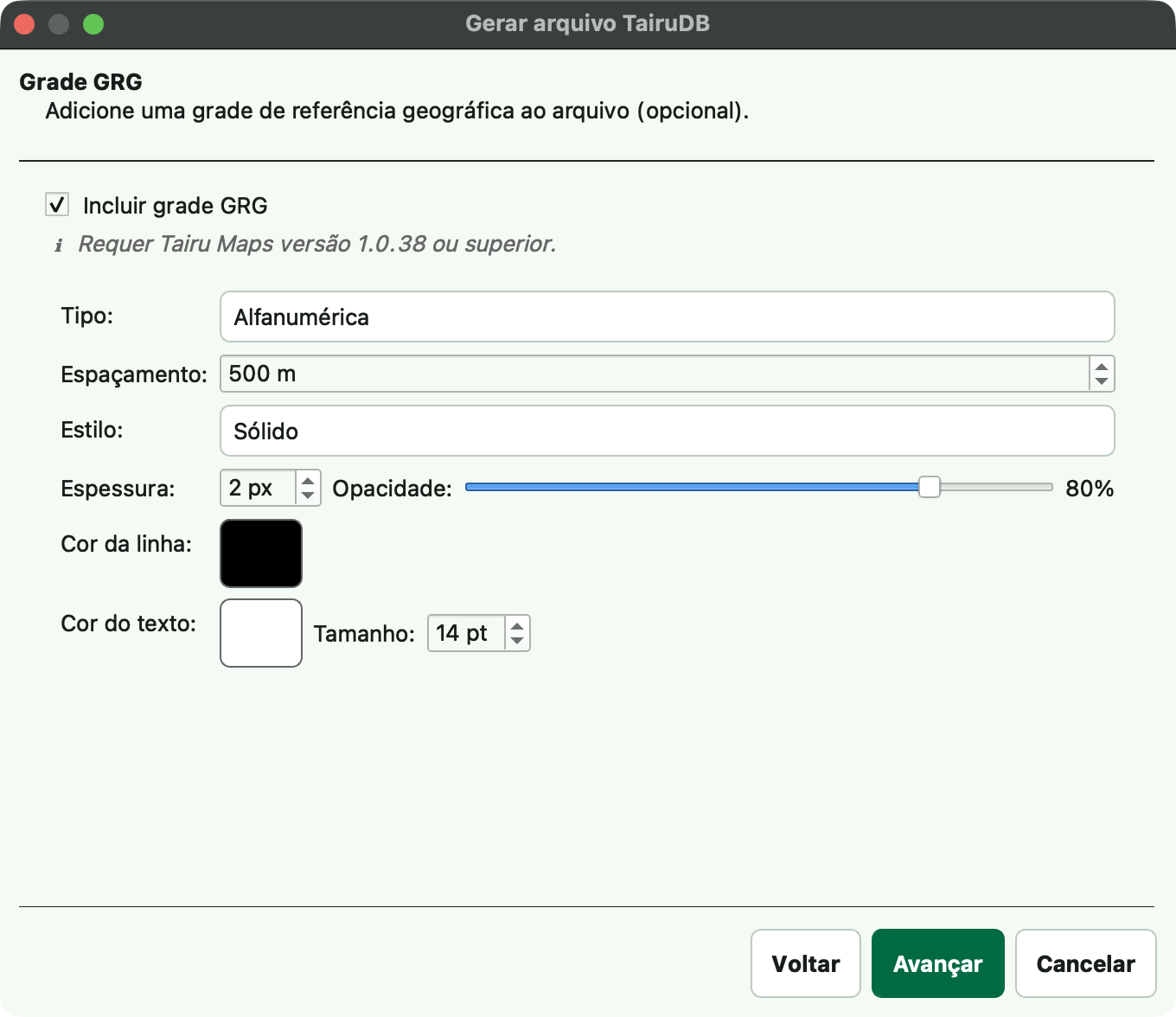
18. Configure a grade GRG, se necessário
Na etapa Grade GRG, marque Incluir grade GRG para abrir o formulário:
Tipo:—AlfanuméricaouCoordenada GeográficaEspaçamento:— em metros, padrão500 mEstilo:—Sólido,Tracejado,PontilhadoouTraço-pontoEspessura:— em pixels, com o controle deOpacidade:ao lado (padrão80%)Cor da linha:Cor do texto:— com oTamanho:da fonte ao lado
Esse recurso é útil para busca, patrulha, divisão por quadrantes e comunicação por referência de grade. Requer Tairu Maps 1.0.38 ou superior.
Como referência prática de espaçamento, um grito pode ser ouvido a cerca de 500 metros e um apito a cerca de 1000 metros.
19. Defina o destino do arquivo
O comportamento muda conforme o modo:
- geração local — etapa
Arquivo de Destino: escolha a pasta e o nome comProcurar… - envio direto — etapa
Nome do Arquivo: informe apenas o nome; o plugin salva temporariamente no workspace local e envia para a expedição com esse nome
O campo vem preenchido com o destino da geração anterior. Na geração local esse destino é uma preferência única do QGIS (a chave tairu_db/last_output/local): é o último caminho usado em qualquer projeto, não uma memória por projeto nem por mapa — e ele é descartado se a pasta não existir mais. No envio direto a memória é por expedição. Só quando não há nada lembrado o plugin sugere um nome datado. O que fazer com esse nome depende do modo — e os dois pedem coisas opostas.
Na geração local, para atualizar um mapa que já está em campo, mantenha o nome: é o nome-base de saída que faz o app substituir o mapa em vez de acumular uma segunda cópia (o mecanismo está explicado dois parágrafos abaixo). Prefira nomes claros e estáveis, sem data:
expedicao-serra.tairudbfazenda-norte-base.tairudb
No envio direto, o campo também vem preenchido com o nome anterior, mas reenviar com o mesmo nome é recusado: antes de subir qualquer byte o plugin verifica se a expedição já tem um arquivo com aquele nome e para ali, com a mensagem Já existe um arquivo chamado "…" nesta expedição. Escolha outro nome. A recusa é do complemento, não do servidor — a regra de armazenamento permite substituir um arquivo existente para quem pode editar arquivos da expedição. O plugin não apaga arquivos remotos — a lista Arquivos TairuDB (N) só recebe. Para reaproveitar o nome, remova antes o arquivo da expedição pelo aplicativo (ação Remover da camada em Arquivos, que apaga também a cópia na nuvem) e só então reenvie.
O que o app compara não é o arquivo, é uma identidade gravada dentro dele: cada .tairudb carrega em metadata.map_uuid um identificador que o complemento guarda no projeto QGIS indexado pelo nome-base de saída. Só o nome-base conta — pasta e extensão são ignoradas, e maiúsculas, acentos e separadores são normalizados, de modo que Serra Norte.tairudb, serra-norte.tairudb e ~/Downloads/serra_norte.tairudb dão a mesma identidade. Exportar com um nome-base diferente cunha uma identidade nova, e o app passa a tratar o resultado como um mapa diferente, ficando com as duas cópias. Renomear o arquivo depois de gerado não quebra nada — o mapa (1).tairudb do mensageiro, o nome dado no Drive —, porque o map_uuid viaja dentro do arquivo. Em um projeto QGIS que nunca é salvo não há onde guardar a identidade: cada exportação cunha uma nova e a seguinte vira um mapa novo.

20. Leia a estimativa antes de continuar
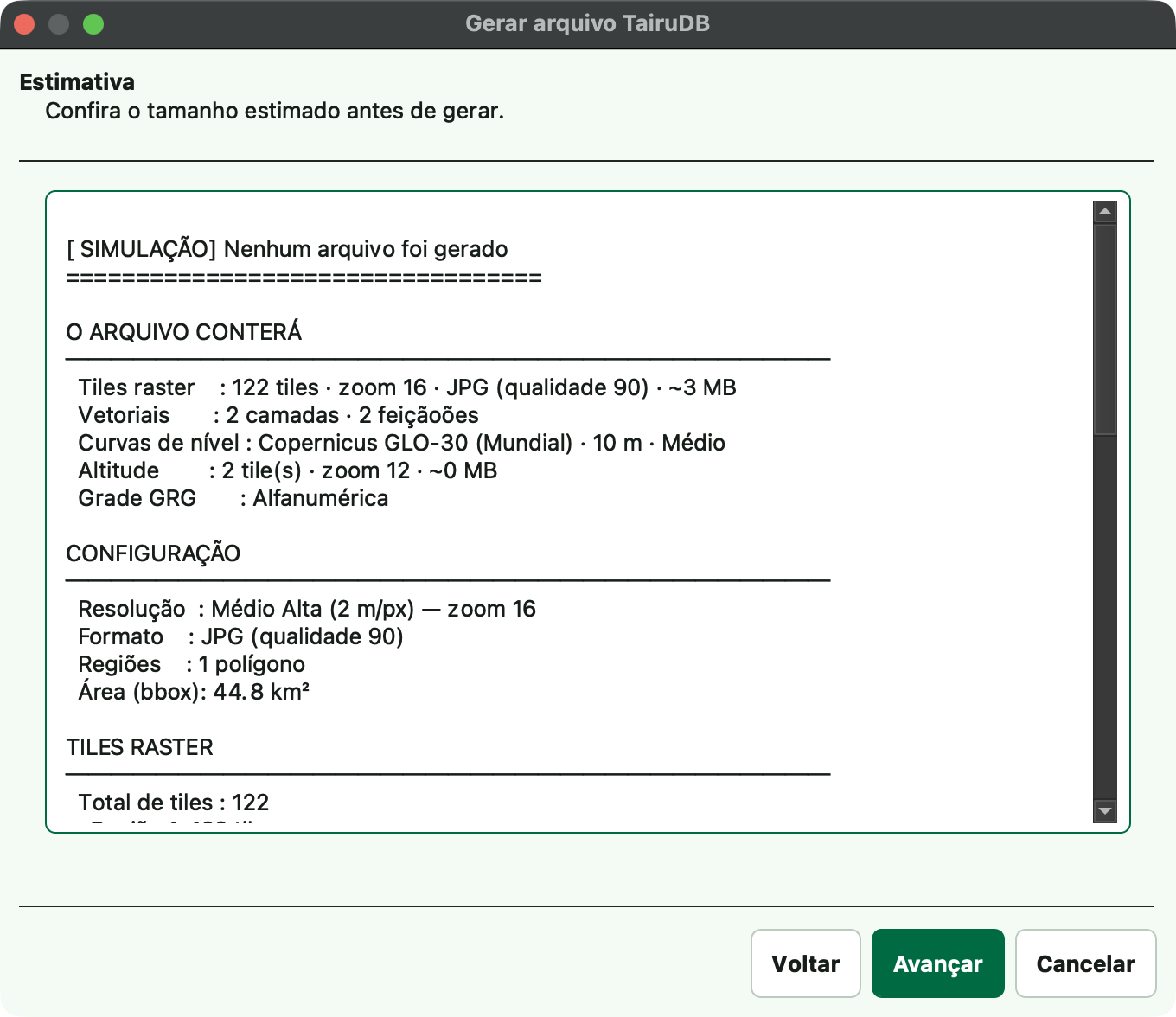
A etapa Estimativa (Confira o tamanho estimado antes de gerar.) é a trava de segurança do fluxo. Ela abre um relatório de simulação em blocos:
O ARQUIVO CONTERÁ— tiles raster, camadas vetoriais, curvas de nível, altitude e grade GRG, cada um numa linhaCONFIGURAÇÃO— resolução, formato, número de regiões e área do envelope em km²TILES RASTER— total e a contagem por regiãoTAMANHO ESTIMADO— a estimativa e o intervalo mínimo–máximoTEMPO ESTIMADO— em threads paralelas, a partir dos segundos por tile medidos na sua máquina durante a simulação (desde a 2.0.20;0,15 sé só o valor de reserva quando nenhuma amostra pôde ser renderizada)- blocos de detalhe para
CAMADAS VETORIAIS,CURVAS DE NÍVELeALTITUDE DO TERRENO, quando ativados
O bloco ALTITUDE DO TERRENO traz Tiles, Tamanho (~36 KB/tile), Resolução (~30 m, 1 tile cobre ~82 km²) e Fonte (USGS — SRTM, GMTED2010 e 3DEP, domínio público), com dois avisos: que ela permite altitude e perfil de elevação no app sem internet, e que exige internet agora, para baixar, num tempo que não está somado acima.
Limites práticos do fluxo atual:
- no envio direto, estimativas acima de
90 MBbloqueiam o avanço e pedem redução de área, resolução ou qualidade - o plugin recusa enviar arquivos acima de
100 MB(o servidor aceita até100 MBem expediçõesOnlinee200 MBemTempo Real, mas quem bloqueia é sempre o plugin) - na geração local, acima de
100 MBo plugin apenas avisa — não bloqueia a criação - os dados de altitude contam nesses limites, junto com os tiles raster
Se a etapa mostrar Nenhuma camada marcada para desenhar o mapa. Marque uma imagem em "Área de interesse" ou o mapa de fundo do projeto em "Parâmetros"., siga a mensagem: desde a 2.0.21 ela aponta as duas telas onde a escolha existe de verdade. As caixas das imagens estão na primeira etapa, Área de interesse, dentro da opção Cada imagem carregada no projeto; a do mapa de fundo, em Parâmetros. Se houver imagem apenas desmarcada no painel Camadas do QGIS, a mensagem diz o nome dela e manda marcá-la lá.
21. Gere o arquivo e acompanhe o log
Na etapa final (Geração, ou Geração e envio no fluxo em nuvem):
- acompanhe a barra de progresso
- leia o log da geração
- confirme se o processo chegou ao fim sem erro fatal
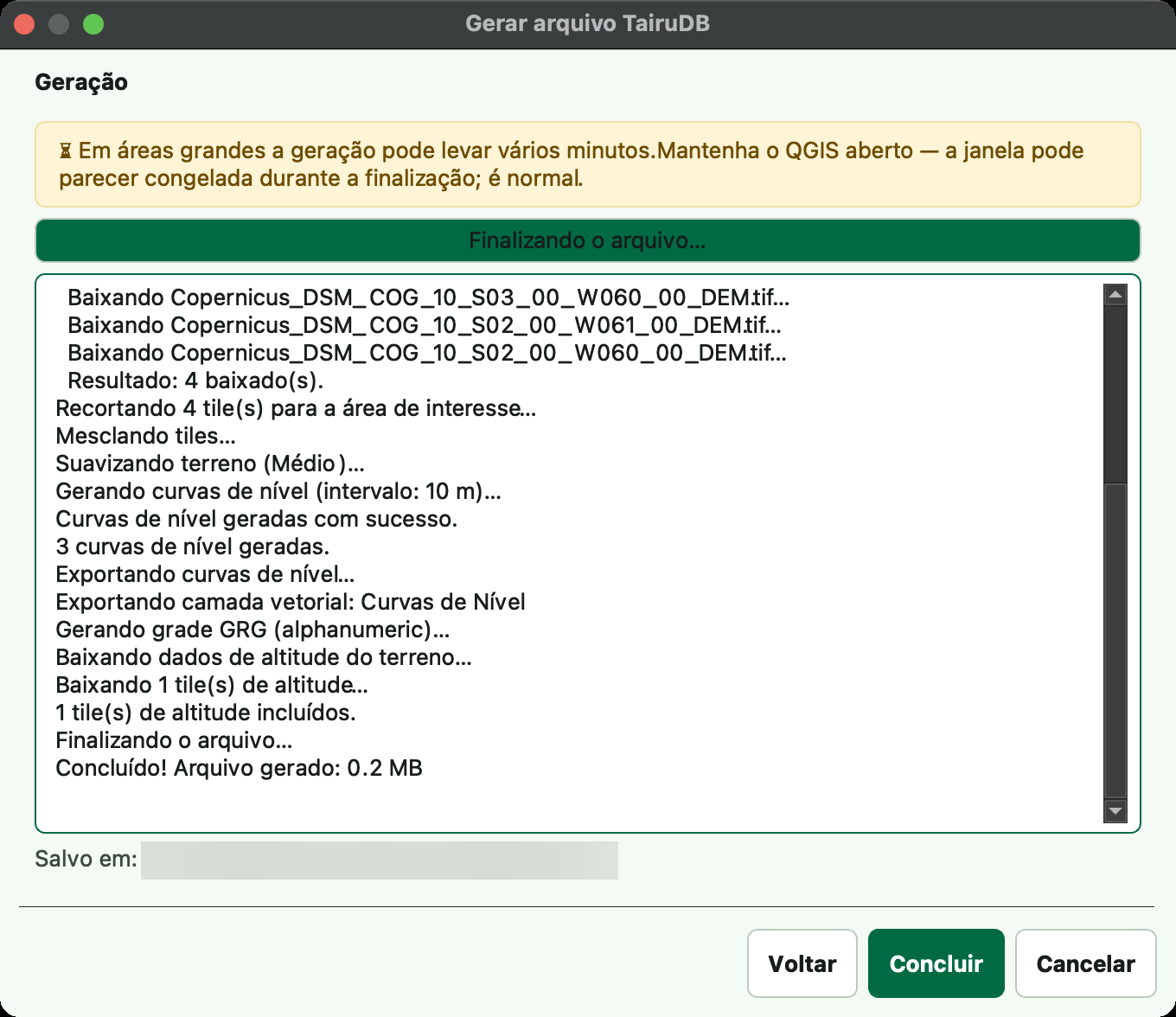
Para trabalhos grandes (acima de 10 mil tiles ou de 300 MB estimados), o plugin pede uma confirmação antes de começar. Em áreas grandes a geração leva vários minutos e a janela pode parecer congelada durante a finalização — é normal, e a própria tela avisa isso. Não feche o QGIS.
Com a altitude ativada, o log traz Baixando dados de altitude do terreno… e, ao final, quantos tiles de altitude foram incluídos. Se curvas de nível, altitude ou grade GRG falharem, o log indica isso explicitamente e o arquivo é gerado sem elas.
No fim do processo:
- no modo local, o arquivo fica salvo no caminho escolhido
- no modo em nuvem, o arquivo é enviado e registrado na expedição selecionada
Abrir o resultado no Tairu Maps
22. Se o arquivo foi gerado localmente
Transfira o .tairudb para o dispositivo. Há dois caminhos para abri-lo:
- compartilhar o arquivo com o Tairu Maps pelo próprio sistema (AirDrop, WhatsApp, Arquivos, e-mail)
- dentro da expedição, na aba
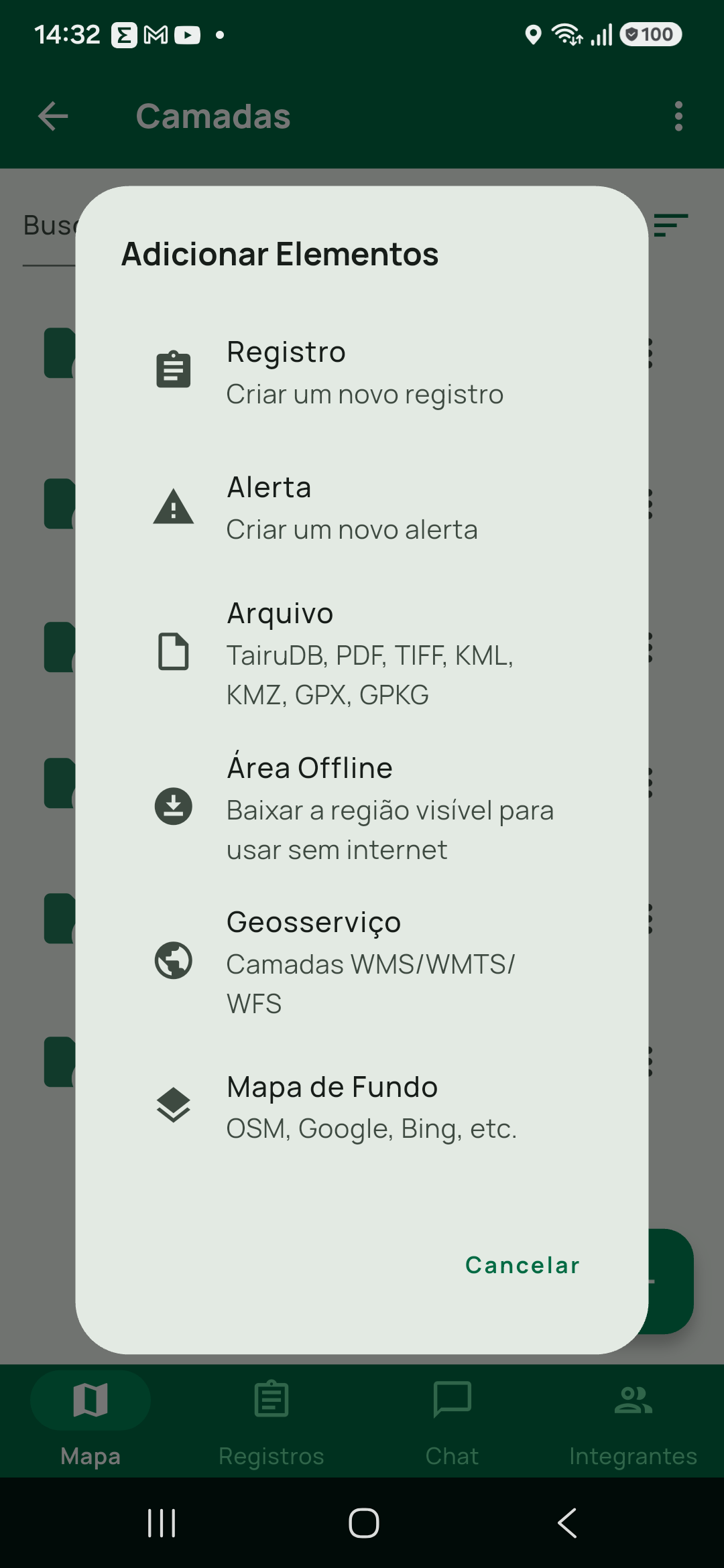
Mapa, tocar no botão de camadas (canto superior direito) para abrirCamadas, tocar no+e escolherArquivono modalAdicionar Elementos— a opção única para arquivos, cujo subtítulo listaTairuDB, PDF, TIFF, KML, KMZ, GPX, GPKG
O + só abre esse modal na raiz Camadas. A aba Registros já é o gestor aberto dentro do grupo de registros, e ali o + cria um registro novo, sem passar pelo modal.
O modal Adicionar Elementos tem seis opções (cinco na web, onde Área Offline não aparece): Registro, Alerta, Arquivo, Área Offline, Geosserviço e Mapa de Fundo.
O mapa entra como uma camada em Arquivos, com o olho de mostrar/esconder e o menu da linha: Editar (onde ficam o Nome e a Opacidade Geral), Editar limite de exibição, Enviar à nuvem — que disponibiliza o arquivo para os integrantes, e aparece só enquanto ele é apenas local —, Exportar e Remover. As feições vetoriais chegam somente leitura e podem ser incorporadas depois, uma a uma ou por grupo, para virarem registros editáveis.
Ao importar uma nova versão de um mapa que a expedição já tem, o app substitui o anterior em vez de acumular duas cópias — desde que os dois arquivos tragam o mesmo metadata.map_uuid, o que acontece quando são exportados com o mesmo nome-base de saída, a partir do mesmo projeto QGIS salvo (passo 19). O nome do arquivo em trânsito não importa.
23. Se o arquivo foi enviado direto à expedição
Abra a expedição correspondente no Tairu Maps. O arquivo já está associado a ela e chega pela sincronização, sem transferência manual.


Problemas comuns
O assistente não encontra nenhuma base para exportar
A etapa Estimativa diz que nenhuma camada está marcada para desenhar o mapa. Verifique se existe ao menos uma imagem de arquivo (ortofoto, GeoTIFF) visível no projeto e marcada na tabela da primeira etapa, Área de interesse — a tabela aparece ao marcar a opção Cada imagem carregada no projeto. Se você não tem imagem em disco, marque Incluir o mapa de fundo do projeto em Parâmetros: desde a 2.0.21 o fundo online serve. E se a imagem existe mas está desmarcada no painel Camadas do QGIS, a própria mensagem diz o nome dela — marque-a lá.
O mapa saiu sem a imagem de satélite que eu via no QGIS
O que você via era um mapa de fundo online, e ele só é gravado quando marcado. Marque Incluir o mapa de fundo do projeto em Parâmetros — ou carregue no projeto a imagem de arquivo que deve virar o mapa, que é o caminho preferível quando você tem uma: ela não depende de rede e não baixa tile nenhum.
A estimativa ficou grande demais
Reduza uma ou mais destas variáveis:
Área exportada
Resolução (Máxima (0,25 m/px) quadruplica tudo em relação a Altíssima)
Qualidade de JPG ou WEBP
Número de camadas vetoriais
Uso de curvas de nível e grade GRG
O upload foi bloqueado
Isso normalmente acontece quando:
A estimativa passou de 90 MB
O arquivo gerado passou de 100 MB, o teto que o plugin recusa enviar
já existe um arquivo com esse nome na expedição
O próprio complemento recusa o envio, antes de subir, com Já existe um arquivo chamado "…" nesta expedição. Escolha outro nome. (não é o servidor: a regra de armazenamento permitiria a substituição). Remova o arquivo antigo pelo aplicativo (Remover, na camada em Arquivos) ou envie com outro nome
O usuário não tem papel de proprietário ou administrador da expedição — nesse caso o botão Enviar arquivo TairuDB aparece desabilitado, dizendo o motivo
O usuário não está em um plano Online ou Tempo Real
As curvas de nível ou a altitude não foram incluídas
Confira:
Conexão com a internet no momento da geração — as duas dependem de download
Fonte de elevação escolhida e a cobertura dela (INPE TOPODATA cobre só o Brasil)
Mensagens do log ao final do processo, que nomeiam a falha
A versão do Tairu Maps no aparelho: altitude requer 1.0.66 ou superior, curvas e grade GRG requerem 1.0.38
Minha camada vetorial não aparece na lista do assistente
Ela está desmarcada no painel Camadas do QGIS, ou dentro de um grupo desmarcado. Marque-a no painel e volte à etapa. Uma linha abaixo da lista informa quantas camadas foram omitidas por esse motivo.
A área exportada veio diferente do esperado
Revise a opção marcada na etapa Área de interesse. O rótulo de cada opção já diz quantas regiões e que tamanho ela produz — confira ali antes de avançar. Para maior previsibilidade, prefira Cada polígono de uma camada quando a área final já estiver mapeada.
Se a área saiu vazia ou absurda, verifique também o SRC do projeto: um projeto sem SRC definido renderiza normalmente e só falha onde há reprojeção.
Reexportei o mapa e apareceram duas cópias no app
Você gerou com um nome-base diferente: o arquivo saiu com outro metadata.map_uuid e o app o tratou como um segundo mapa. Na geração local, mantenha o nome que o assistente sugere (ele lembra o anterior) e o app substitui o mapa em vez de acumular cópias. No envio direto o mesmo nome é recusado pelo complemento, não pelo servidor (Já existe um arquivo chamado "…" nesta expedição. Escolha outro nome.), então remova o arquivo antigo da expedição pelo aplicativo (Remover, na camada em Arquivos — o grupo que já se chamou Mapas Externos) antes de reenviar com o mesmo nome.
Enviei registros de uma camada KML e eles duplicaram no app
Não é o mesmo problema acima: aquele é do arquivo .tairudb, este é do **envio de
registros** (o painel Tairu Maps, que é outro fluxo).
Ao enviar, o complemento carimba em cada feição o identificador do registro que criou
na nuvem (recordId). É esse carimbo que faz o próximo envio reconhecer a feição
como já enviada, em vez de criar outra. Camadas em formato somente-leitura —
KML é o caso comum, e também GeoJSON somente-leitura e camadas de consulta — não
aceitam campos novos: o provedor engole a gravação sem erro.
Desde a 2.0.22 o complemento detecta isso, guarda o carimbo no projeto do QGIS
e avisa:
A camada <nome> não guarda os identificadores dos registros (formato somente-leitura,
como KML). Eles ficaram no projeto: SALVE o projeto antes do próximo envio, senão os
mesmos registros serão enviados de novo como duplicatas.
O aviso exige ação: Projeto > Salvar (ou Ctrl+S) antes de fechar o QGIS. Fechar
sem salvar joga fora a identidade dos registros, e o envio seguinte trata as mesmas
feições como novas.
Duas saídas se já duplicou:
Apagar as cópias no aplicativo, salvar o projeto e reenviar;
Ou, para não depender de lembrar, converter a camada para um formato que aceita campos (GeoPackage) antes do primeiro envio — aí o carimbo fica na própria camada e o projeto não precisa ser salvo.
O tratamento completo do fluxo de envio fica em guia-envio-registros-qgis.
O plugin não aparece ou não abre o painel esperado
Abra Complementos > Gerenciar e Instalar Complementos…, confirme que TairuDB está instalado e ativo e reinicie o QGIS se necessário. Depois de atualizar o complemento, recarregue-o (desmarcar e marcar) ou reinicie o QGIS: o Python mantém os módulos já importados em memória.