Antes de tudo
Segundo o dicionário, expedição é uma viagem em grupo para explorar uma região. Toda expedição envolve pessoas, planejamento, mapas, comunicação e registros em campo — e é exatamente isso que você organiza no Tairu Maps.
No app, cada expedição é um espaço de trabalho com quatro abas. No plano Offline ela fica local no aparelho; nos planos Online e Realtime pode ser sincronizada e compartilhada com a equipe.
Antes de começar
Abra o Tairu Maps na tela principal, na aba Expedições. Se você já tiver alguma expedição na lista, use-a como referência visual enquanto acompanha os passos. Este tutorial é conceitual, mas foi escrito para você ler olhando a interface.
Passo a passo
Pense na expedição como o espaço de trabalho
Uma Expedição é o lugar onde você guarda tudo que pertence a uma atividade de campo: o mapa, os registros, as conversas e as pessoas envolvidas.
Uma expedição pode representar, por exemplo: uma vistoria, uma trilha, uma operação, uma coleta de pontos, uma área de estudo ou uma equipe trabalhando no mesmo território.
Veja a lista de expedições
Na aba Expedições da tela principal, cada card é uma expedição. O card pode mostrar o nome, o criador, o status de compartilhamento e o de sincronização. No topo há busca, filtros e ordenação, e a lista pode ser vista como Todos, Ativos ou Arquivados.
No plano Offline, pense nesses cards como expedições guardadas no aparelho. Nos planos Online e Realtime, elas podem sincronizar com a nuvem e ser compartilhadas com a equipe.
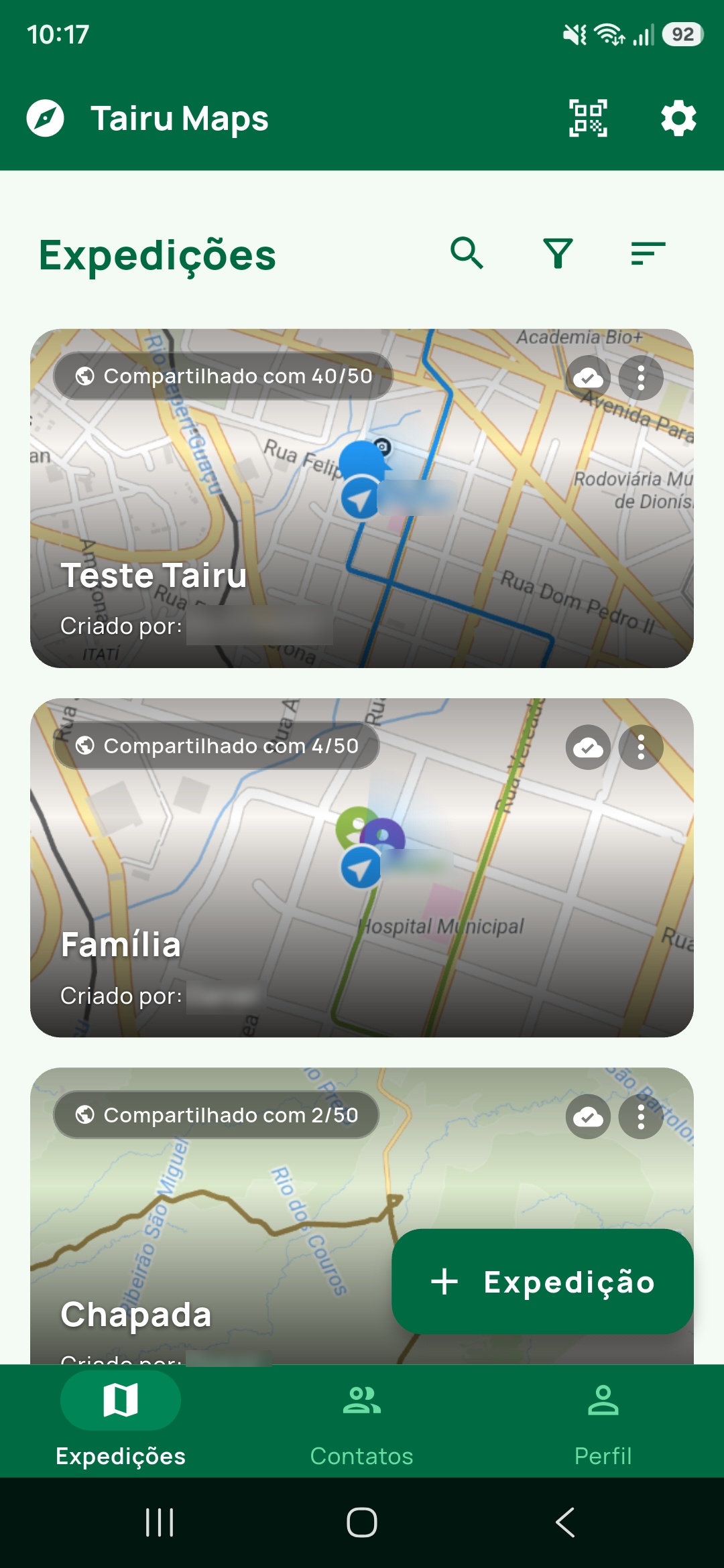
Abra a expedição e conheça as 4 abas
Toque em uma expedição. Dentro dela aparece uma barra inferior com quatro abas, que pertencem àquela expedição (não à tela principal):
MapaRegistrosChatIntegrantes
Essas abas são estado da tela, não endereços separados: tocar em uma delas é sempre um recomeço. Mapa fecha o que estiver aberto e mostra o mapa; Registros volta ao grupo Registros, descartando a navegação anterior.
Aba Mapa — onde tudo acontece no território
A aba Mapa é a visão geográfica da expedição. Nela você vê:
- sua posição e a dos outros integrantes (cada um com sua cor);
- a localização dos registros salvos — pontos, linhas, polígonos e círculos;
- os alertas e emergências acionados na expedição;
- o rastreamento e a navegação, para acompanhar trajetos e se orientar em campo.
No canto superior direito do mapa fica o botão de camadas, o outro jeito de entrar na lista de tudo que a expedição contém — é o assunto dos dois passos seguintes.
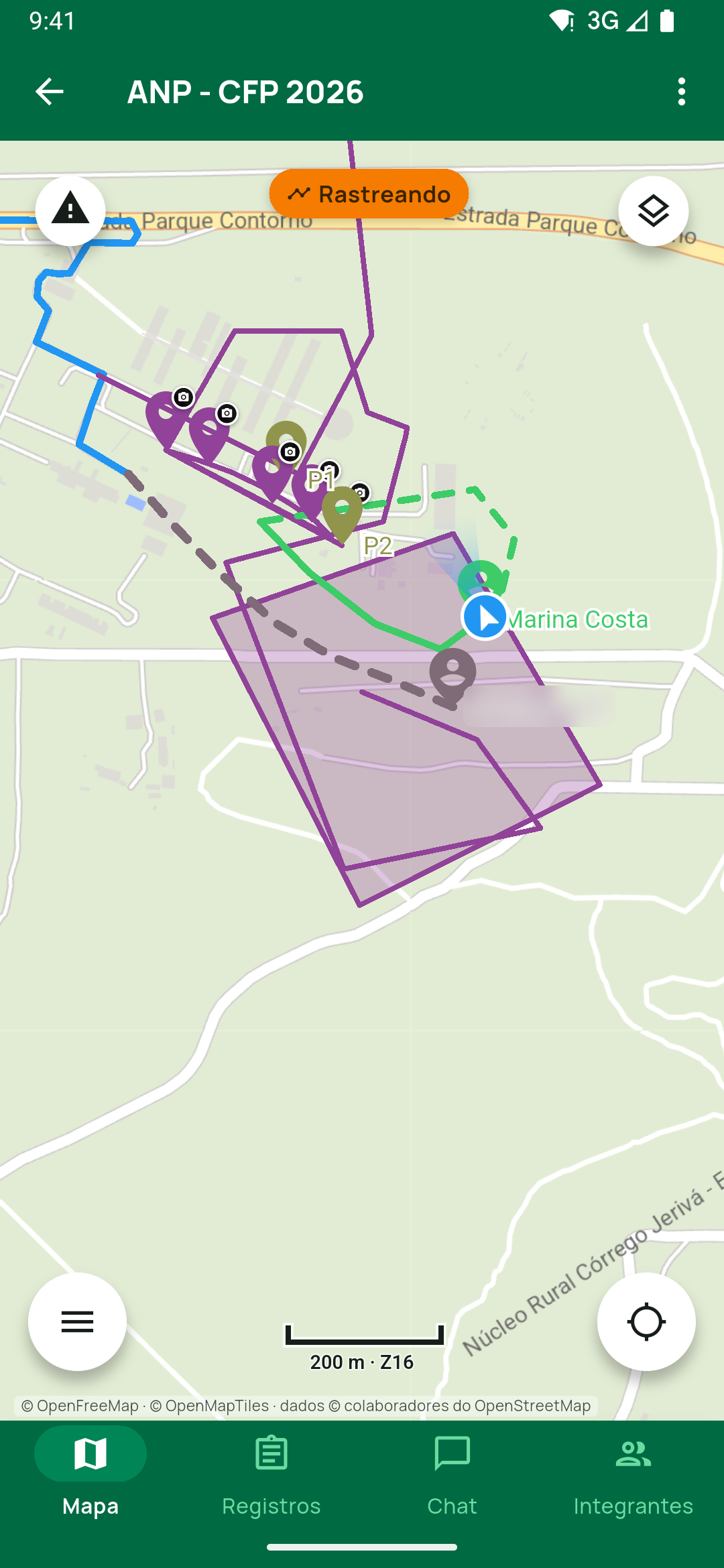
Mapa em tela cheia com dois integrantes rastreando ao vivo — a trilha tracejada de cada um, na cor do integrante — e o selo Rastreando; mostra o botão de camadas no canto superior direito, a régua 200 m · Z16 e a barra de abas com rótulos.Aba Registros — a mesma tela do gestor, aberta nos seus registros
A aba Registros não é uma lista à parte: ela é o gestor de elementos da expedição, aberto já dentro do grupo Registros. O botão de camadas, no mapa, abre exatamente a mesma tela — só que a partir da raiz Camadas. Dois pontos de entrada, uma tela só: a mesma busca, os mesmos filtros, a mesma ordenação e o mesmo menu em cada linha.
Aberta pela aba Registros, a tela lista:
Posições dos Integrantes, com o tempo desde a última posição de cada um ("Agora", "Há 5 minutos");Rastreamentos Ativos, enquanto alguém estiver rastreando;- os grupos que a equipe criou, cada um com nome, cor e ícone próprios — o subtítulo conta tudo o que está abaixo dele, e tocar entra na pasta (grupos podem conter outros grupos);
Sem grupo, sempre no fim, para os registros que ainda não foram organizados.
O ícone ao lado do ⋮, na barra superior, troca o eixo da lista: Mostrar Tipos reorganiza as mesmas fichas por tipo de registro (Ação, Pessoa, Local, Equipamento, Veículo…) e Mostrar Grupos devolve as pastas da equipe. O grupo é o único eixo que você define; o tipo o app deduz sozinho.
Em qualquer nível você pode buscar, filtrar e ordenar. E ao tocar em um registro, o app leva você direto ao local dele no mapa.
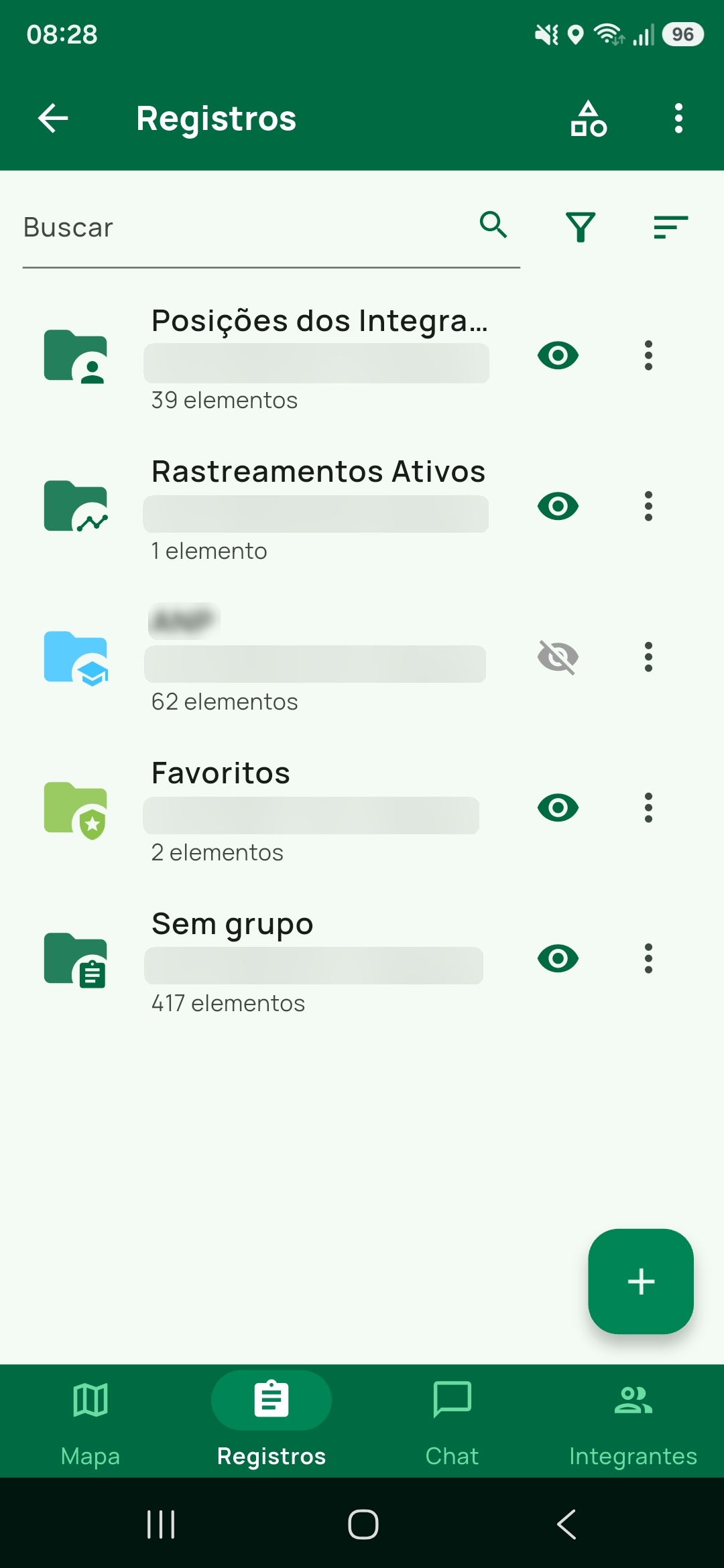
Registros aberta no grupo Registros: Posições dos Integrantes, Rastreamentos Ativos, os grupos do usuário em pastas coloridas e Sem grupo no fim. Na barra superior aparecem o ícone de alternância Grupos/Tipos e o ⋮ do gestor.O gestor faz mais do que listar
Na barra superior do gestor, o ⋮ traz três modos temporários:
| Modo | Para que serve |
|---|---|
Selecionar | Marcar vários itens de uma vez para compartilhar, mostrar/ocultar, mover para um grupo, editar em lote (Editar selecionados, quando só há registros marcados), incorporar/desincorporar ou excluir. Um toque longo em qualquer linha entra nele direto. |
Hierarquia | Abrir a Hierarquia de camadas e mudar a ordem em que os elementos são desenhados no mapa — quem fica por cima de quem. |
Montar rota | Escolher elementos na ordem em que você quer visitá-los. A barra superior conta N na sequência e o botão de navegação inicia o percurso. |
Dentro da subárvore Registros, e só no eixo Grupos, o ⋮ traz também Novo grupo no topo, que cria no nível em que você está — é o menu de quatro itens da figura da aba Registros. Na raiz Camadas — e no eixo Tipos — o mesmo ⋮ mostra apenas os três modos, como na figura da raiz.
O X que fecha o modo só aparece na raiz Camadas, onde não há nível para voltar. Em qualquer outro nível — inclusive na aba Registros, que já abre dentro do grupo Registros — o botão da esquerda é a seta de voltar, que sobe um nível de cada vez sem largar o modo; a saída direta do modo fica no ⋮ (Fechar Seleção, Fechar Hierarquia, Cancelar rota). Ao chegar na raiz, a seta também cancela o modo.
O botão +, no canto inferior direito, é contextual. Na raiz Camadas ele abre o modal Adicionar Elementos, com seis opções: Registro, Alerta, Arquivo (TairuDB, PDF, TIFF, KML, KMZ, GPX, GPKG), Área Offline, Geosserviço (camadas WMS/WMTS/WFS) e Mapa de Fundo. Na web são cinco — Área Offline não aparece.
Dentro de um grupo, o + cria o que aquele grupo guarda. Na aba Registros ele abre o diálogo Adicionar, com Novo Registro (o editor em branco), Modelos (a tela Escolher Modelo, com os modelos da equipe agrupados por tipo: Ações, Pessoas, Locais…), Novo grupo (quando a aba está organizada por grupos) e, no celular, Plotar Fotos. O registro criado de dentro de uma pasta já nasce nela.
Entrando pelo botão de camadas, a raiz Camadas mostra também o que não é registro: Alertas, Arquivos, Áreas Offline, Geosserviços e Mapas de Fundo. Na web, Áreas Offline também não aparece aqui.
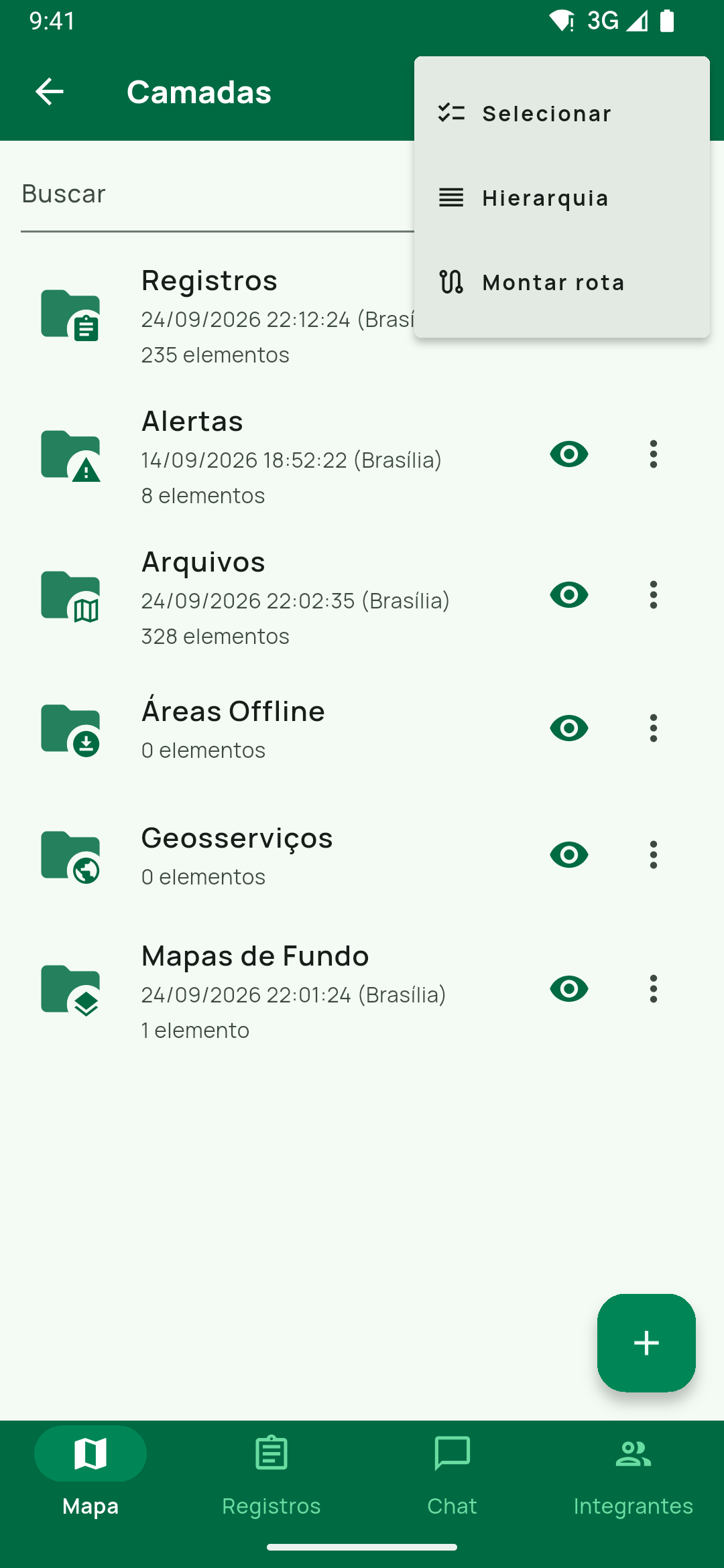
Camadas (Registros, Alertas, Arquivos, Áreas Offline, Geosserviços, Mapas de Fundo), com o ⋮ aberto em Selecionar, Hierarquia e Montar rota — três itens, sem Novo grupo.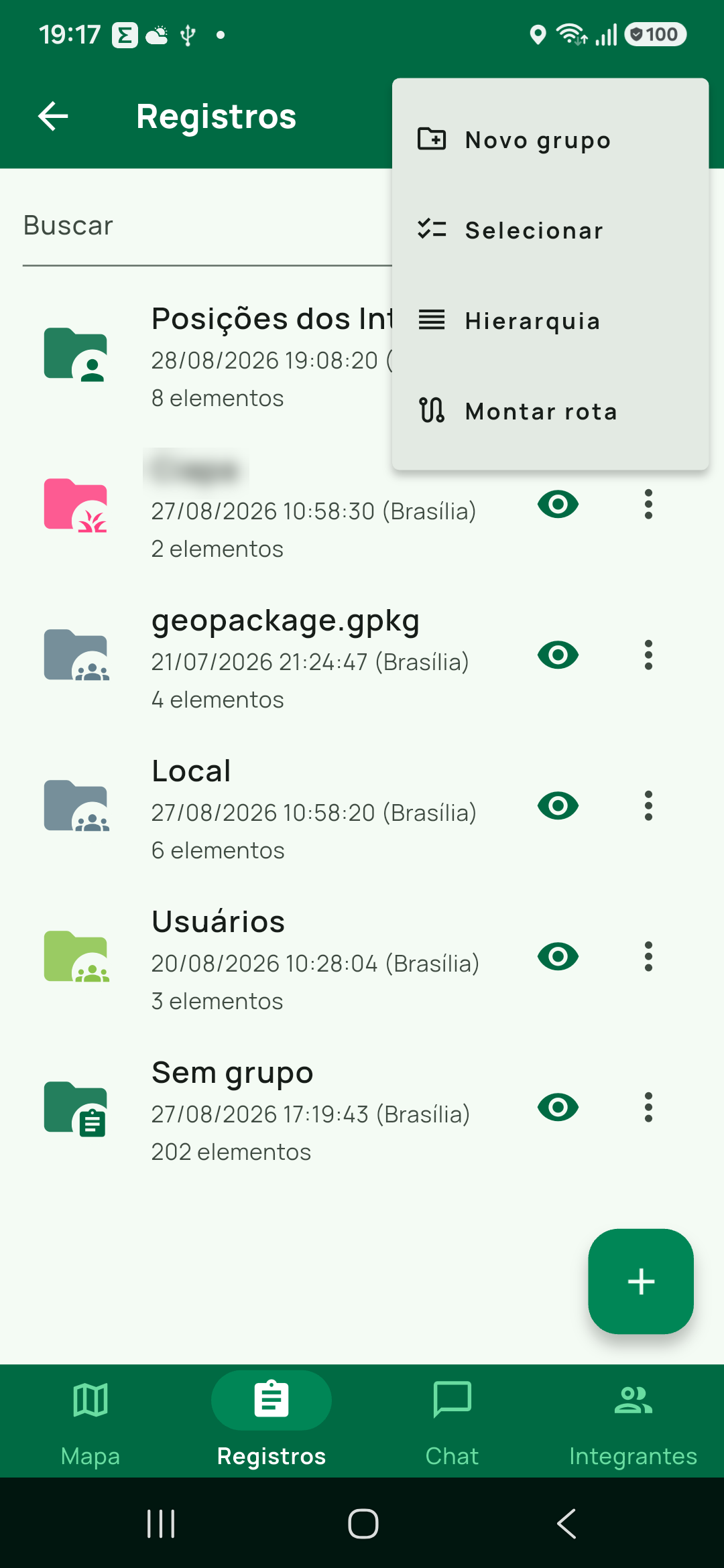
Registros: o mesmo ⋮, agora com quatro itens (Novo grupo no topo, depois os três modos), na tela do grupo Registros. Mostra também que ali a barra superior traz a seta de voltar, não um X.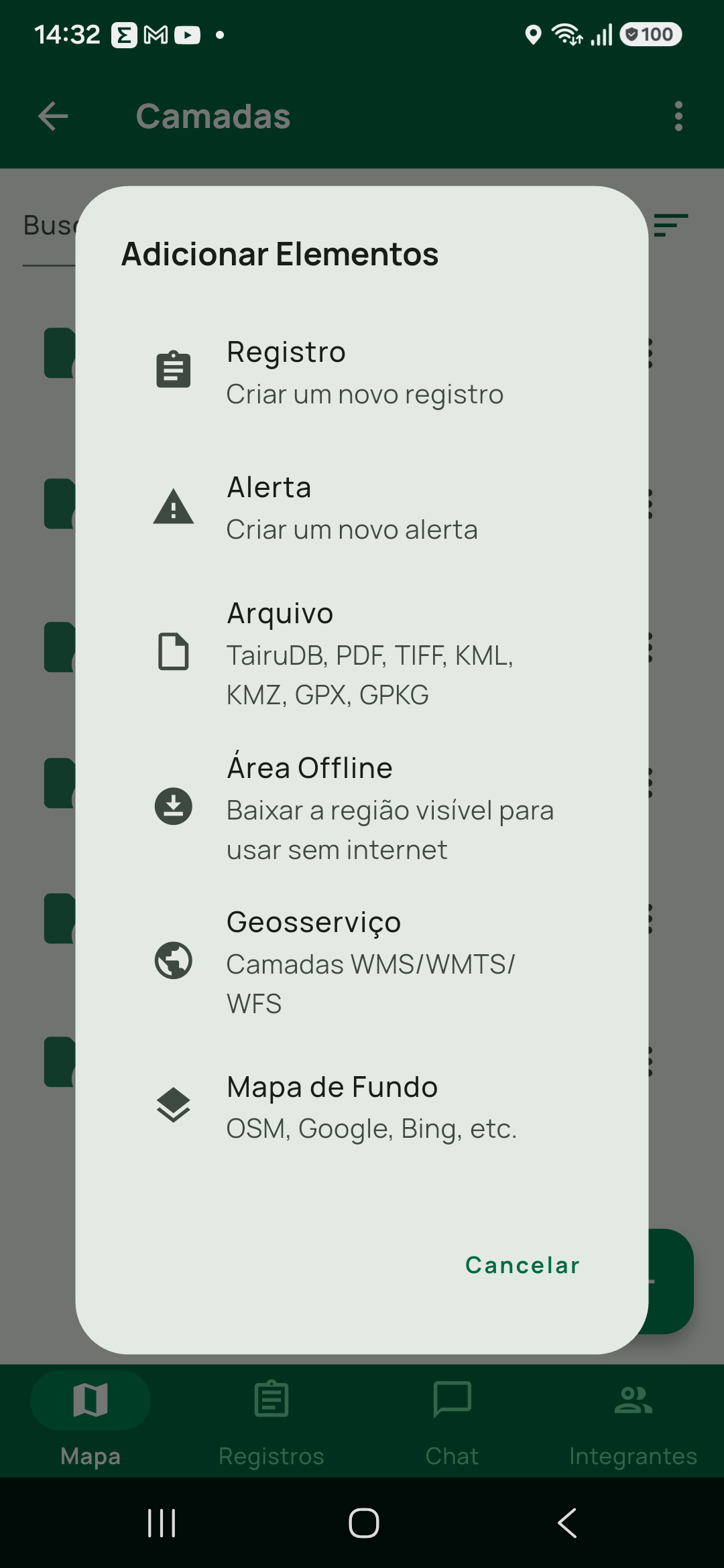
Adicionar Elementos aberto pelo + na raiz Camadas, com as seis opções atuais (Registro, Alerta, Arquivo, Área Offline, Geosserviço, Mapa de Fundo).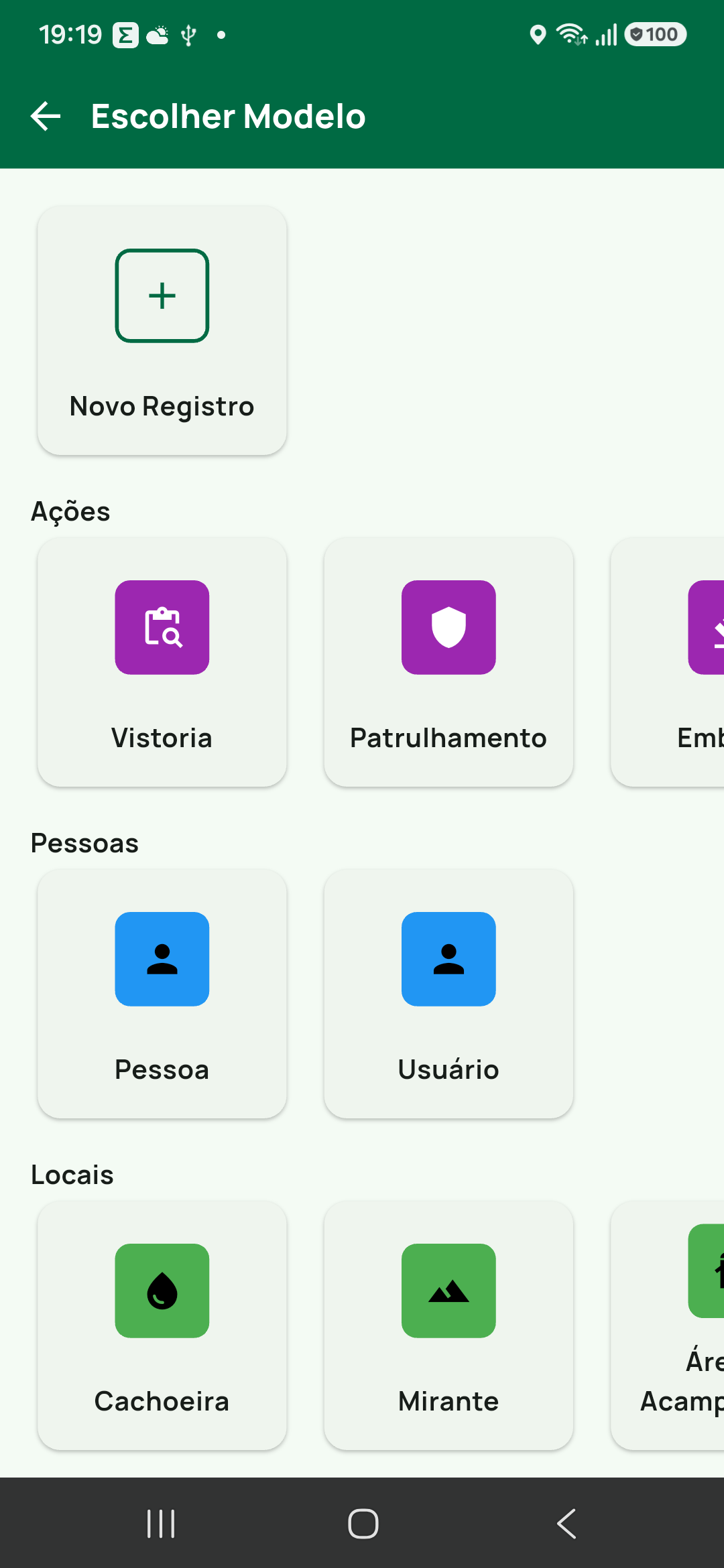
Escolher Modelo, aberta por Modelos no diálogo Adicionar da aba Registros: Novo Registro e os modelos por tipo (Ações, Pessoas, Locais…).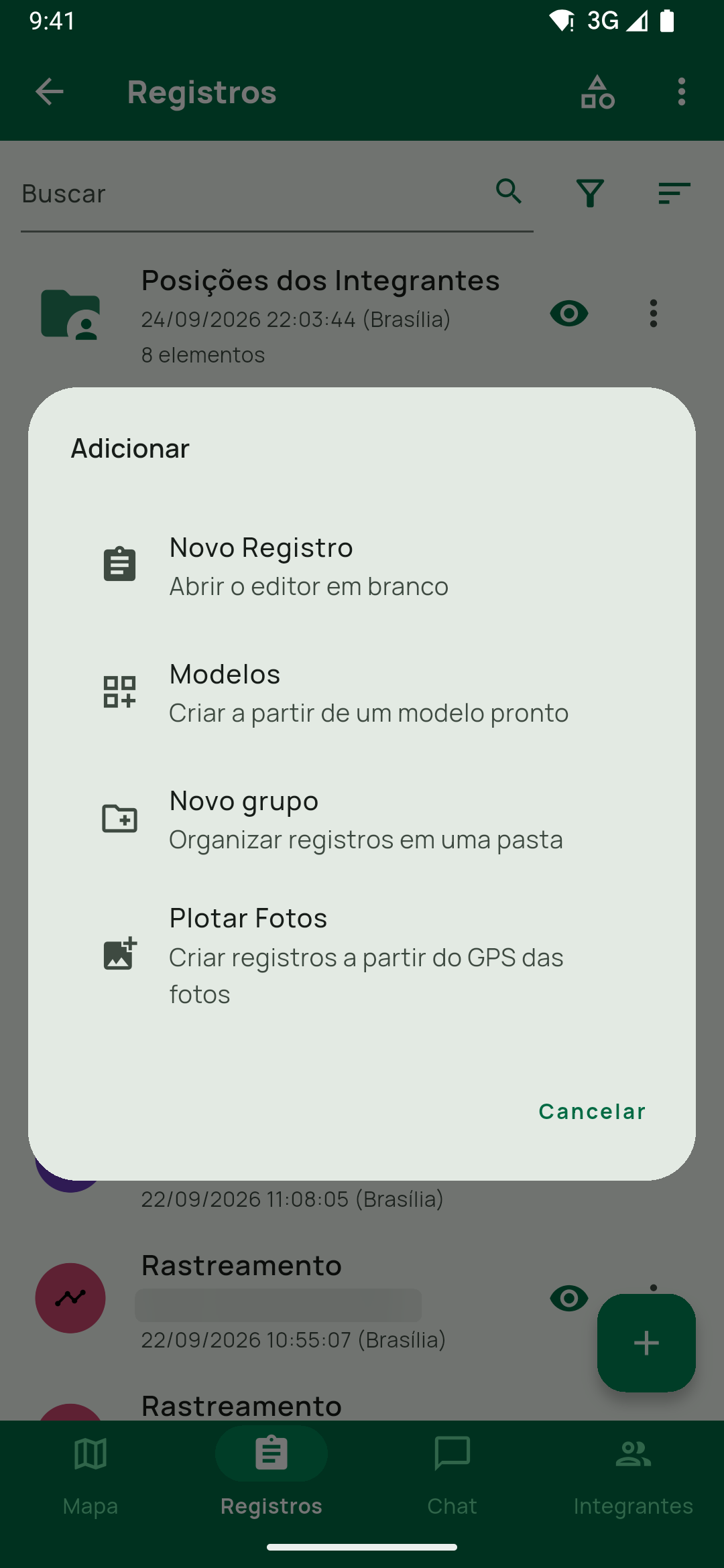
Adicionar do + da aba Registros: Novo Registro, Modelos, Novo grupo e Plotar Fotos, com Cancelar.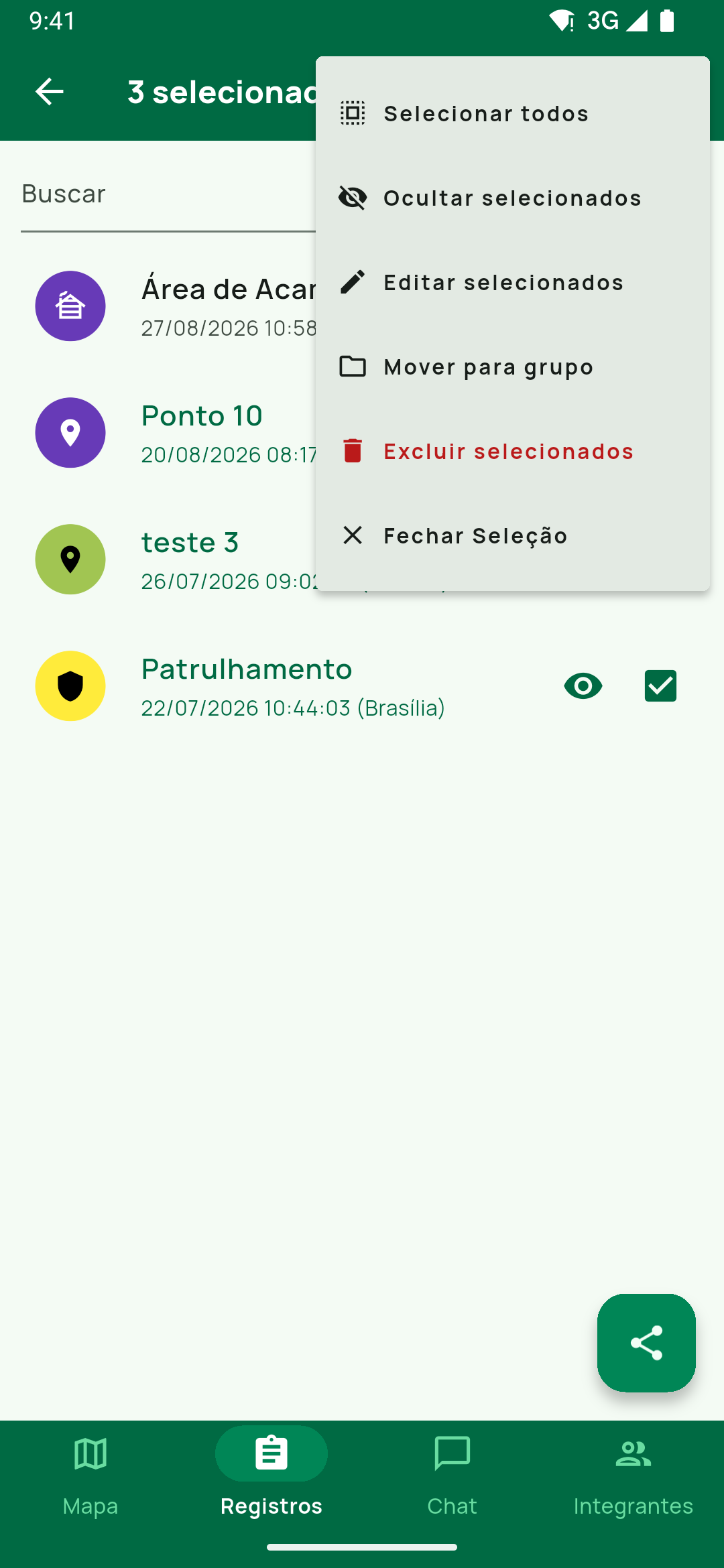
Selecionar com três registros marcados e o ⋮ aberto: Selecionar todos, Ocultar selecionados, Editar selecionados, Mover para grupo, Excluir selecionados e Fechar Seleção.Aba Chat — a comunicação da equipe
A aba Chat reúne a comunicação da expedição:
- em
Grupo da expedição, a conversa do grupo, com todos os integrantes; - em
Conversas individuais, todos os integrantes da expedição, com busca, filtros e ordenação. Para conversar com quem ainda não é seu contato, o app ofereceEnviar solicitação— vocês precisam ser contatos. Tocar no avatar abreInformações do integrante.
O chat é dos planos Online e Realtime e exige conta; numa expedição local, o chat do grupo fica travado até você ligar Sincronizar na nuvem.
Assim, o planejamento e os combinados ficam no mesmo lugar que o mapa e os registros.
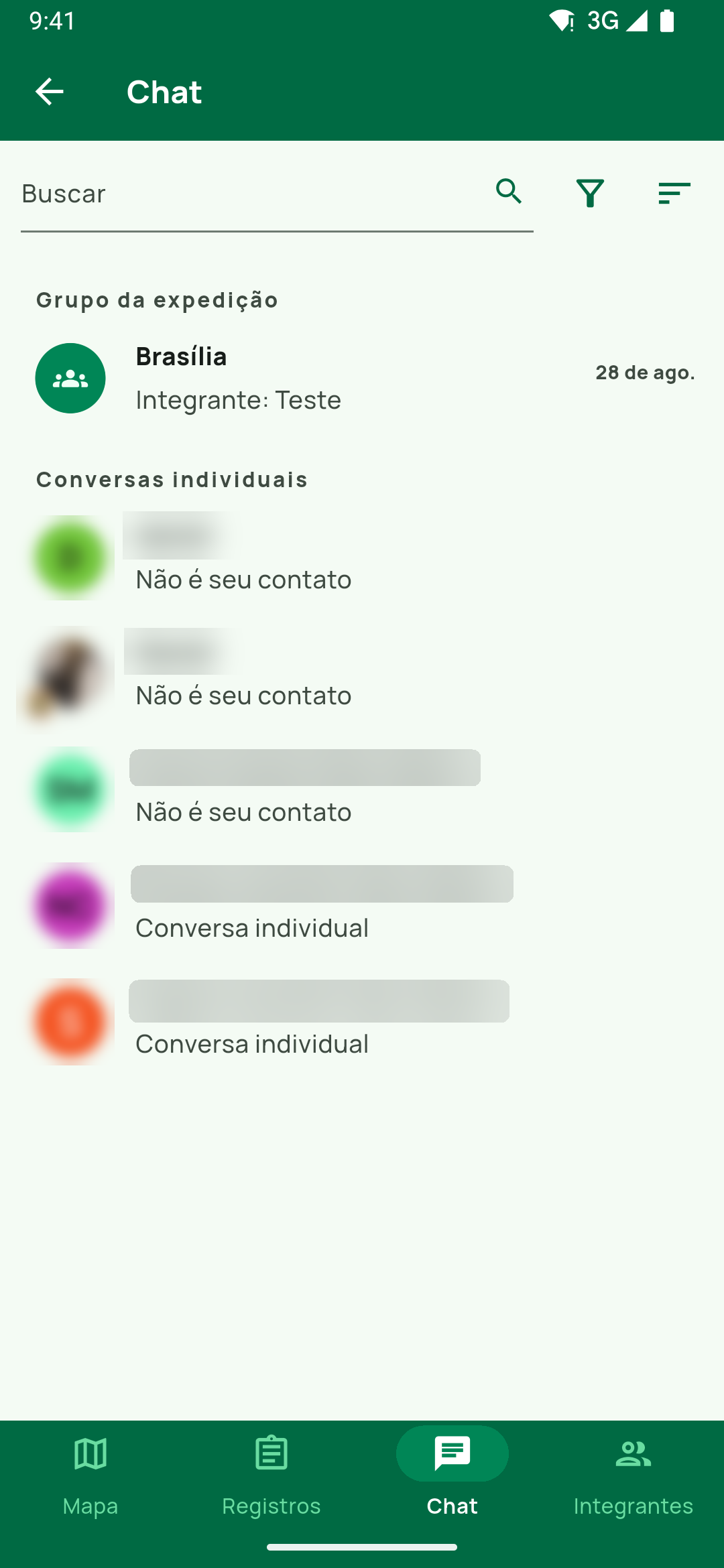
Chat: busca, filtros e ordenação no topo, Grupo da expedição e, em Conversas individuais, todos os integrantes, com Não é seu contato para quem ainda não é contato.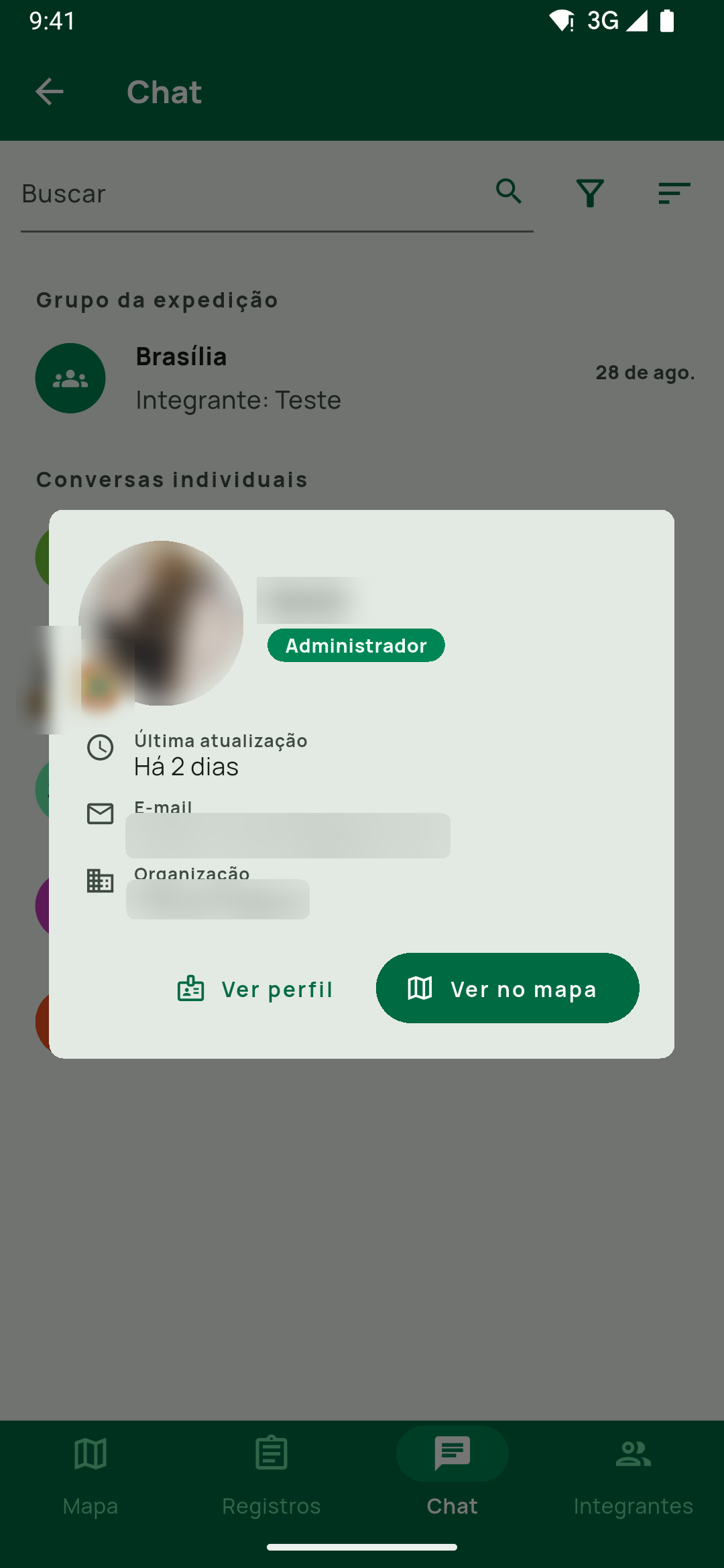
Última atualização, E-mail, Organização e os botões Ver perfil e Ver no mapa.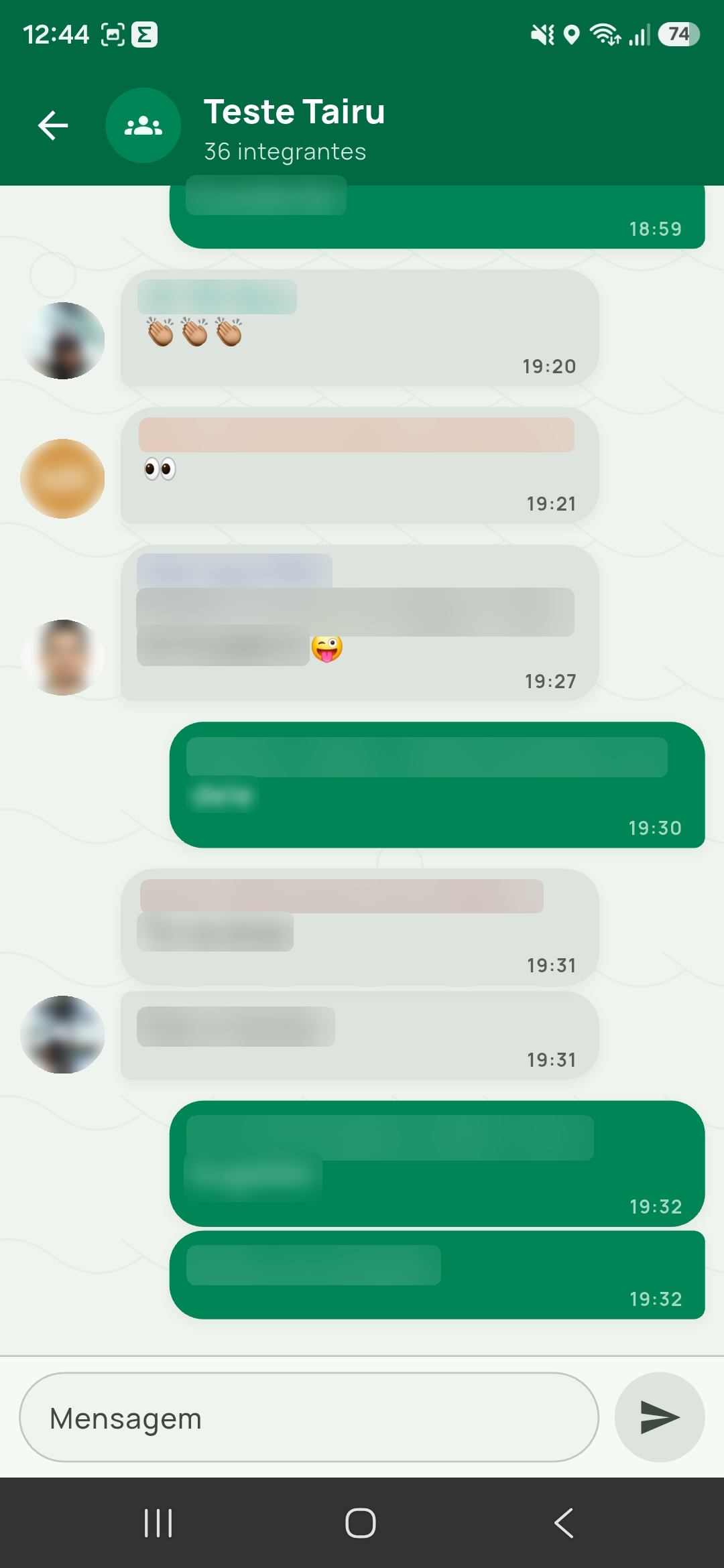
Aba Integrantes — quem participa e quem pode o quê
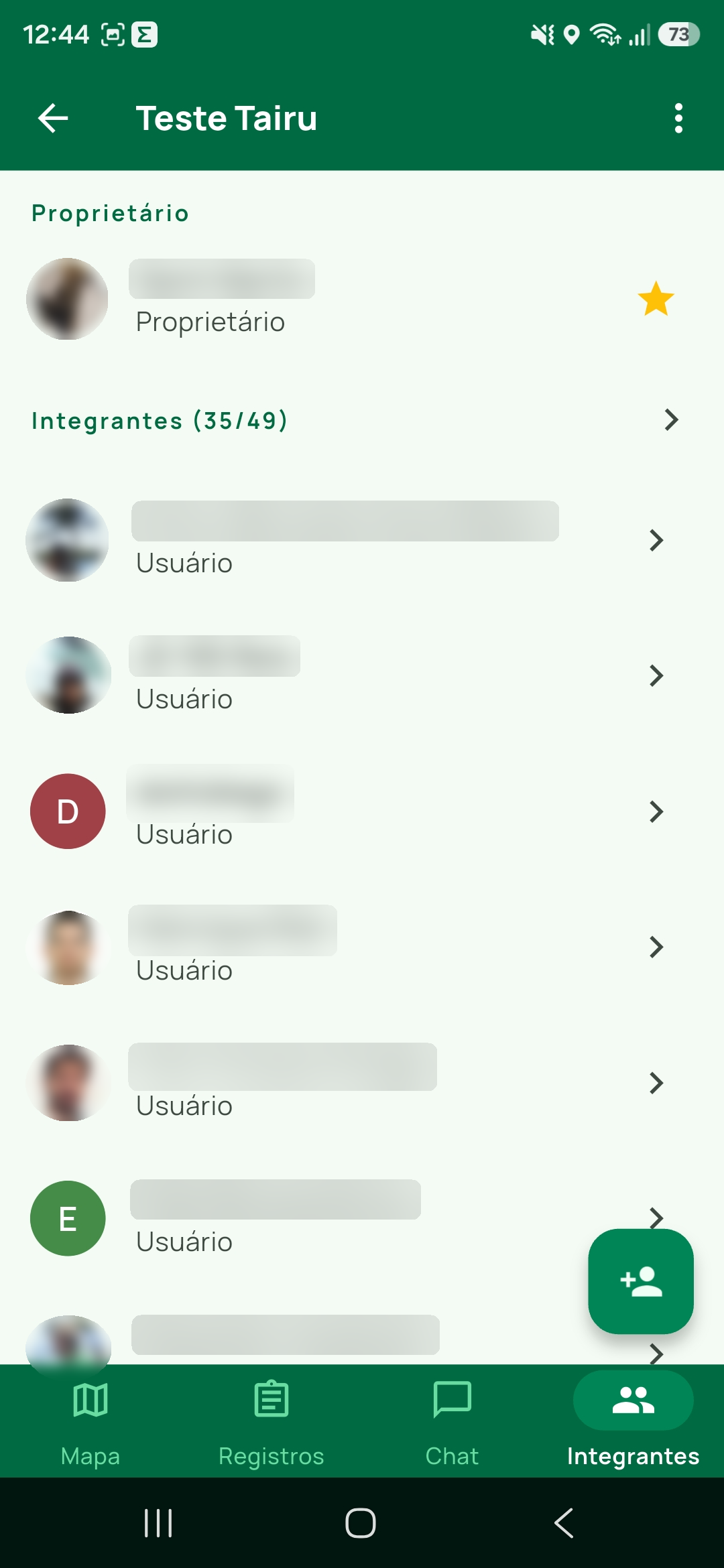
A aba Integrantes mostra o proprietário da expedição e os integrantes que estão participando. Cada integrante tem uma cor, que é a mesma usada para mostrar sua posição e seus registros no mapa. No topo há busca, filtro (por status e por papel) e ordenação.
Existem três papéis, do mais simples ao mais completo:
| Papel | O que pode fazer |
|---|---|
| Usuário | Criar e editar os próprios registros. |
| Administrador | Tudo do Usuário + adicionar e remover integrantes, criar, editar e excluir qualquer registro e compartilhar arquivos de mapa e demais arquivos na nuvem da expedição. |
| Proprietário | Tudo, incluindo escolher os administradores e excluir a expedição. |
Checagem rápida
Ao final, você deve entender que:
- a expedição é o espaço de trabalho que reúne pessoas, mapa, comunicação e registros;
- o
Mapamostra posições, registros, alertas/emergências e rastreamento; - a aba
Registrose o botão de camadas abrem a mesma tela — uma nos seus registros, a outra na raizCamadas; - os registros ficam em grupos criados pela equipe, com nome, cor e ícone, e a lista pode ser vista por grupo ou por tipo;
- o gestor também seleciona em lote, ordena o desenho pela
Hierarquiae monta uma rota; - o
Chattem conversa em grupo e individual; - em
Integrantes, cada pessoa tem uma cor e um papel — Usuário, Administrador ou Proprietário — que define o que pode fazer.