Antes de tudo
O filtro por atributo é um jeito de ver menos, não de ter menos. Ele esconde feições do mapa a partir dos valores que elas próprias carregam, continua valendo depois de fechar o app e é desfeito no mesmo lugar em que foi criado.
Antes de começar
Você precisa de uma camada que tenha atributos. Atributo é cada campo que veio junto com a feição — situacao, municipio, ELEV, ano — e quem define esses nomes é quem produziu o dado, não o app.
Para saber o que a sua camada carrega, toque em uma feição no mapa e procure a aba Atributos no painel inferior. O que aparecer ali é o que você poderá filtrar. Se a aba não existir, a feição não tem atributo nenhum — ela só é criada quando há campo para mostrar, e nesse caso não há o que filtrar naquela camada.
Duas situações comuns em que não há o que filtrar:
- KML e GPX com campos — o
ExtendedDatado KML, os campos e as extensões do GPX, inclusive de outros apps como Garmin e OsmAnd — são lidos como atributos desde a 1.0.83 e podem ser filtrados. Quando o arquivo só traz um texto de descrição, o app diz isso com todas as letras:Esta camada não tem atributos estruturados (apenas texto livre). - Uma camada realmente sem campos responde
Esta camada não tem atributos para filtrar.
O filtro não depende de internet nem de plano. Ele também não precisa de permissão na expedição: como é uma preferência deste aparelho, quem só lê a expedição pode filtrar do mesmo jeito.
Passo a passo
Abra o gestor de elementos
Na aba Mapa, toque no botão de camadas (canto superior direito). Abre o gestor na raiz, com o título Camadas.
Se o que você quer filtrar é uma pasta de registros, a aba Registros chega ao mesmo lugar, já dentro do grupo Registros.
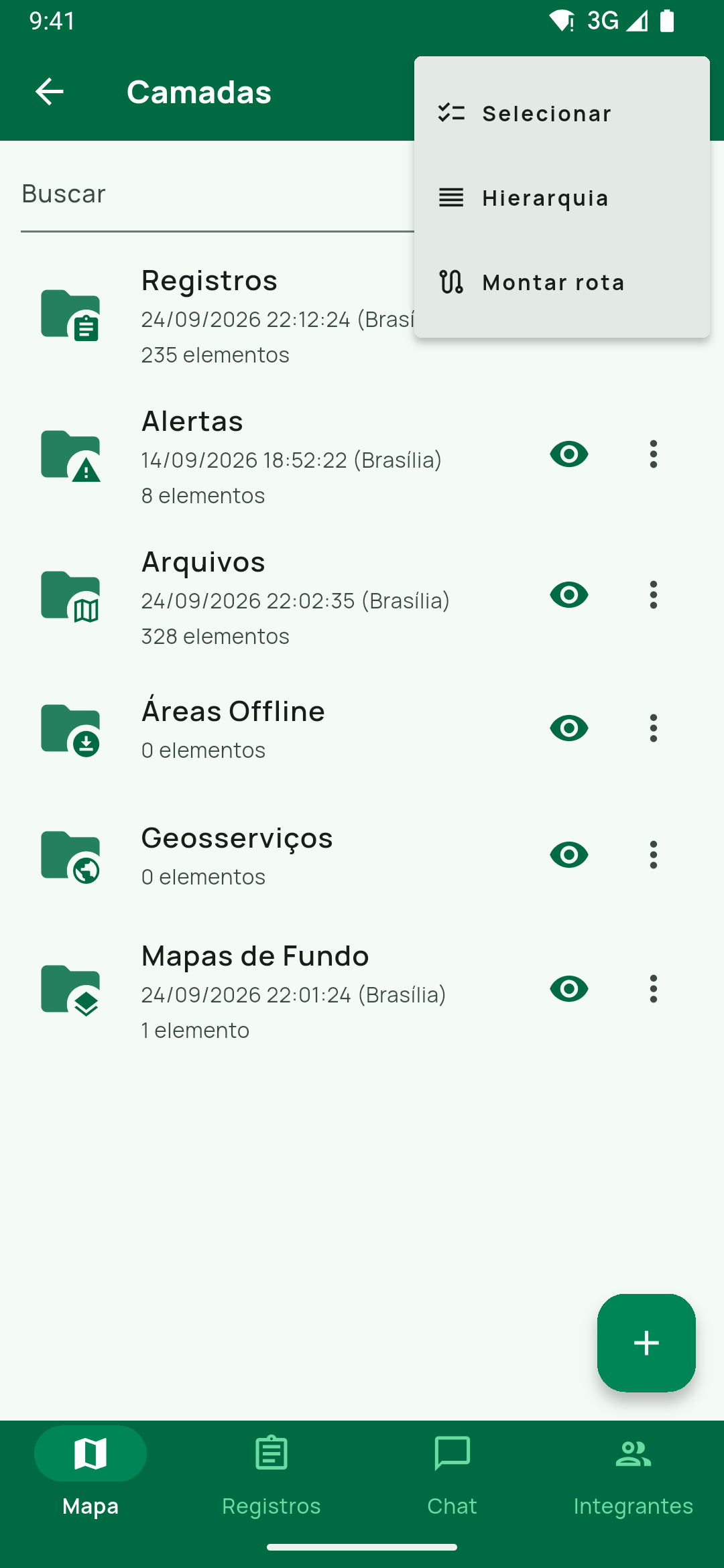
Camadas, com os grupos Registros, Alertas, Arquivos, Áreas Offline, Geosserviços e Mapas de Fundo. O ⋮ da raiz aparece aberto (Selecionar, Hierarquia, Montar rota).Chegue até a linha do grupo que quer filtrar
O filtro é sempre de um grupo, e o grupo é a linha da lista. Vale para:
- uma pasta de registros (inclusive
Sem grupo, e inclusive a pasta criada por uma importação de KML/GPX/GeoPackage, que leva o nome do arquivo); - uma camada vetorial dentro de um mapa
.tairudb— entre emArquivos, abra o arquivo, abraVetorese a camada é a linha de dentro. A própria linhaVetores(assim comoImagenseGrade GRG) não oferece o filtro, e a pseudo-camadaOutrostambém não; - uma camada WFS, dentro de
Geosserviços; - os grupos de cima também servem:
Registros,Alertas,ArquivoseGeosserviços.
Os grupos por forma (Pontos, Linhas, Polígonos) não entram nessa lista: eles só existem no modo Hierarquia, e ali as linhas não têm ⋮ — logo, não há por onde abrir o filtro.
Não vale para Mapas de Fundo, Áreas Offline, imagens raster e camadas WMS/WMTS: são imagens, não feições com campos. Nesses grupos a opção simplesmente não aparece no menu.
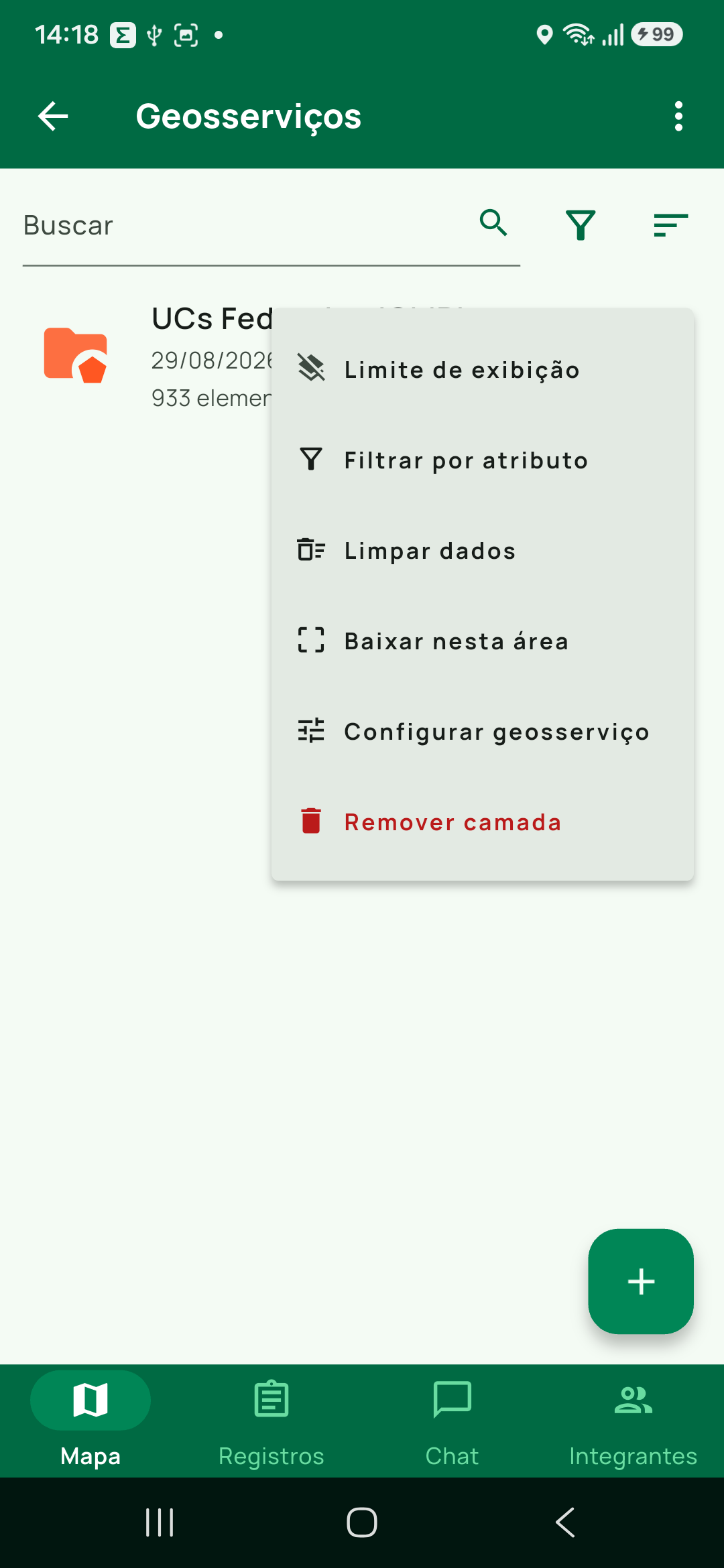
⋮ da linha de uma camada vetorial aberto, com Limite de exibição e, logo abaixo, Filtrar por atributo — mais Limpar dados, Baixar nesta área, Configurar geosserviço e Remover camada, que só aparecem em camada de geosserviço.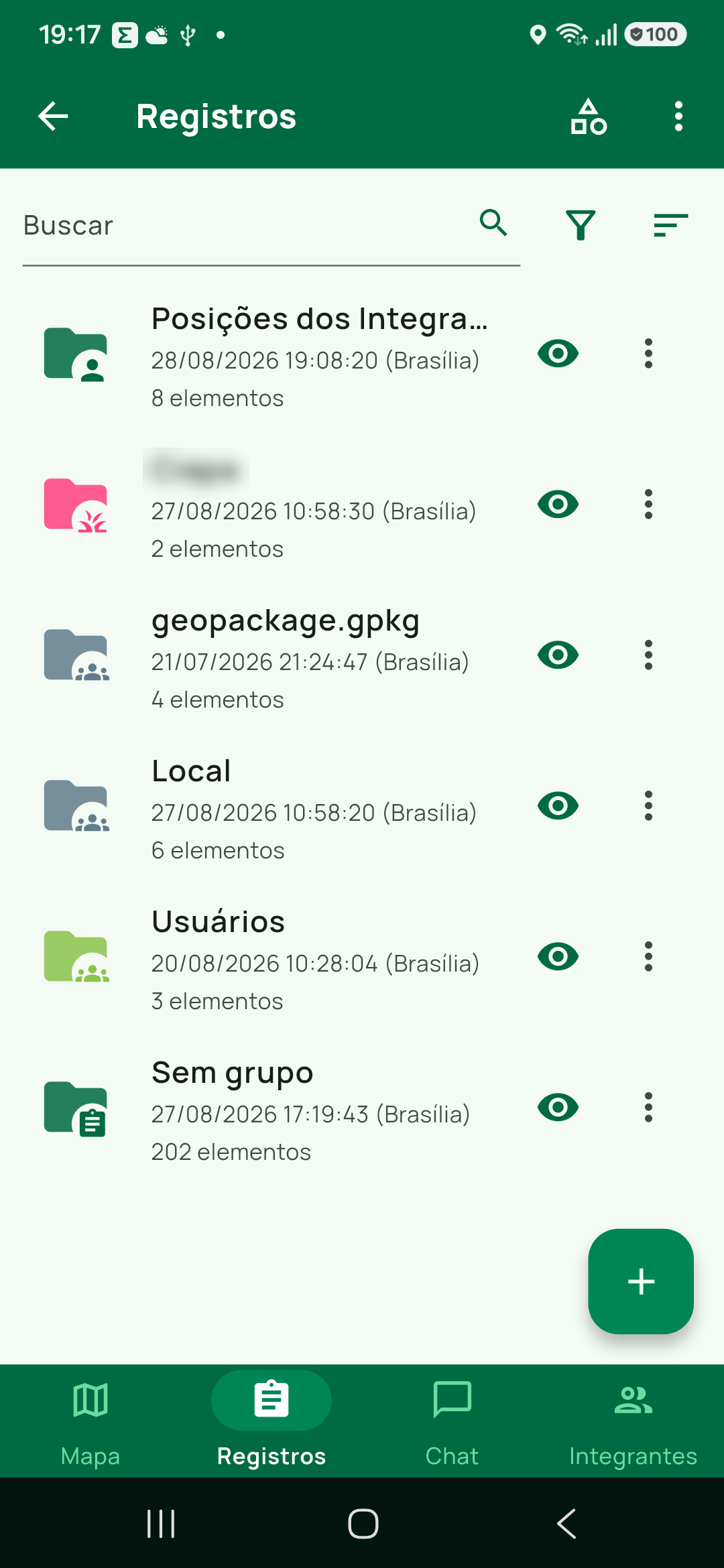
Registros com pastas de registros como Posições dos Integrantes, geopackage.gpkg, Local, Usuários e Sem grupo — uma das pastas está com o nome borrado por sanitização —, cada uma com contagem de elementos, olho e ⋮. Mostra que uma pasta de registros é um grupo como qualquer outr…Abra o ⋮ da linha e escolha Filtrar por atributo
Cuidado com o menu certo: é o ⋮ da própria linha do grupo, à direita do olho de visibilidade — não o ⋮ da barra superior, que oferece Selecionar, Hierarquia e Montar rota (e Novo grupo, dentro de Registros).
Também não é o ícone de funil (Filtros) que fica na barra de busca, logo acima da lista: aquele estreita a lista do gestor por data, autor, fotos e tipo. O Filtrar por atributo é outro recurso — mora no ⋮ da linha do grupo e esconde feições do mapa pelos campos do dado.
A opção fica logo abaixo de Limite de exibição. As duas respondem à mesma pergunta ("mostre menos disto"): uma corta por quantidade, a outra por conteúdo.
A tela que abre tem o nome do grupo como título.
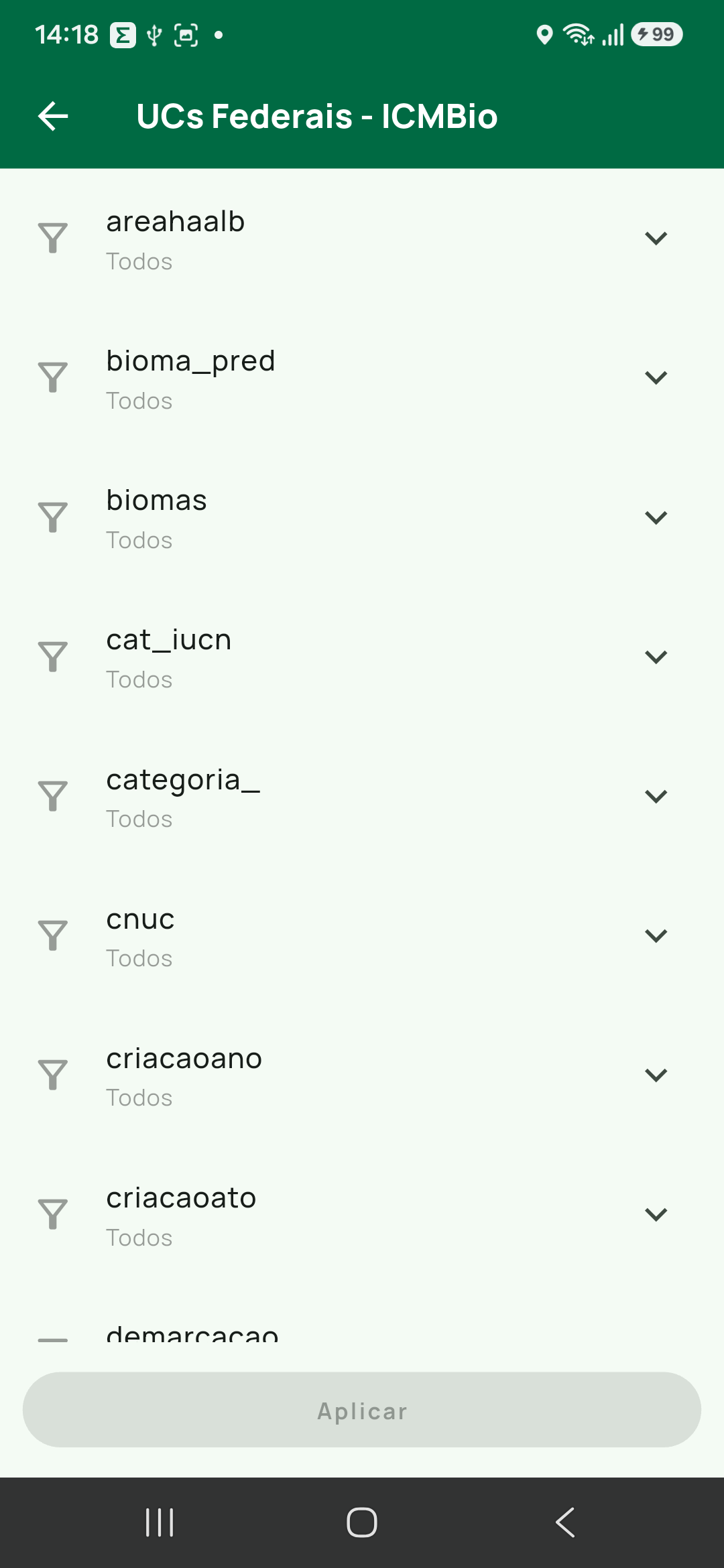
Filtrar por atributo da camada UCs Federais - ICMBio, com os atributos recolhidos (areahaalb, bioma_pred, biomas, cat_iucn, categoria_, cnuc, criacaoano, criacaoato, demarcacao e outros abaixo da dobra), cada um com o subtítulo Todos.Escolha o atributo
A tela lista os atributos que aquela camada realmente tem, em ordem alfabética. Não existe lista fixa de campos: cada arquivo traz os seus, lidos das próprias feições.
Cada atributo começa recolhido, com o subtítulo Todos — ou seja, nada está sendo filtrado ainda. Toque no nome para abrir no lugar.
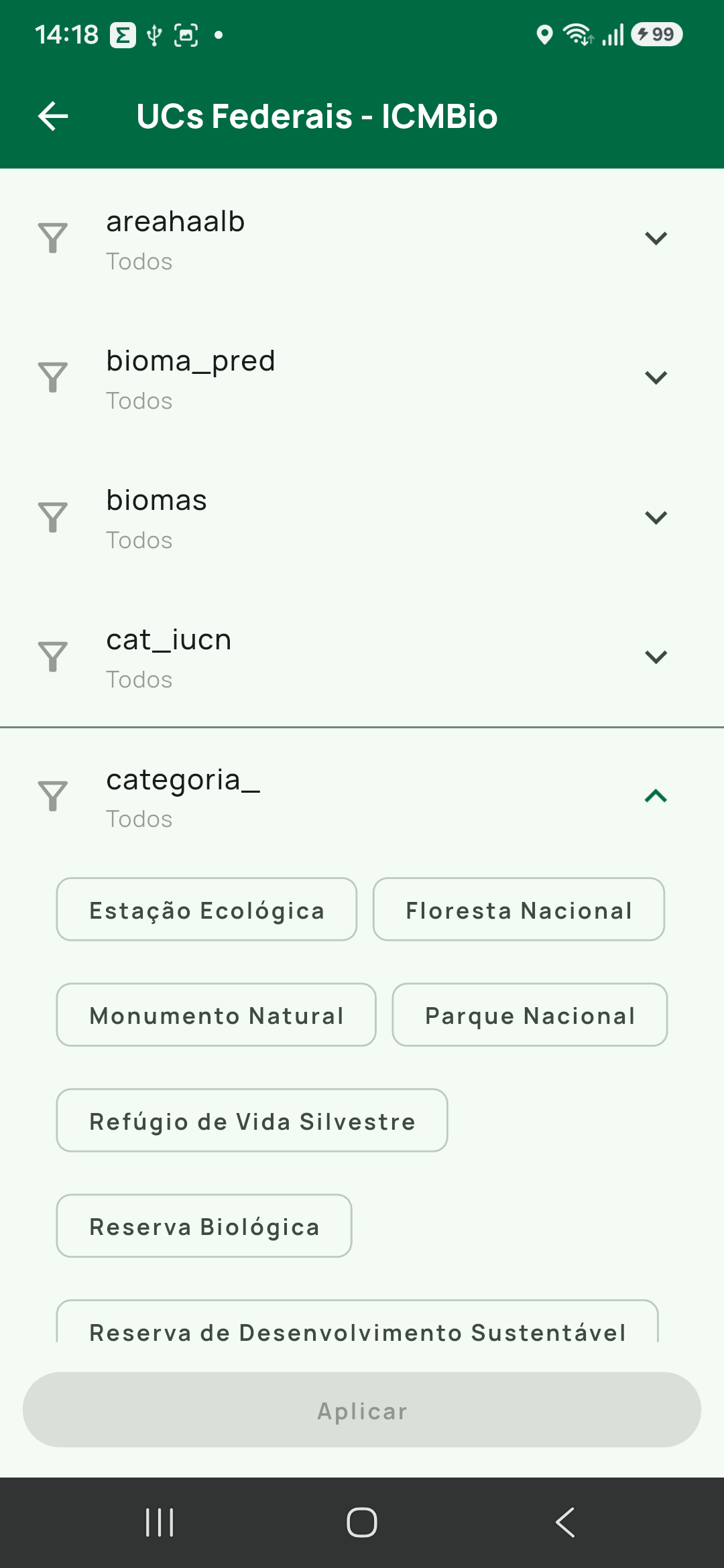
categoria_ aberto, com as etiquetas de valor reais da camada (Estação Ecológica, Floresta Nacional, Monumento Natural, Parque Nacional, Refúgio de Vida Silvestre, Reserva Biológica, Reserva de Desenvolvimento Sustentável) e o botão Aplicar fixo no rodapé.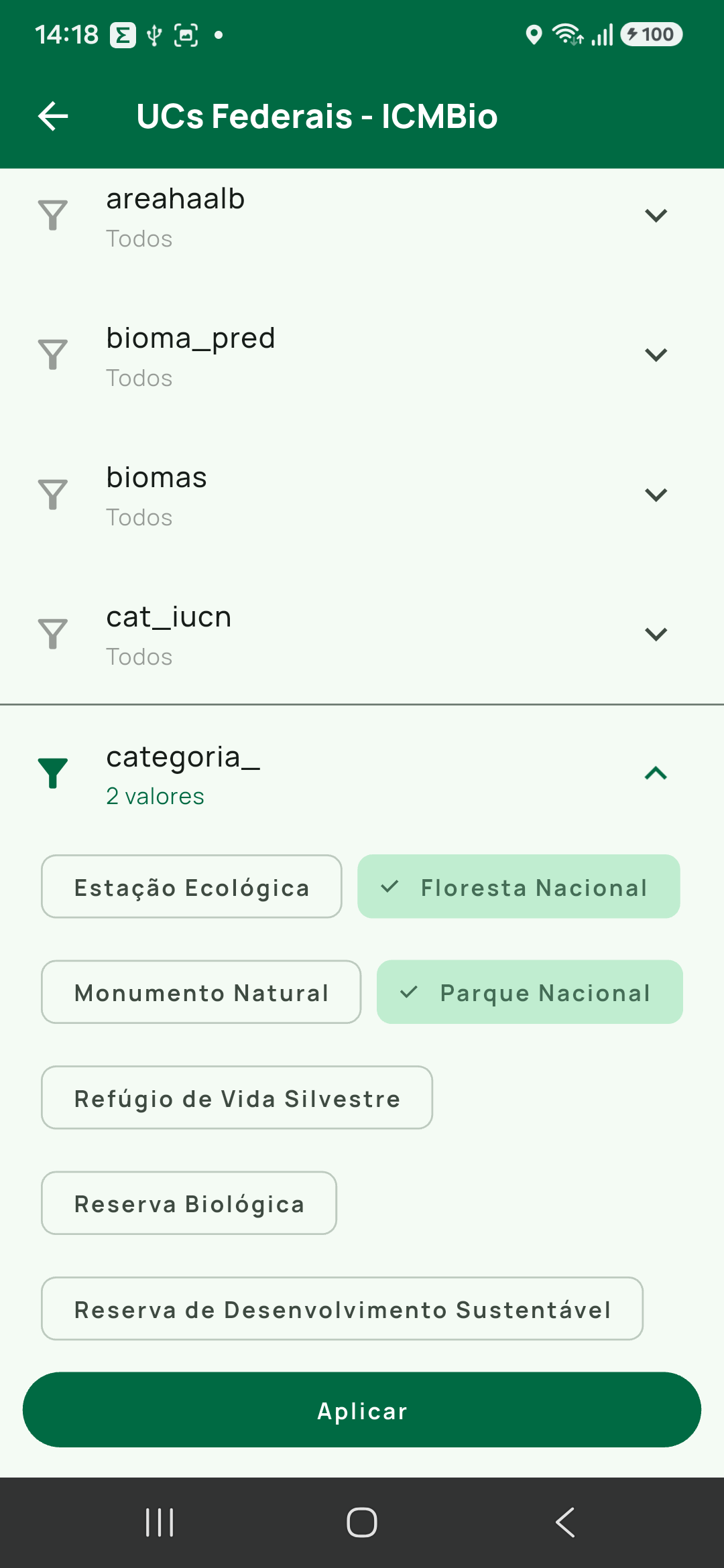
Floresta Nacional e Parque Nacional) antes de tocar em Aplicar.Marque os valores
Os valores aparecem como etiquetas marcáveis, com os valores que existem de fato na camada. Você não digita nada: escolhe entre o que está lá.
As regras de combinação:
- Vários valores no mesmo atributo somam: marcar
AtivoeSuspensoemsituacaomostra as feições que são uma coisa ou a outra. - Atributos diferentes se acumulam:
situacao = Ativomaisanoa partir de 2020 mostra o que atende às duas condições.
Uma etiqueta especial e dois controles a mais:
(vazio)aparece quando alguma feição da camada não preencheu aquele campo. Marcá-la inclui essas feições no resultado. Ela só existe quando há de fato campo vazio na camada.- Faixa
Mínimo/Máximo: dois campos numéricos acima das etiquetas, oferecidos só quando todos os valores lidos naquele campo são números. Um campo de texto nunca ganha a faixa, justamente para não oferecer uma comparação que não funcionaria. Os limites são inclusivos, e você pode preencher só um dos dois. O valor sugerido em cinza dentro de cada campo é o menor e o maior valor encontrados na amostra lida (até 5.000 feições), não necessariamente na camada inteira. Inverter (mostrar o que NÃO casa): a chave no fim de cada atributo troca o resultado daquele atributo pelo seu oposto.situacao = AtivocomInverterligado mostra tudo que não éAtivo. A chave só liga depois que há algo escolhido no atributo — inverter "nada" não teria resultado.
Enquanto você mexe, o subtítulo do atributo resume a regra: 3 valores, 800–1200, (vazio), ou Exceto 3 valores quando está invertido.
Camadas com muitos valores distintos ganham um campo Buscar valor acima das etiquetas, e a lista mostra no máximo 200 valores por atributo, avisando com Mostrando os primeiros 200 valores.
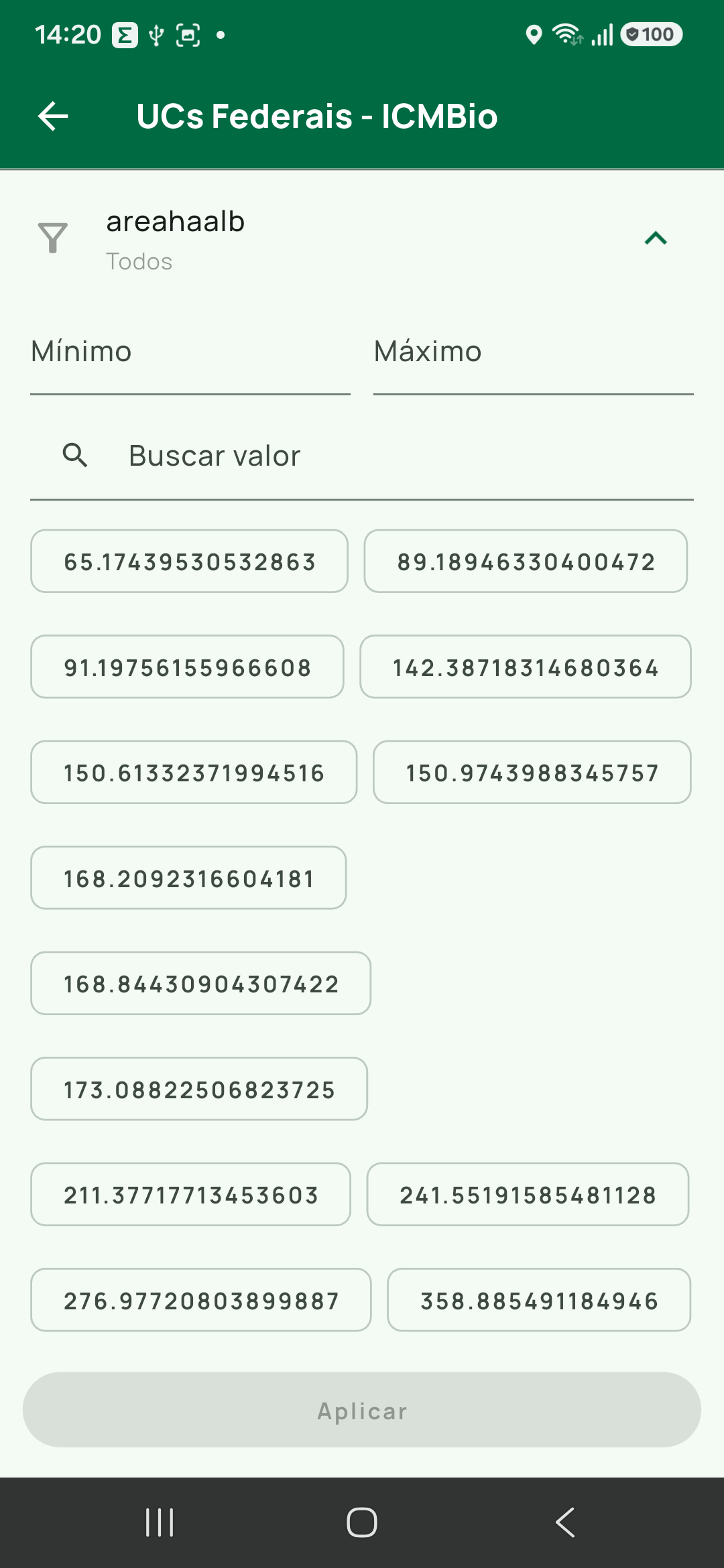
areahaalb aberto, com os campos Mínimo e Máximo acima do campo Buscar valor e das etiquetas.Toque em Aplicar
Nada muda no mapa até você tocar em Aplicar, no rodapé da tela. O botão fica desligado enquanto você não altera nada.
Ao aplicar, a tela fecha e você volta ao gestor. Feche o gestor (ou toque na aba Mapa) para ver o mapa já filtrado.
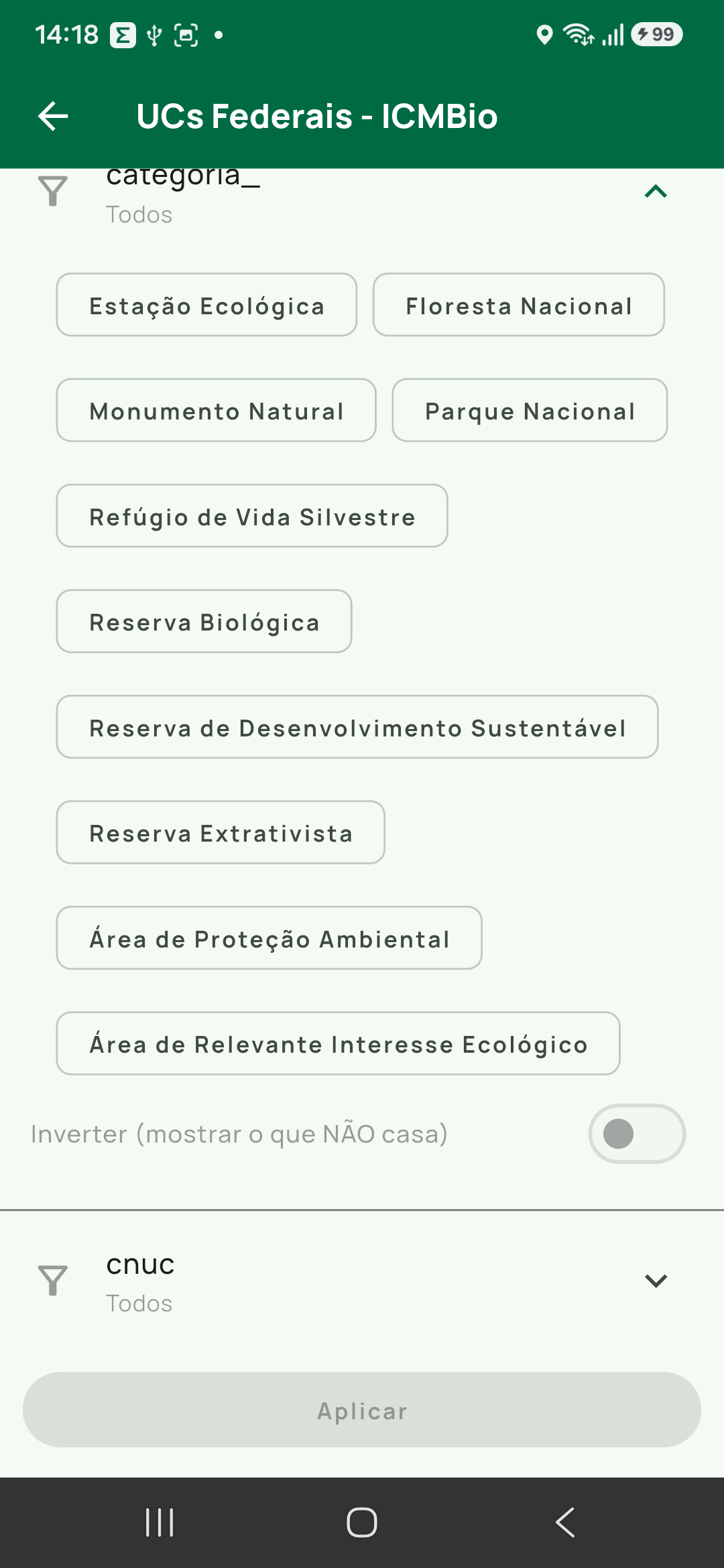
Inverter (mostrar o que NÃO casa) abaixo delas.Confira o resultado
Duas marcas confirmam que o filtro está valendo:
- a linha do grupo passa a exibir o selo
Filtradoao lado do nome; - no gestor, cada feição escondida ganha o subtítulo
Oculto pelo filtro.
Essa segunda marca é a parte importante: o filtro esconde do mapa, nunca da lista. A feição filtrada continua ali, com o seu olho e o seu ⋮, então você sempre consegue chegar ao que o próprio filtro tirou da tela. No mapa ela também deixa de ser tocável — não existe o caso de tocar no vazio e abrir uma feição invisível.
O selo Filtrado é permanente de propósito: o filtro continua valendo depois de fechar e reabrir o app, e sem esse aviso ele acabaria parecendo dado faltando.
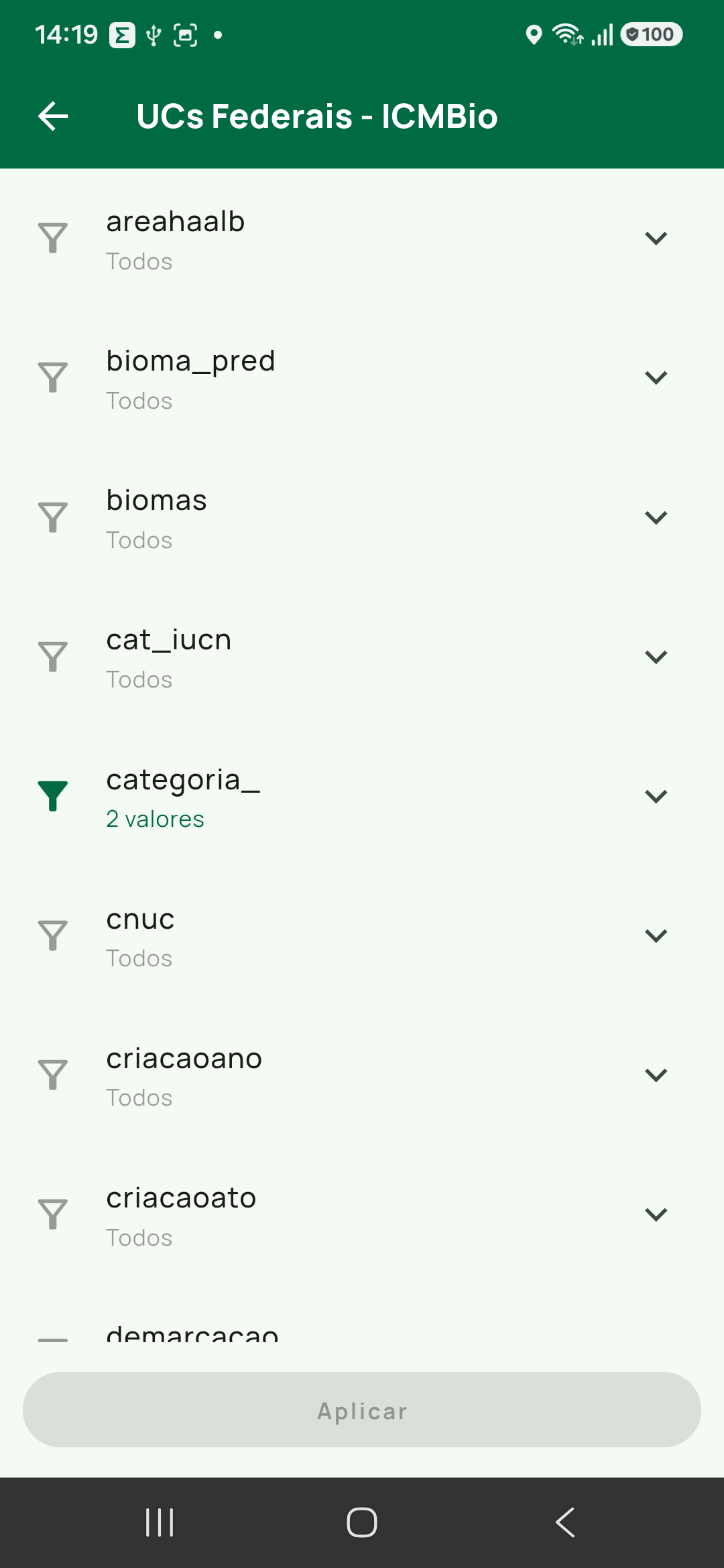
categoria_ passa de Todos para 2 valores e aparece Limpar na barra superior.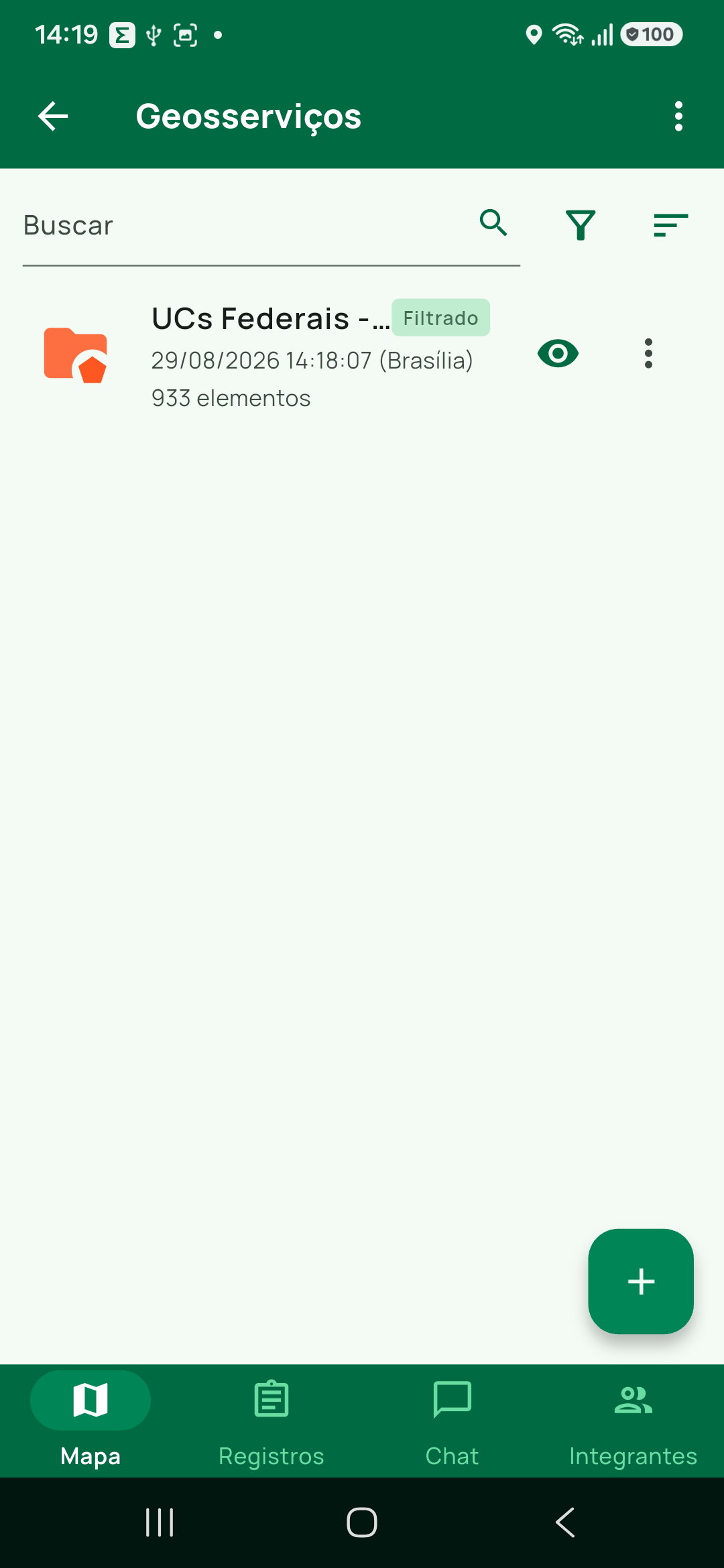
Filtrado ao lado do nome.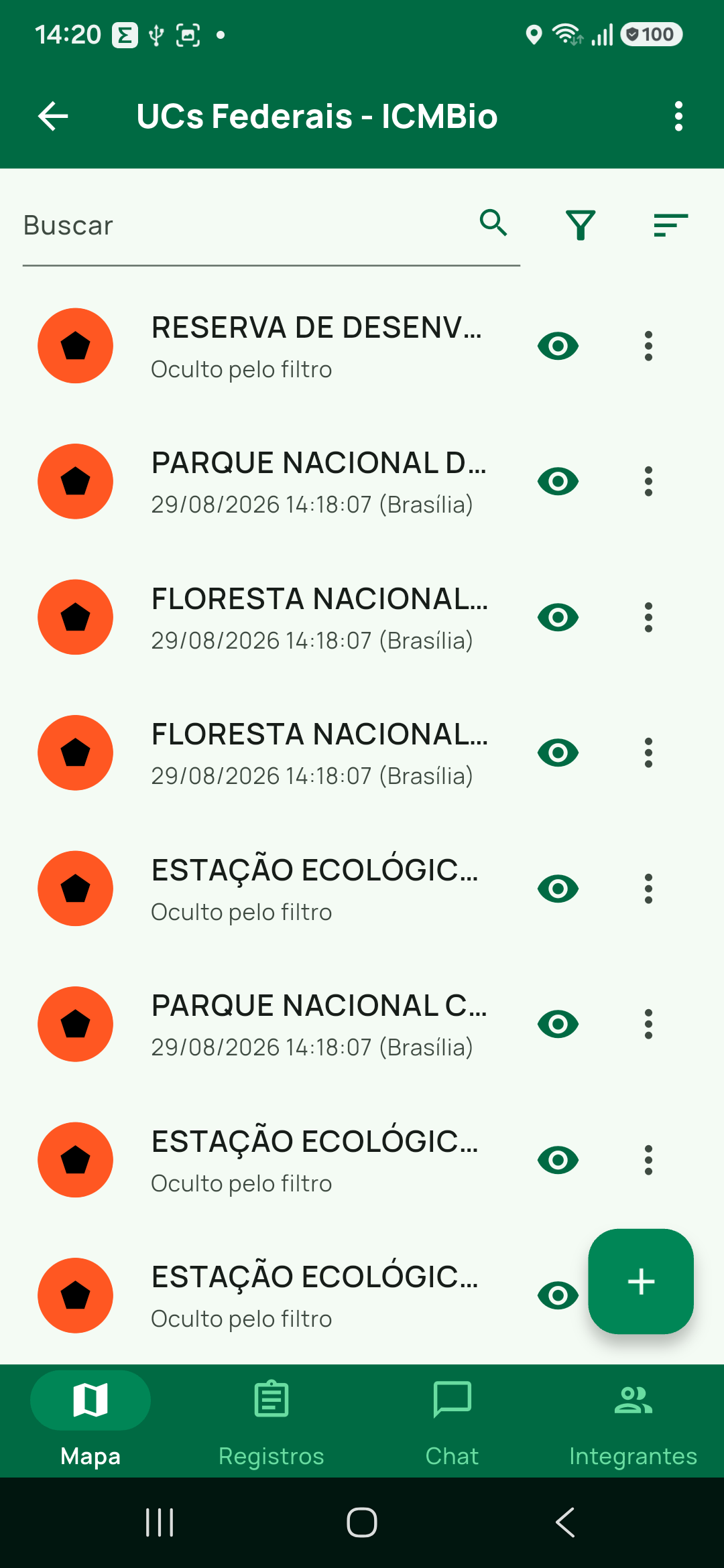
Oculto pelo filtro e, logo abaixo, duas que passaram no filtro com a data normal.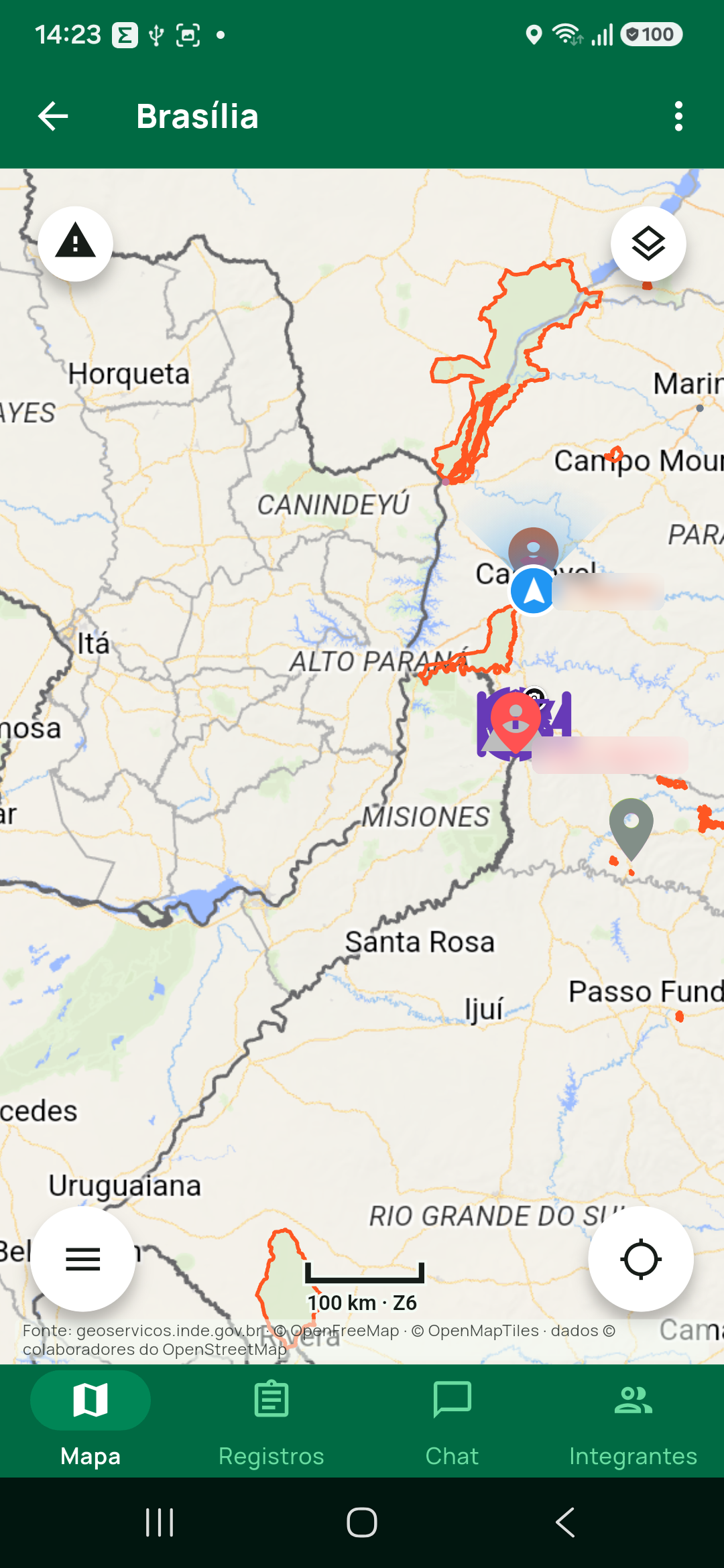
categoria_ sobram só as duas categorias escolhidas.Desfaça quando não precisar mais
Volte ao mesmo ⋮ da linha, Filtrar por atributo, e toque em Limpar, no canto superior direito. O botão só aparece quando há filtro.
Limpar age na hora: não espera por Aplicar, salva e fecha a tela. O selo Filtrado some e a camada volta inteira.
Para afrouxar sem zerar, desmarque as etiquetas que não quer mais e toque em Aplicar.
O que o filtro é — e o que não é
- É por aparelho. Ele mora neste aparelho, dentro desta expedição. Não vai para a nuvem, não aparece para os outros integrantes e não acompanha a sua conta em outro aparelho.
- Não apaga nada. Nenhuma feição é removida, alterada ou deixada de sincronizar. Exportar a camada continua exportando tudo.
- Não substitui o olho. O olho de visibilidade liga e desliga a camada inteira; o filtro escolhe quais feições dentro dela aparecem. Os dois convivem: uma camada com o olho fechado não aparece, filtrada ou não.
- Acumula com o grupo de cima. Um filtro em
Arquivose outro numa camada dentro de um arquivo.tairudbvalem os dois ao mesmo tempo sobre as feições daquela camada. O mesmo vale para um filtro emRegistrossomado a outro numa pasta de registros. - Não alcança a equipe. A posição atual de um integrante e o rastreamento ao vivo nunca são filtrados, mesmo que o filtro esteja num grupo que os contenha. Onde alguém está agora não é atributo de dado.
Problemas comuns
Filtrar por atributo não está no menu
Você abriu o ⋮ da barra superior (Selecionar, Hierarquia, Montar rota e, dentro de Registros, Novo grupo) ou o funil Filtros da barra de busca, em vez do ⋮ da linha do grupo. Ou o grupo é de imagem — Mapas de Fundo, Áreas Offline, raster, WMS/WMTS —, onde não há atributo para filtrar.
A linha do arquivo .tairudb não oferece a opção
O menu do arquivo traz Editar, Editar limite de exibição, Exportar, Remover e, conforme o estado do arquivo, Enviar à nuvem, Baixar cópia local ou Remover cópia local. Filtre uma camada dentro do arquivo (abra o arquivo, abra Vetores e use o ⋮ da camada) ou o grupo Arquivos inteiro.
Esta camada não tem atributos estruturados (apenas texto livre).
O arquivo só traz descrição, sem campos — ou foi importado antes da 1.0.83, quando o app ainda não lia os campos de KML e GPX. No segundo caso, importe o arquivo de novo. Não sendo nenhum dos dois, para filtrar por campos exporte o dado como GeoPackage ou gere um .tairudb no QGIS.
Os atributos deste arquivo não puderam ser lidos.
Aí sim há um arquivo com problema. Gere o .tairudb de novo no QGIS.
O valor que eu queria não está na lista
Os valores vêm de uma amostra das feições (até 5.000 por camada). Quando a camada é maior, a tela avisa com Valores obtidos de uma amostra de 5000 feições. Um valor que só existe além da amostra não ganha etiqueta. Nesse caso, filtre por um campo mais concentrado ou use a faixa Mínimo/Máximo.
O mapa ficou vazio depois de aplicar
A regra provavelmente combinou condições que nenhuma feição atende (lembre que atributos diferentes se somam com "e"). Abra o filtro de novo e desmarque um dos atributos, ou toque em Limpar.
Um campo numérico ficou sem Mínimo/Máximo
Alguma feição da camada tem texto naquele campo. Basta uma para o app não oferecer a faixa.
Sumiu dado depois de reabrir o app
Procure o selo Filtrado nas linhas do gestor. O filtro sobrevive ao fechamento do app de propósito.
Checagem rápida
Ao final, confirme:
- você usou o
⋮da linha do grupo, não o da barra superior; - os valores que marcou vieram das etiquetas, não de digitação;
- tocou em
Aplicar(o mapa não muda antes disso); - a linha do grupo mostra o selo
Filtrado; - as feições escondidas continuam na lista, com
Oculto pelo filtro; - você sabe voltar ao mesmo menu e tocar em
Limpar.
Próximos tutoriais recomendados
Outras telas
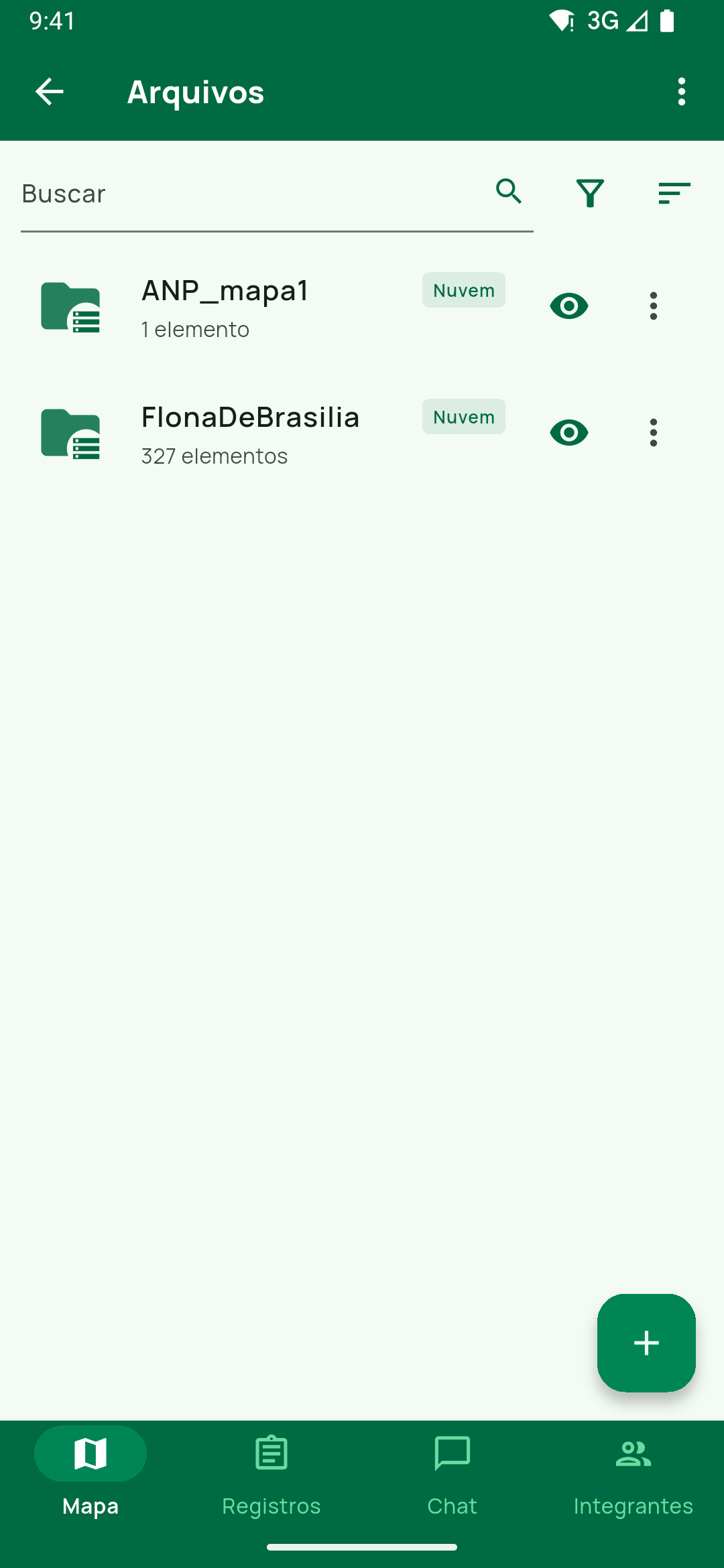
Arquivos com dois .tairudb na nuvem, entre eles FlonaDeBrasilia (327 elementos).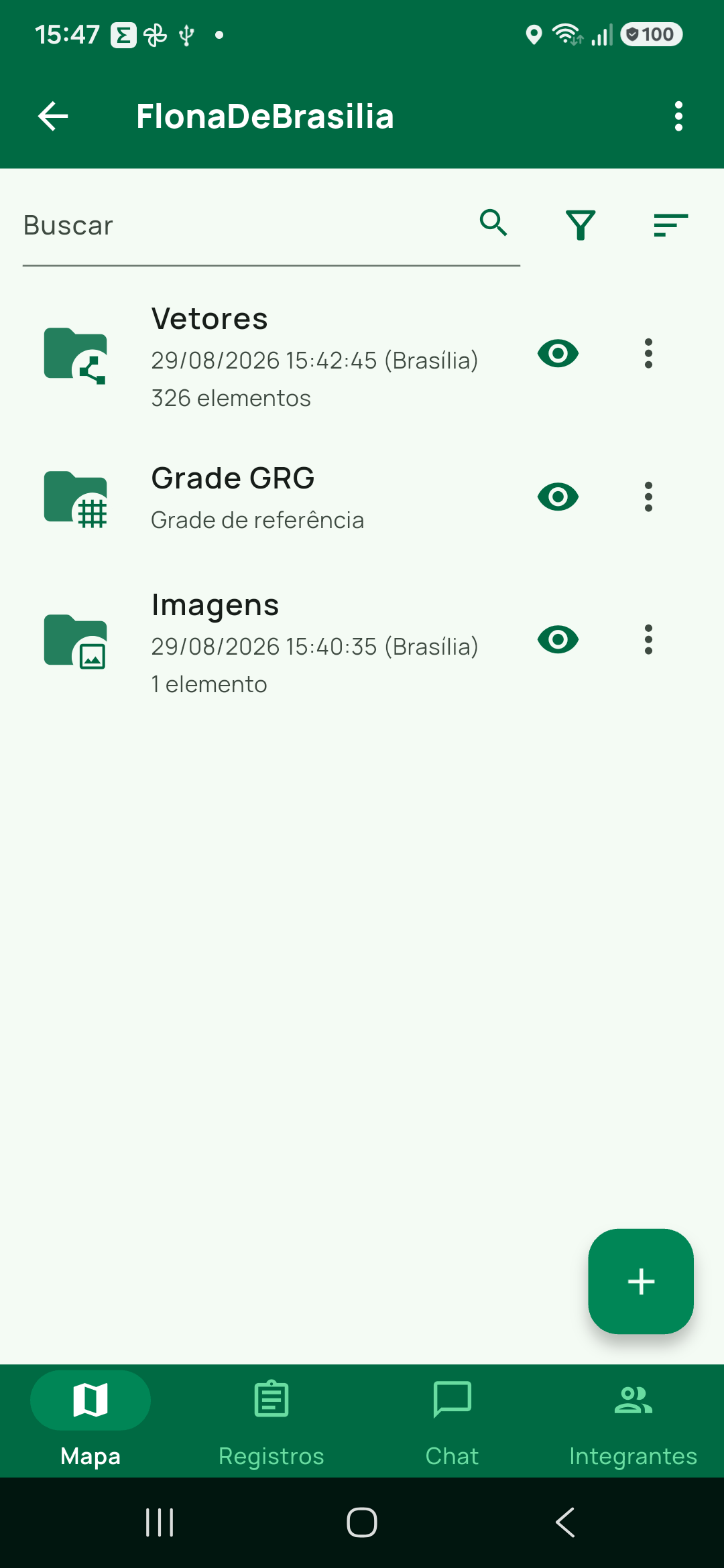
Vetores, Grade GRG e Imagens. Só o que está em Vetores tem atributo para filtrar.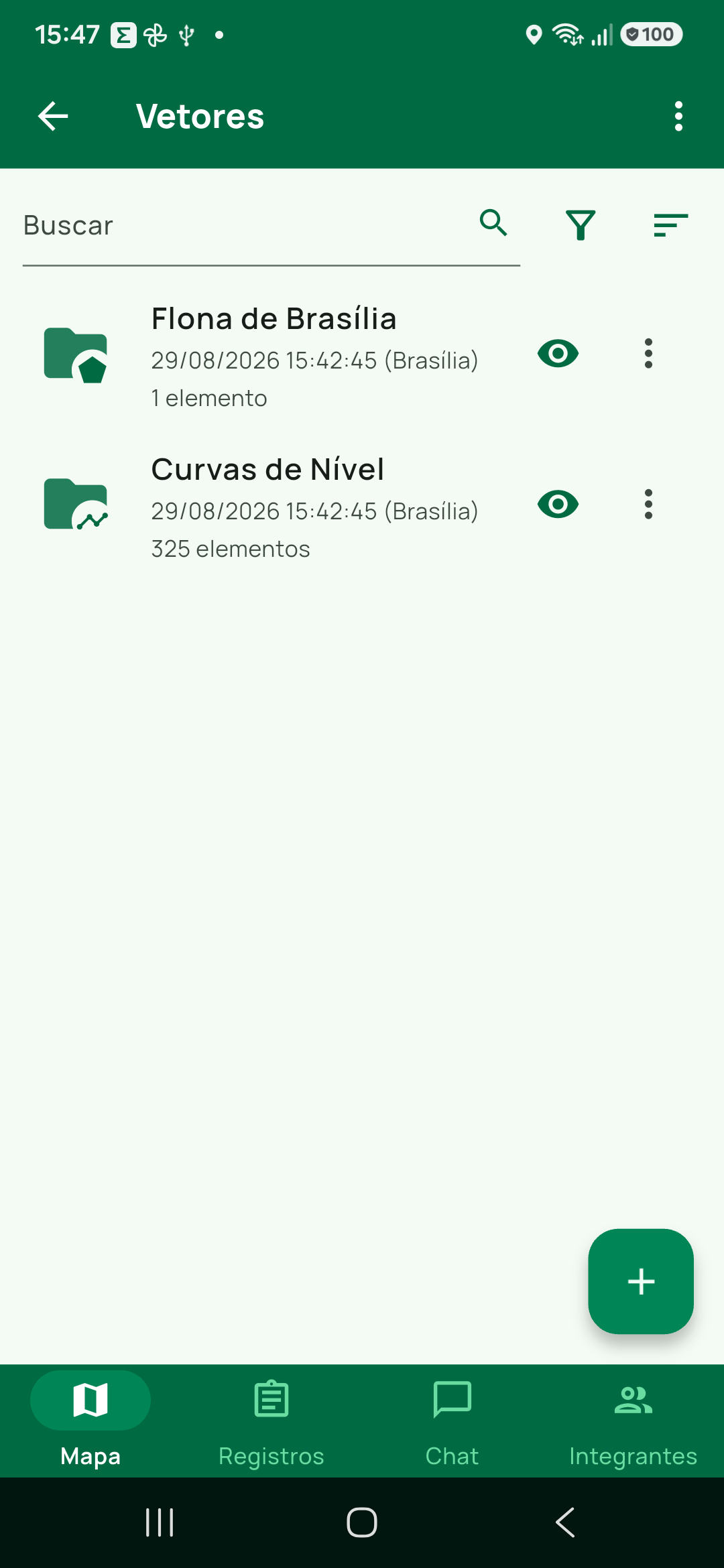
⋮ oferece Filtrar por atributo.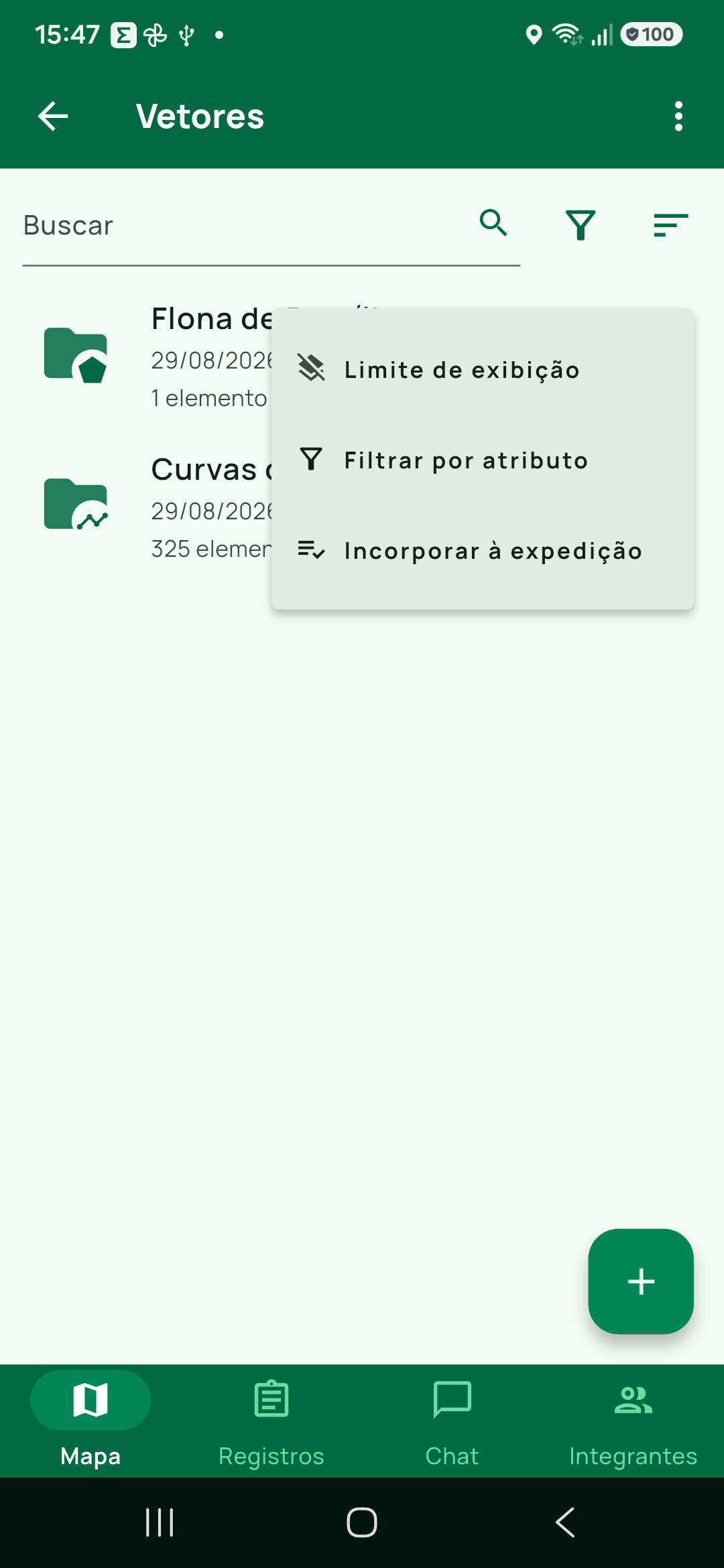
⋮ dessa camada aberto: Limite de exibição, Filtrar por atributo e Incorporar à expedição. Comparar com o menu da camada de geosserviço, que no lugar de Incorporar traz Limpar dados, Baixar nesta área, Configurar geosserviço e Remover camada — o filtro está nos dois.