Antes de tudo
O acesso pertence ao servidor, não à camada e não à tela. Informe usuário e senha uma vez para aquele endereço, e todas as camadas daquele servidor passam a usar o mesmo acesso — inclusive na hora de renová-lo.
Antes de começar
Peça ao provedor do serviço:
- o link do serviço (algo como
https://servidor/geoserver/ows?); - o acesso, que chega de uma destas duas formas — às vezes das duas:
- usuário e senha, que você digita no app;
- uma chave dentro do próprio link. Nesse caso não há nada a digitar: o app extrai a chave do endereço colado. Não existe campo de chave na tela.
Saiba também com que frequência o acesso é renovado. Vários provedores emitem um link ou uma senha por dia; isso muda o que vale a pena guardar no aparelho (passo 6) e é o motivo do passo 11.
Você precisa de internet para adicionar a camada e de permissão para editar a expedição.
Se o serviço que você quer é público, não precisa de nada disso: o próprio app traz um catálogo de Exemplos agrupado por tema, todos sem login. Eles aparecem na primeira tela do passo 3.
Passo a passo
Abra a expedição
Abra a expedição onde a camada será usada. A camada entra na expedição aberta e fica só neste aparelho — ela não é enviada à nuvem nem aparece para os outros integrantes.
Enquadre o mapa na região de trabalho antes de continuar. Para uma camada vetorial (WFS), é esse enquadramento que o app oferece como Somente esta área no passo 8.
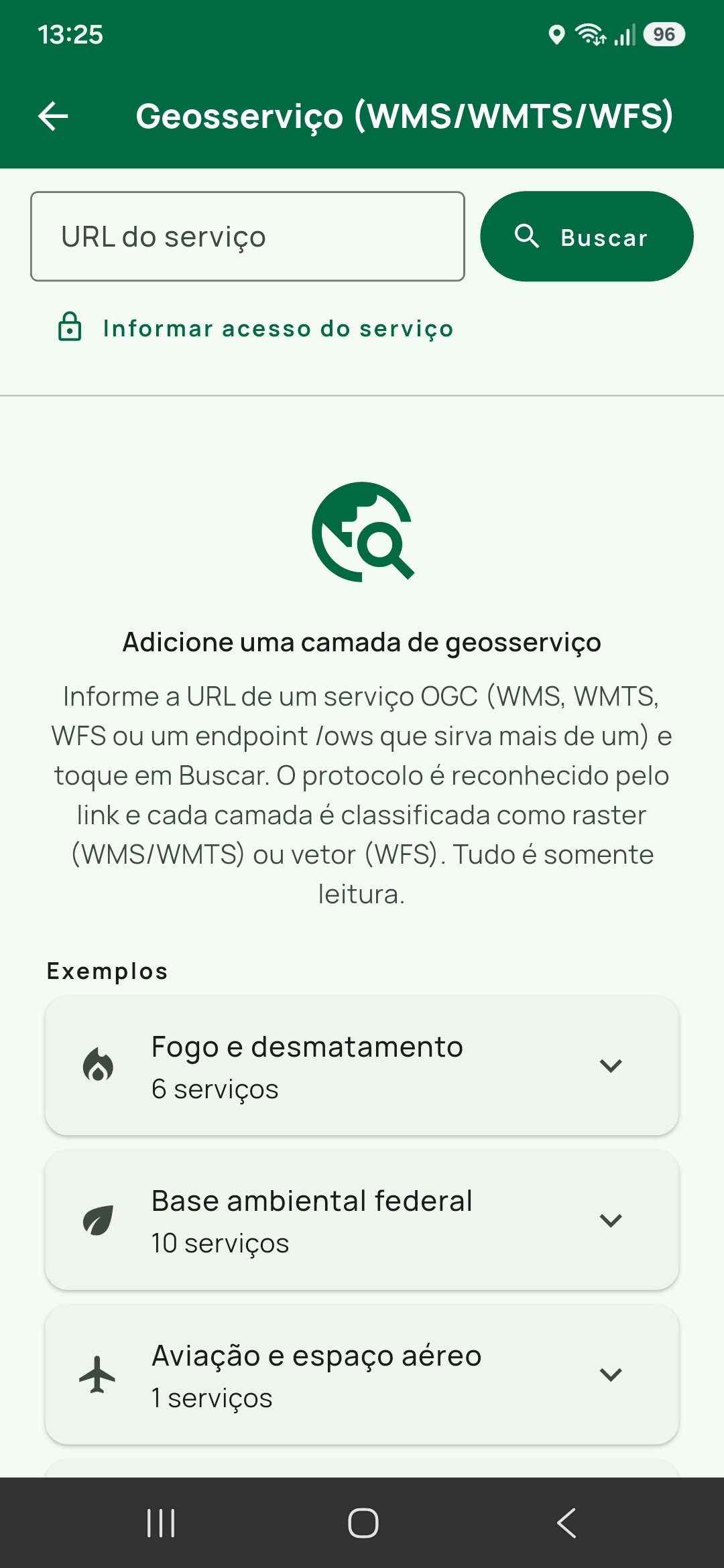
Geosserviço (WMS/WMTS/WFS), o texto que explica o reconhecimento do protocolo o botão Informar acesso do serviço fechado — o estado inicial da seção de acesso — e o catálogo Exemplos agrupado por tema, com a contagem de serviços em cada um.Abra a tela Camadas
Na aba Mapa, toque no botão de camadas (ícone de folhas empilhadas, no canto superior direito).
Abre o gestor de elementos na raiz, com o título Camadas e os grupos Registros, Alertas, Arquivos, Áreas Offline, Geosserviços e Mapas de Fundo.
Print deste passo: android/gestor-elementos/camadas-raiz-menu.png — raiz do gestor, título Camadas, com o grupo Geosserviços e o botão +.
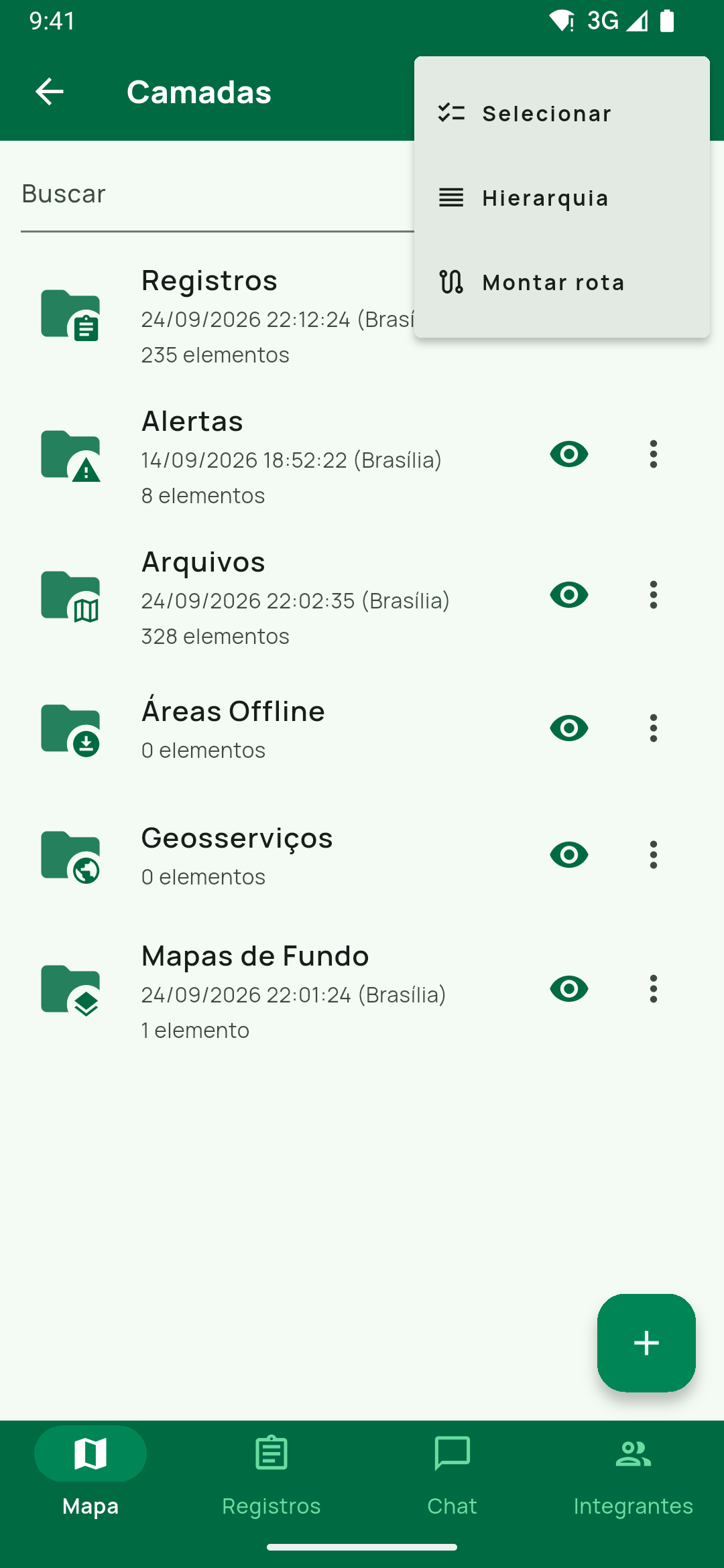
Camadas, com os seis grupos (Registros, Alertas, Arquivos, Áreas Offline, Geosserviços, Mapas de Fundo) e o botão +. O ⋮ da raiz aparece aberto (Selecionar, Hierarquia, Montar rota).Toque no + e escolha Geosserviço
O + na raiz abre o modal Adicionar Elementos. Toque em Geosserviço — subtítulo Camadas WMS/WMTS/WFS.
Print deste passo: android/mapa/01-adicionar-elementos.png — modal Adicionar Elementos com a opção Geosserviço.
Atalho: dentro do grupo Geosserviços, o próprio + já abre esta tela, sem passar pelo modal.
A tela abre com o campo URL do serviço, o botão Buscar e, abaixo, Usados recentemente (endereços que já responderam neste aparelho) e Exemplos — o catálogo público, dividido em seis seções por tema que se abrem e fecham: Fogo e desmatamento, Base ambiental federal, Aviação e espaço aéreo, Tempo e meteorologia, Estaduais e Relevo e imagem global. Cada seção diz quantos serviços tem.
Cole o link do serviço
Cole o endereço em URL do serviço.
Não é preciso dizer se é WMS, WMTS ou WFS: o app reconhece o protocolo pelo link, e um endereço /ows que sirva mais de um é consultado nos três de uma vez.
Se o link já traz a chave de acesso, cole-o inteiro, com a chave. É de dentro dele que o app tira a chave.
Informe o acesso
Toque em Informar acesso do serviço, logo abaixo do campo da URL. Abrem-se dois campos, Usuário e Senha.
Acima deles aparece Acesso a <servidor>, com o nome do servidor. Essa linha não é decoração: ela diz a quem aquela credencial pertence. Ao trocar de serviço — escolhendo um exemplo ou um endereço recente — os campos são limpos e a seção se fecha, para que um serviço aberto nunca receba a credencial do serviço anterior.
Os campos abrem sozinhos em duas situações:
- quando você escolhe um serviço para o qual este aparelho já tem um login guardado — ele vem preenchido;
- quando a busca falha com
401ou403. A mensagem éO servidor respondeu 401: este serviço exige usuário e senha.e os campos aparecem logo abaixo dela, em vez de deixar você diante de um código.
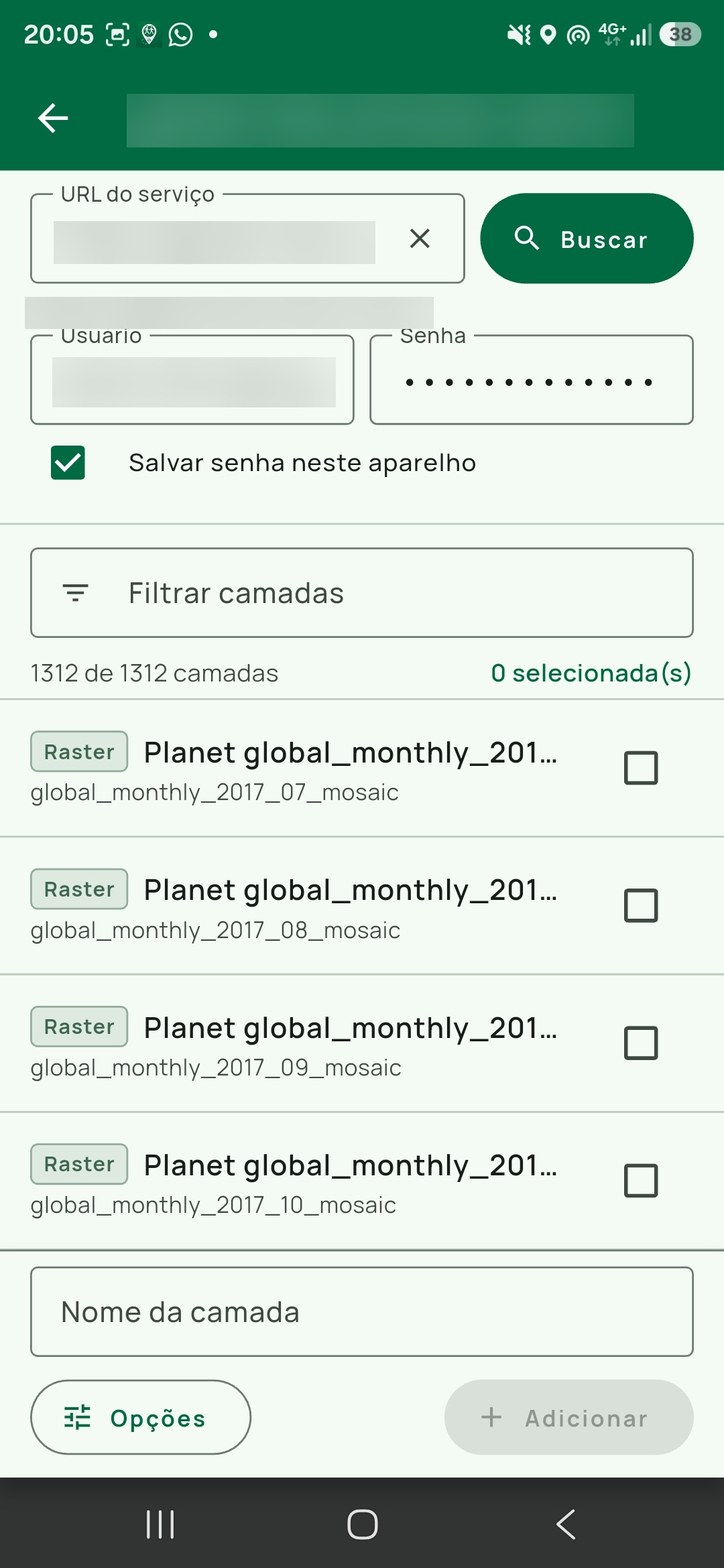
Usuário e Senha preenchidos, Salvar senha neste aparelho marcada, e a lista com 1312 de 1312 camadas / 0 selecionada(s). Endereço, servidor e usuário estão borrados na captura.Decida sobre Salvar senha neste aparelho
A caixa Salvar senha neste aparelho vem desmarcada, de propósito: muitos desses serviços geram uma senha nova por dia, e uma senha guardada estaria vencida na manhã seguinte — falhando de um jeito silencioso, difícil de entender em campo.
A caixa governa só o preenchimento automático desta tela na próxima vez. O que acontece em cada caso, depois de uma busca bem-sucedida:
- Desmarcada (padrão): o usuário e a chave do link vão para o cofre do aparelho, vinculados à sua conta; a senha, não. Enquanto o app continua aberto ela segue em memória e é reaproveitada, então dá para adicionar várias camadas do mesmo servidor em sequência sem redigitar nada — mas ao fechar e reabrir o app ela terá de ser digitada de novo.
- Marcada: a senha também vai para o cofre e volta preenchida na próxima vez.
Marque quando a senha for fixa. Deixe desmarcada quando ela for diária.
A caixa não decide o que a camada já adicionada guarda: cada camada leva o próprio acesso junto com a sua configuração, gravado neste aparelho — é o que a faz continuar desenhando depois de fechar e reabrir o app, sem pedir login de novo. Nos dois casos, nada disso sai daqui: não vai para a nuvem, não vai para arquivos compartilhados e não entra no backup portátil.
Print deste passo: android/gestor-elementos/geosservico-camadas-encontradas-com-acesso.jpg — Usuário e Senha preenchidos, com a caixa Salvar senha neste aparelho marcada. A captura é de uma versão anterior, em que os campos continuavam abertos junto da lista; hoje eles se recolhem assim que a busca dá certo (passo 7).
Toque em Buscar e leia a lista
O app consulta o serviço e lista o que ele oferece. O título da tela passa a ser o servidor, e a seção de acesso se recolhe — ela já fez o seu trabalho e a lista fica com a tela inteira.
Acima da lista há a contagem: 1312 de 1312 camadas à esquerda (mostradas de total) e 0 selecionada(s) à direita. Cada linha traz uma etiqueta de tipo — Raster para WMS e WMTS, Vetor para WFS —, o título da camada, o nome técnico embaixo e a descrição do serviço, quando existe.
Enquanto há resultados na tela, o botão voltar não fecha a tela: ele devolve a lista de serviços — Usados recentemente e Exemplos —, limpando endereço, resultados e acesso. É assim que se troca de serviço sem sair e entrar de novo.
Serviços grandes chegam com centenas ou milhares de camadas. Por isso o passo seguinte.
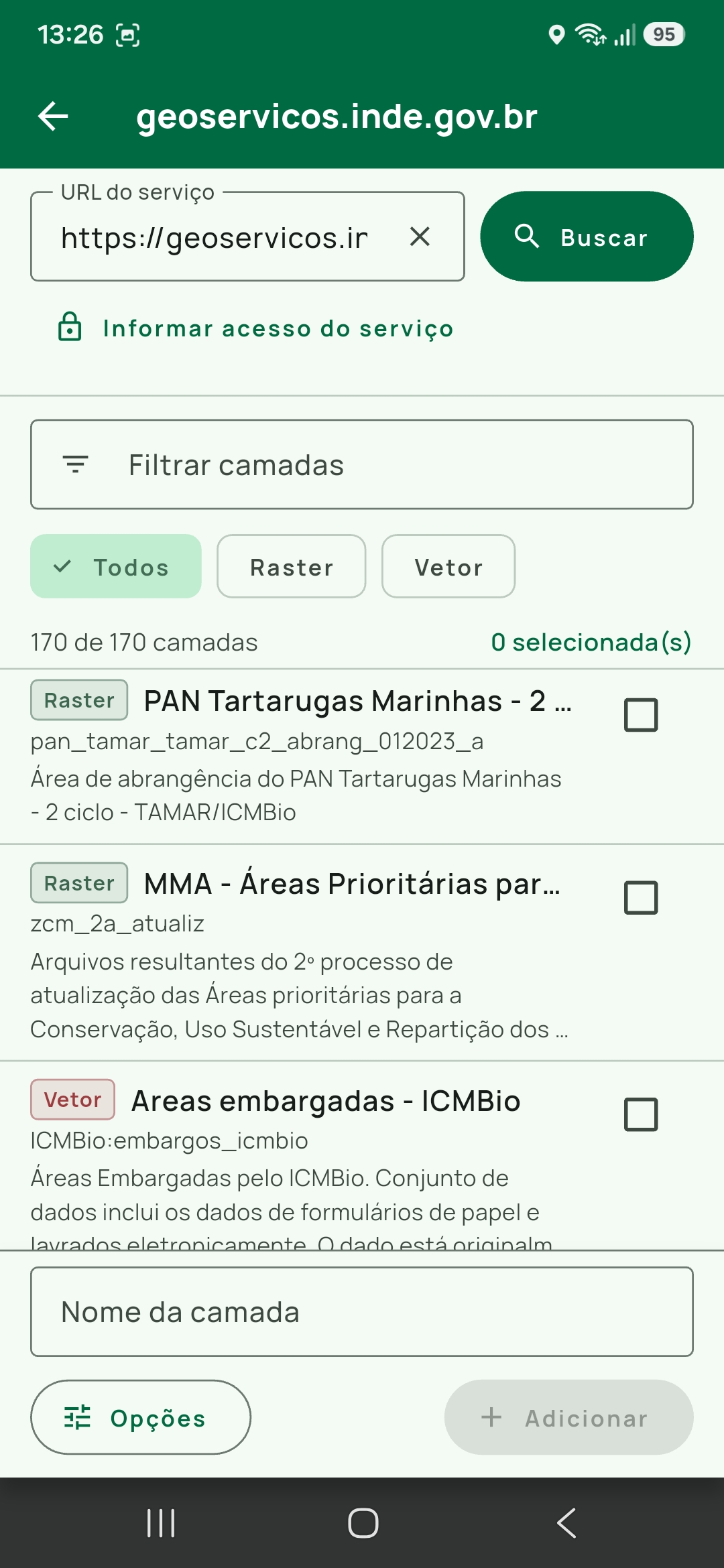
geoservicos.inde.gov.br: título com o host, Informar acesso do serviço recolhido em uma linha, Filtrar camadas, os chips Todos / Raster / Vetor, o contador 170 de 170 camadas com 0 selecionada(s), e linhas Raster e Vetor à vista.Filtre e escolha as camadas
Digite no campo Filtrar camadas. O filtro procura no título, no nome técnico e na descrição. Feche o teclado para ver a contagem atualizada (128 de 1312 camadas): com o teclado aberto, a linha de contagem se recolhe para dar espaço à lista.
Print deste passo: android/mapa/geosservico-informar-acesso.jpg — filtro 2026 aplicado, 128 de 1312 camadas, 3 selecionada(s).
Marque quantas camadas quiser. A contagem à direita vira 3 selecionada(s), e o campo Nome da camada, no rodapé, já vem preenchido com o título da primeira marcada — troque à vontade, é o nome que vai aparecer na expedição.
Três regras da seleção:
- Um protocolo de cada vez. A seleção vale para um só protocolo —
WMS,WMTSouWFS. Marcar uma camada de outro protocolo troca a seleção, em vez de somar — inclusive entre duas linhas marcadas comoRaster, já que essa etiqueta cobreWMSeWMTS. Para levar mais de um protocolo, adicione um, e depois repita a partir do passo 3. - WMTS é uma por vez. Cada camada WMTS tem o seu próprio endereço de blocos; marcar outra substitui a anterior.
- Quando o serviço traz os dois tipos, aparecem os chips
Todos,RastereVetoracima da contagem, para ver um de cada vez.
O botão Opções abre formato, sistema de coordenadas, zoom máximo e fundo transparente (raster) ou cor, espessura e limite de feições (vetor). Dá para deixar como está: tudo isso pode ser mudado depois, na mesma tela do passo 11.
Toque em Adicionar. O app testa a camada antes de aceitá-la — numa camada WMS, na área que você está olhando; numa WMTS, nos limites que a própria camada declara; numa WFS, pedindo uma feição ao serviço (e, se isso falhar, repetindo o pedido restrito à área visível). Se ela não puder ser desenhada, um aviso explica o motivo e oferece Adicionar mesmo assim.
Numa camada Vetor (WFS) entra ainda o diálogo Baixar camada WFS, com o total de feições da camada e quantas existem na área visível. Bases nacionais têm centenas de milhares: nesses casos, escolha Somente esta área. O dado é baixado na hora e guardado para uso offline.
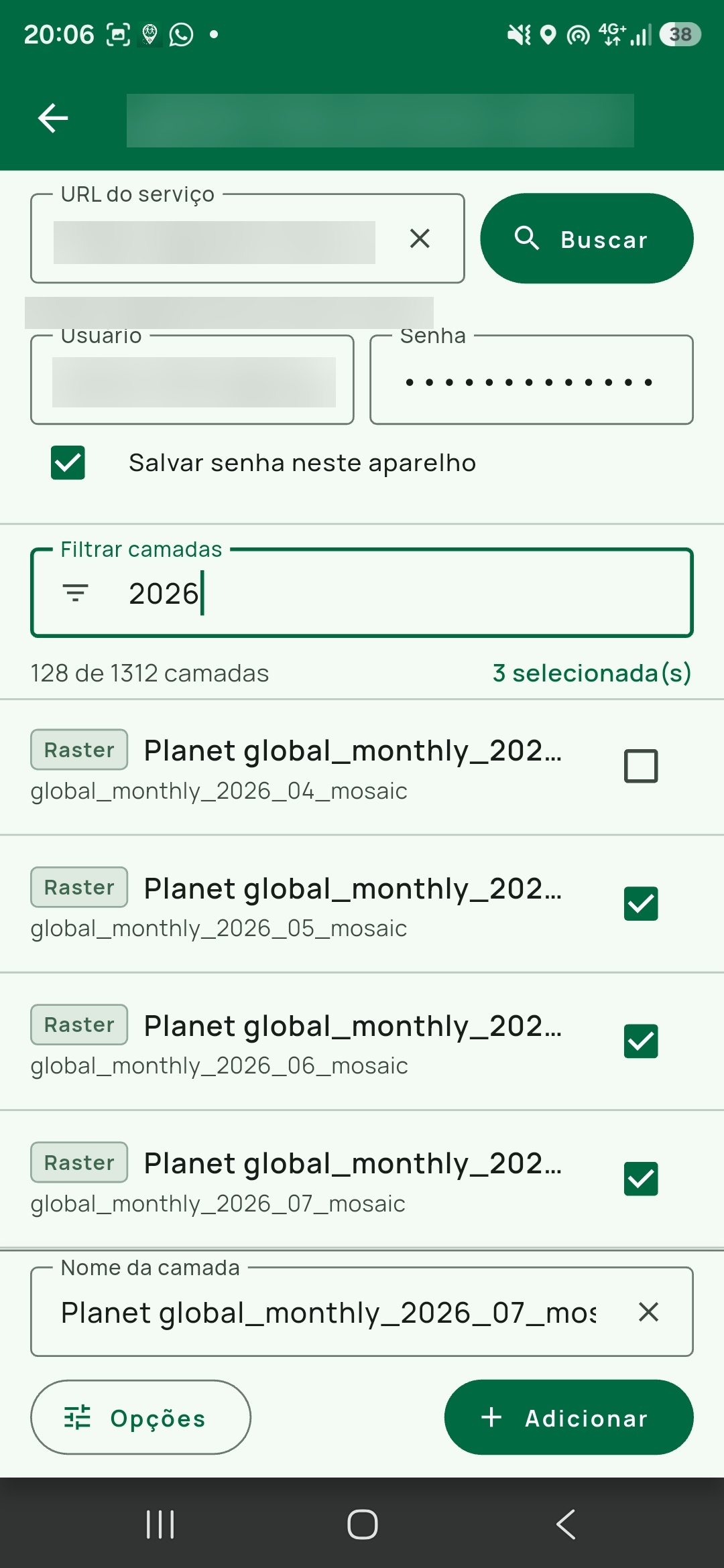
Filtrar camadas preenchido (2026): a contagem cai para 128 de 1312 camadas, três linhas Raster estão marcadas, 3 selecionada(s), o campo Nome da camada já veio preenchido e o botão Adicionar está ativo. O nome do arquivo diz "informar-acesso", mas o conteúdo…Confira a camada na expedição
Volte à tela Camadas e abra o grupo Geosserviços: a camada está ali, com o olho de visibilidade e o menu ⋮.
Na aba Mapa, confirme que ela desenha onde deveria. A linha de créditos, no rodapé do mapa, passa a citar a fonte do serviço junto com a do mapa de fundo.
Alterne entre camadas de um mesmo WMS
Se você marcou várias camadas de um serviço WMS — mosaicos mensais, por exemplo —, elas não viram linhas separadas: o WMS compõe tudo numa imagem só do lado do servidor, então é uma camada, com uma opacidade e uma posição na ordem.
Para alternar entre elas, toque na camada e use o controle deslizante Camada exibida no painel inferior. Ele mostra uma de cada vez — 3 de 7 — e o mapa recarrega a cada mudança.
Print deste passo: android/mapa/geosservico-wms-detalhe-camada-slider.jpg — painel Camada WMS (somente leitura) com Camada exibida e 3 de 7.
O painel é persistente: não fecha ao tocar no mapa nem ao arrastar para baixo, só pelo X no cabeçalho — porque é ele que se opera enquanto se olha o mapa mudar embaixo.
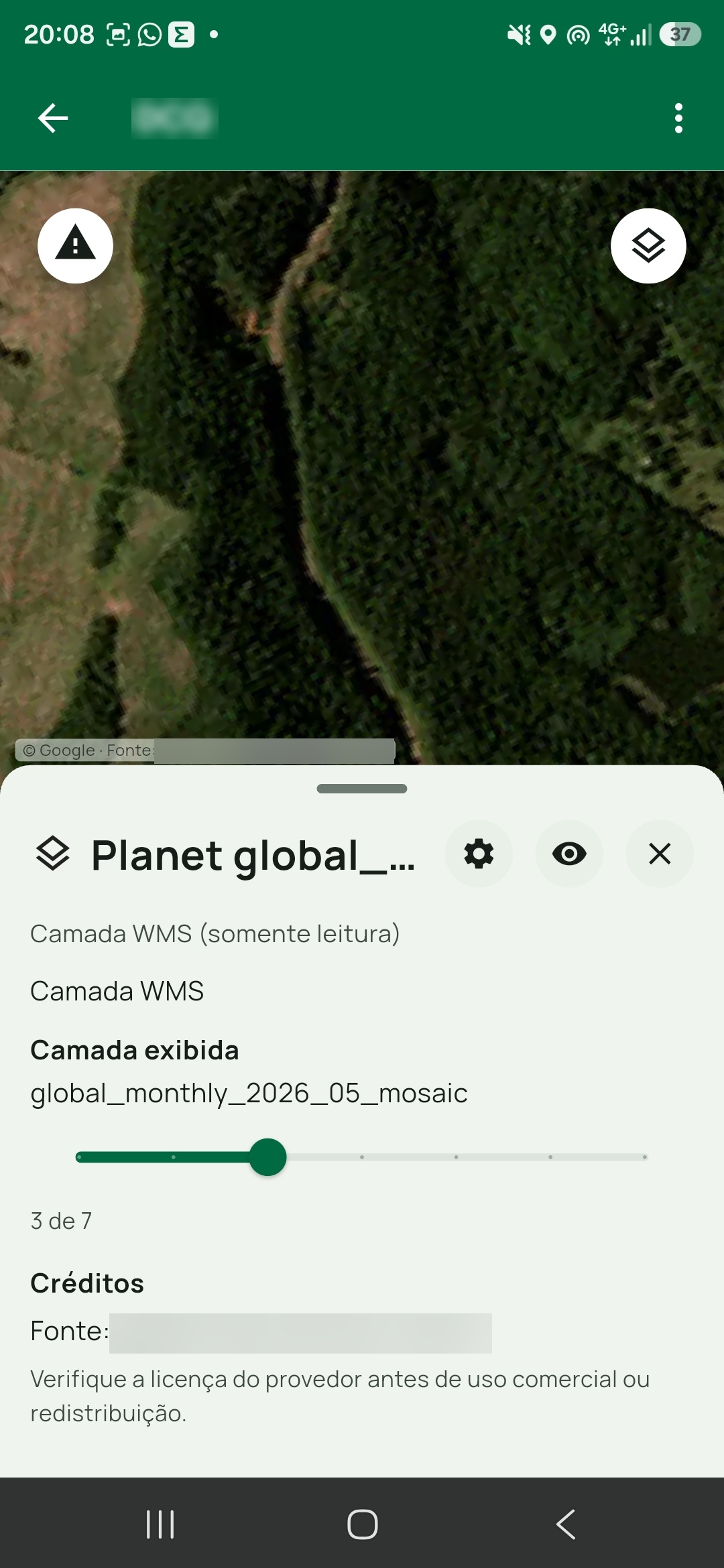
Camada WMS (somente leitura), o bloco Camada exibida com o controle deslizante, 3 de 7, e o bloco Créditos.Renove o acesso quando ele expirar
Quando a senha ou a chave do dia vence, nada é perdido. As camadas Vetor continuam desenhando (o dado já está no aparelho) e as imagens Raster já visitadas continuam vindo do cache. Só as áreas novas ficariam em branco — e nesse caso o mapa avisa:
A camada "<nome>" recusou o acesso — a senha do serviço pode ter expirado. Atualize no ⋮ da camada, em Registros.
A correção é a tela Configurar geosserviço. Não remova a camada para adicioná-la de novo: numa camada WFS isso joga fora todo o conjunto de dados já baixado.
- Vá à tela
Camadas, abra o grupoGeosserviçose toque no⋮da camada. - Escolha
Configurar geosserviço. - Atualize o que mudou:
- senha nova: digite em
Senha; - link novo do dia: cole inteiro em
Link do serviço. A chave vai dentro dele — é assim que ela chega ao app.
- Toque em
Testar. O botão repete a verificação de conexão da camada — nos limites que ela declara, não no seu enquadramento atual — e diz ali mesmo por que ela não desenha: projeção que o serviço não serve, endereço fora do ar, acesso recusado. Dando certo, apareceA camada respondeu normalmente. - Toque em
Salvar.
Uma colagem só vale para todas as camadas daquele servidor nesta expedição. Quando há mais de uma, a mensagem final diz quantas foram atualizadas (Camada configurada. Acesso atualizado em 4 camadas.); com uma só, ela é apenas Camada configurada. As imagens já baixadas não são perdidas — o cache do aparelho é indexado pelo endereço sem a chave, justamente para sobreviver à renovação diária.
A mesma tela também corrige um endereço errado, troca o Tipo de serviço (WMS / WFS / WMTS) e refaz qualquer opção escolhida no passo 8. E a caixa Salvar senha neste aparelho está ali de novo, com o mesmo significado do passo 6.
Problemas comuns
O servidor respondeu 401: este serviço exige usuário e senha.
O serviço é fechado, ou o acesso está errado. Os campos Usuário e Senha abrem sozinhos logo abaixo da mensagem — preencha e toque em Buscar de novo. Confira também se o link inteiro foi colado, com a chave.
Um serviço público responde 401
Verifique se a seção de acesso está preenchida com a credencial de outro servidor. A linha Acesso a <servidor> diz de quem é a credencial que está na tela. Para voltar às listas Exemplos e Usados recentemente, use o botão voltar: enquanto há resultados na tela ele não fecha a tela, devolve a lista de serviços e já limpa endereço e acesso (passo 7).
A camada some depois de um tempo
É o acesso que expirou, não a camada. Siga o passo 11.
Nenhuma camada encontrada neste serviço.
O endereço responde, mas não é um endpoint OGC — ou é o endereço de uma página, não do serviço. Peça ao provedor o link de GetCapabilities ou o endereço /ows.
A camada foi adicionada mas o mapa não muda
Confira primeiro se ela está com o olho aberto no grupo Geosserviços e acima das outras na ordem. Depois compare a região da expedição com a cobertura que o provedor anuncia de fato: há serviço que declara cobrir o mundo e só tem dado em outra região. O Testar de Configurar geosserviço não responde "há dado aqui?" — ele checa endereço, protocolo, projeção e acesso, usando os limites que a camada declara.
A senha volta em branco no dia seguinte
Salvar senha neste aparelho estava desmarcada, que é o padrão. Se a senha do serviço é fixa, marque a caixa no passo 6 ou no passo 11.
Restaurei um backup e os geosserviços não vieram
O backup portátil não carrega camadas de geosserviço — elas e o seu acesso vivem só no aparelho. Adicione-as de novo no aparelho novo.
Outro integrante não vê a camada
Geosserviço é por aparelho. Cada pessoa precisa adicionar a camada e informar o próprio acesso.
Checagem rápida
Ao final, confirme:
- a camada aparece no grupo
Geosserviçosda telaCamadas; - ela desenha na aba
Mapa, na região da expedição; - você sabe se o acesso do serviço é fixo ou renovado por dia;
- numa camada
Vetor, o download cobriu a área certa; - você sabe chegar ao
⋮→Configurar geosserviçoantes de precisar dele em campo.
Próximos tutoriais recomendados
Outras telas
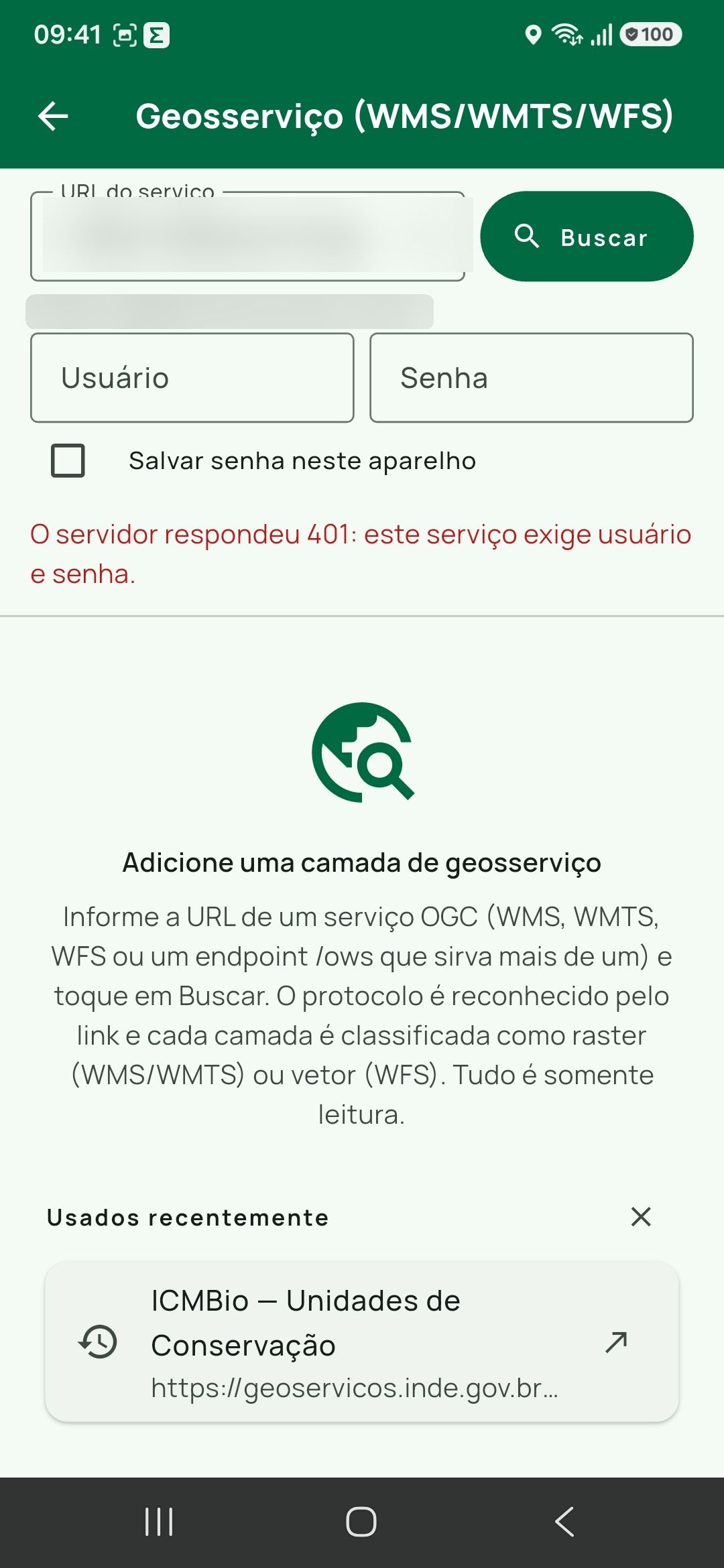
O servidor respondeu 401: este serviço exige usuário e senha. e, logo acima dela, os campos Usuário e Senha abertos sozinhos com a caixa Salvar senha neste aparelho. É a prova de que o app reage ao 401…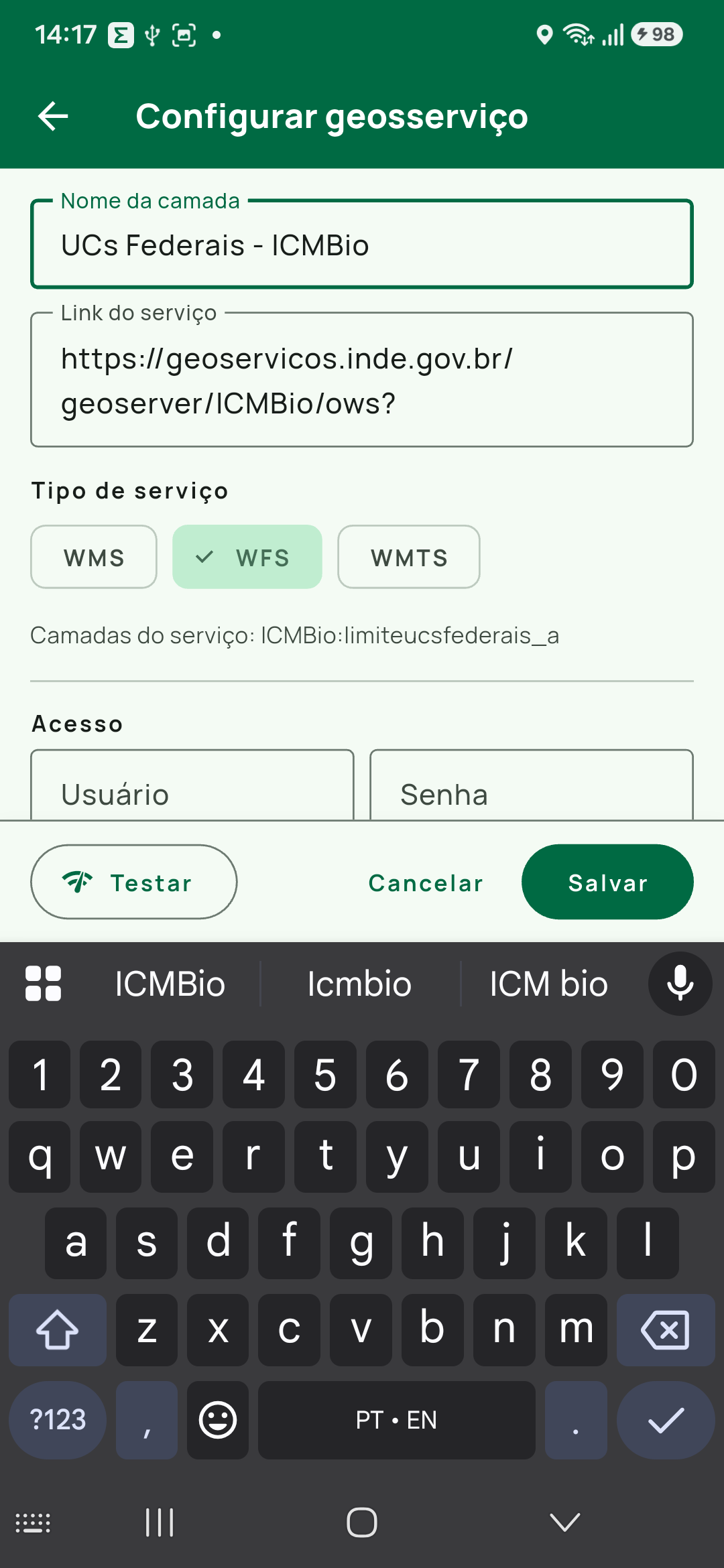
Configurar geosserviço inteira: nome da camada, Link do serviço, os chips WMS / WFS / WMTS de Tipo de serviço, a linha Camadas do serviço: com o identificador técnico, o bloco Acesso com Salvar senha neste aparelho, o Estilo da camada (vetor) com cor e espessura, `Limite …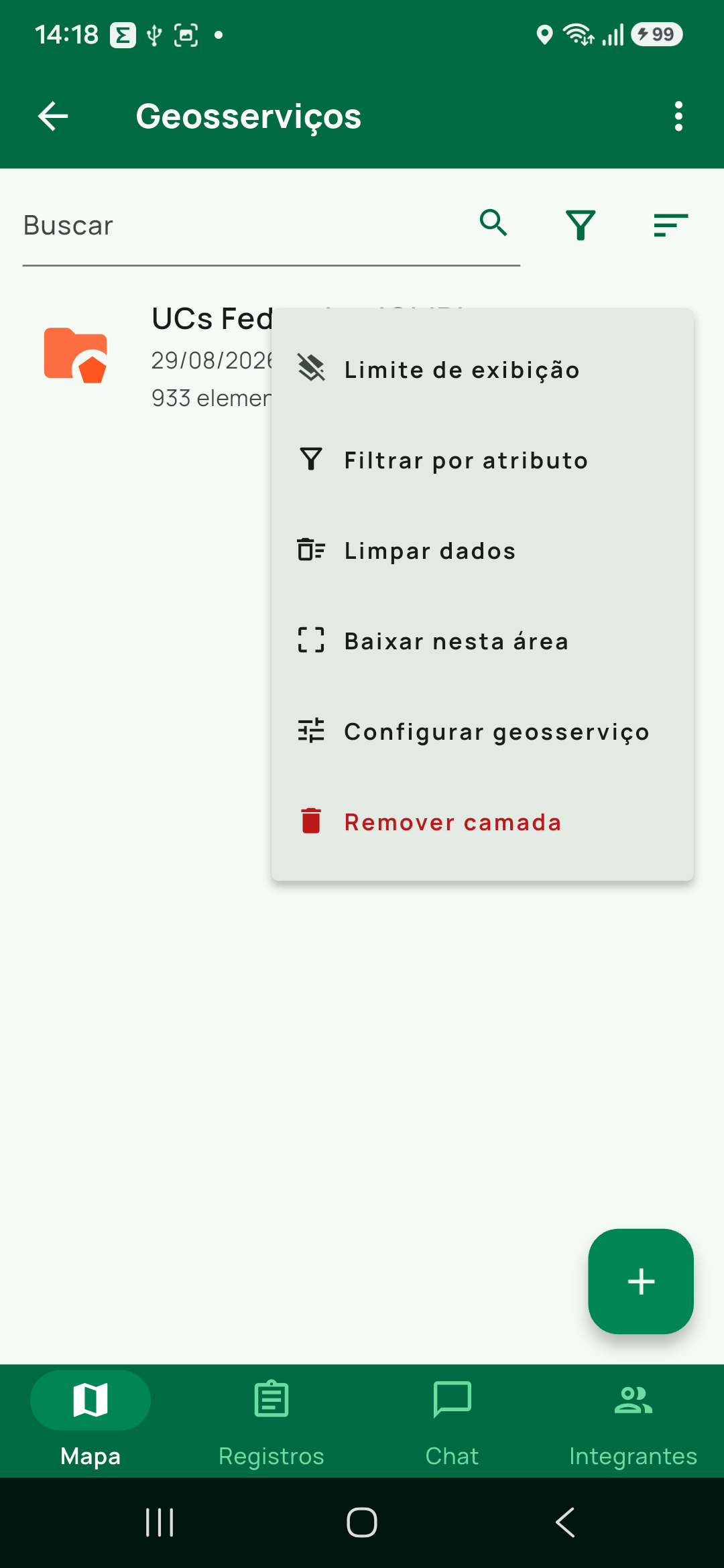
⋮ de uma camada de geosserviço no gestor, com Limite de exibição, Filtrar por atributo, Limpar dados, Baixar nesta área, Configurar geosserviço e Remover camada. Mostra onde fica Configurar geosserviço.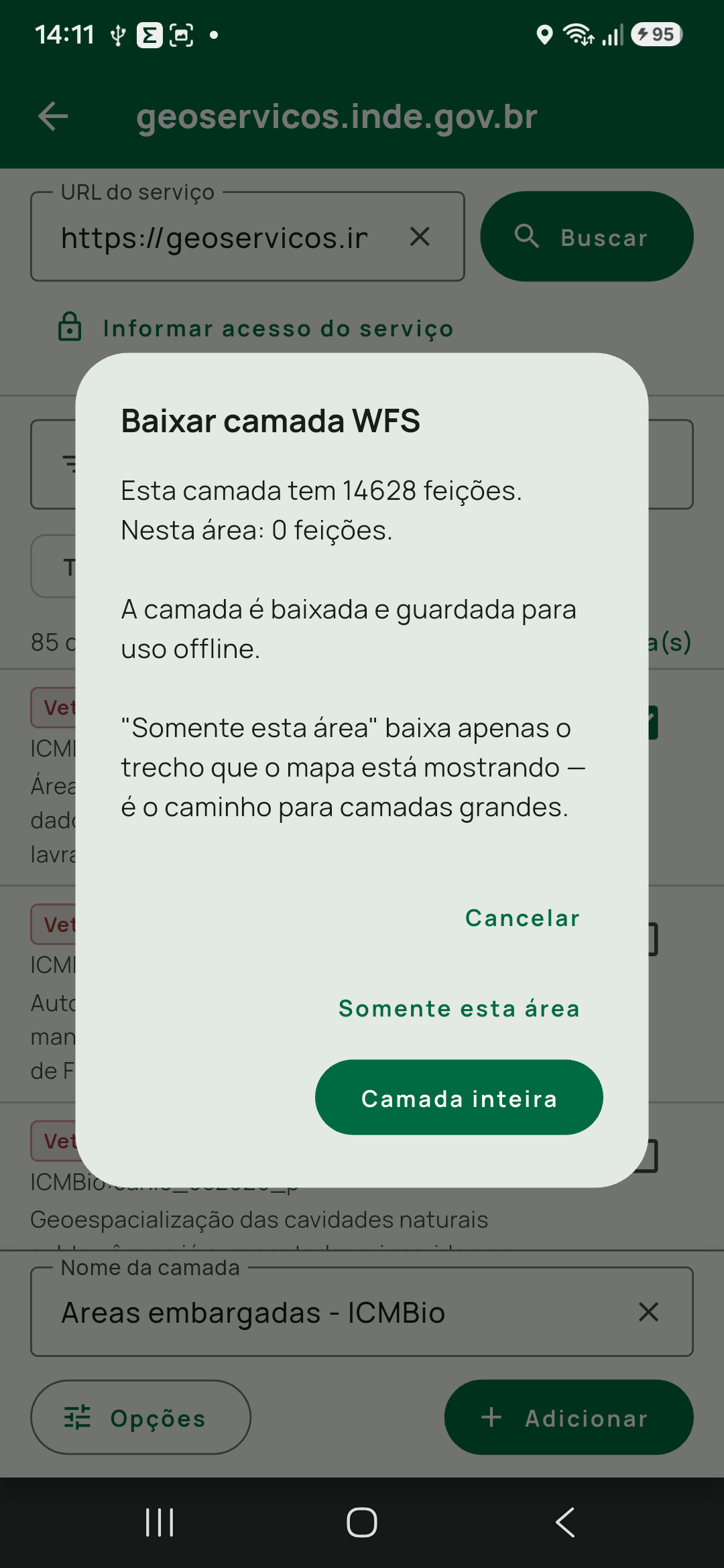
Baixar camada WFS que aparece ao adicionar uma vetorial: a contagem total de feições, quantas caem na área visível, e a escolha entre Somente esta área e Camada inteira.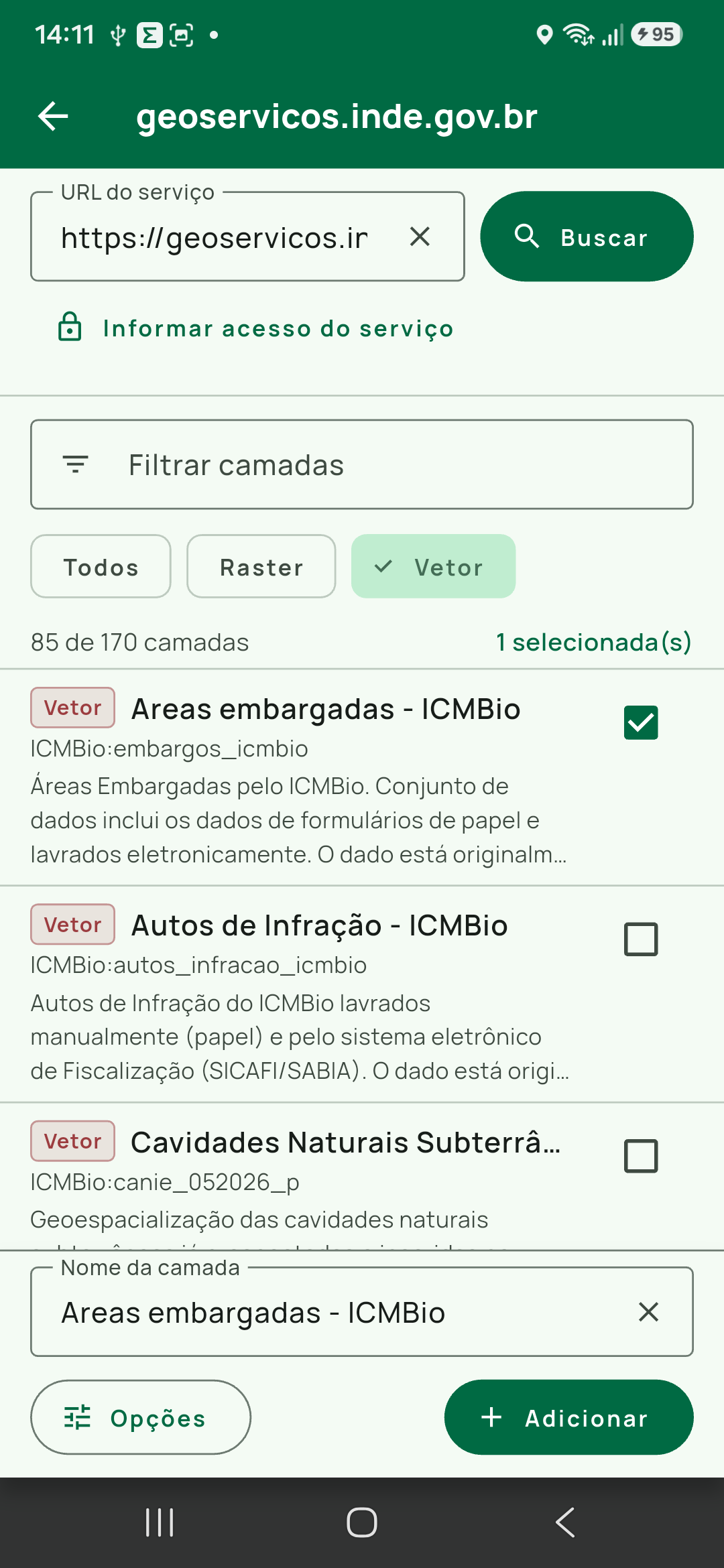
Vetor, com uma camada marcada, o contador 1 selecionada(s), o campo Nome da camada e os botões Opções e Adicionar.