Antes de tudo
O plano Offline é ideal para uso local e autônomo. O Online adiciona continuidade pela nuvem. O Realtime é indicado quando a equipe precisa acompanhar mudanças durante a operação.
Antes de começar
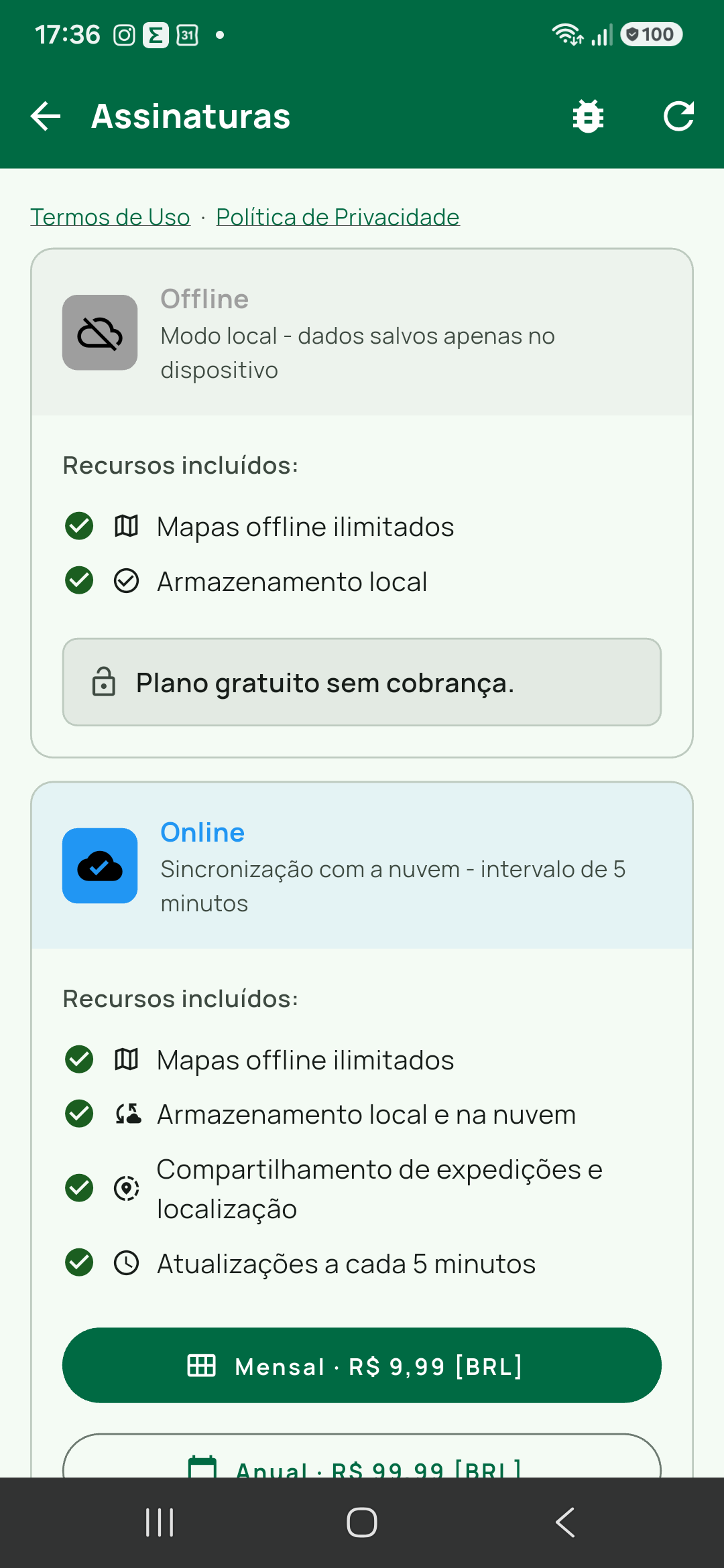
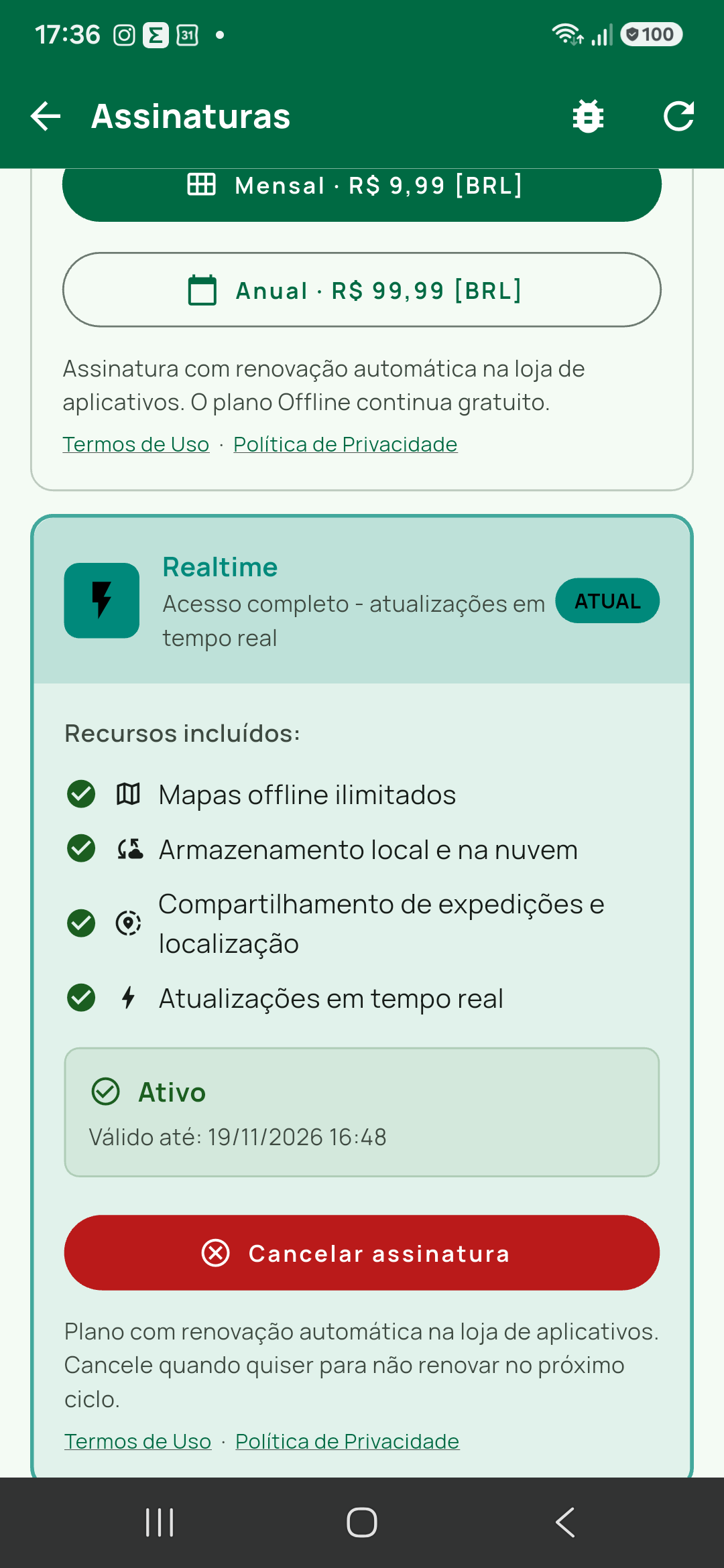
Abra o Tairu Maps e toque em Perfil. Procure o bloco Plano de Assinatura: ele mostra o plano atual e, quando houver, a validade. O botão Gerenciar abre a tela Assinaturas, onde os três planos aparecem um abaixo do outro, na ordem Offline, Online e Realtime, com o selo ATUAL sobre o seu.
Use este guia para escolher qual trilha de tutoriais seguir. Você não precisa mudar de plano para acompanhar.
Acima dos três planos, a tela Assinaturas pode mostrar um cartão conforme a sua conta: Teste grátis de 7 dias, com Ativar 7 dias grátis, para quem ainda pode ativar o teste; Crie uma conta para assinar, com o botão Criar conta, na sessão sem conta; ou Confirme seu e-mail para assinar, quando o e-mail ainda não foi confirmado. Nos dois últimos casos os botões de compra não aparecem.
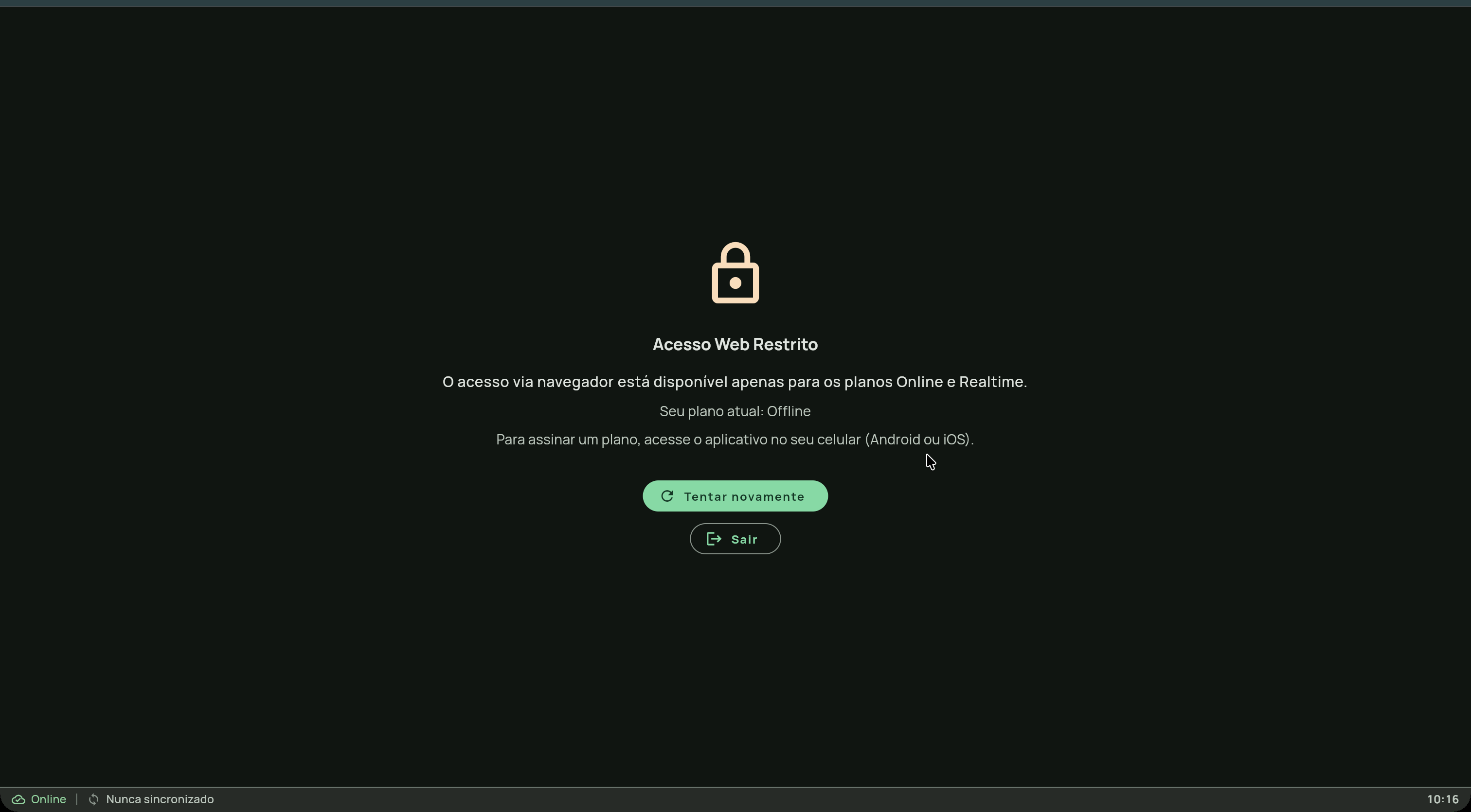
A assinatura é feita na loja do aparelho (Google Play ou App Store), com renovação automática e a opção Cancelar assinatura na própria tela Assinaturas. Pelo navegador não é possível assinar: o app abre a tela Acesso Web Restrito e pede que você use o celular.
Teste grátis de 7 dias
Toda conta pode experimentar, uma vez, 7 dias grátis no plano Realtime, com todos os recursos liberados, sem cartão e sem cobrança — o que permite testar tudo o que este guia descreve. Uma conta nova começa no Offline, e o teste é ativado por você:
- pela oferta
7 dias grátis no plano Realtime, que aparece uma vez na tela principal, comAgora nãoeAtivar; - ou, a qualquer momento, em
Perfil→Gerenciar→ cartãoTeste grátis de 7 dias→Ativar 7 dias grátis.
Para ativar é preciso ter conta com o e-mail confirmado. A sessão sem conta não tem teste. Quando o teste não pode ser ativado, a mensagem diz o motivo: Crie uma conta para ativar o teste grátis., Confirme seu e-mail para ativar o teste grátis., Esta conta já usou o teste grátis., Esta conta já tem um plano ativo. ou O plano desta conta é gerenciado pela loja.
A escada de encerramento é esta:
- 7 dias no
Realtime; - depois, 7 dias no
Online; - depois,
Offline.
Nada é apagado nessa transição: os dados continuam salvos no aparelho. Você pode assinar a qualquer momento para manter todos os recursos.
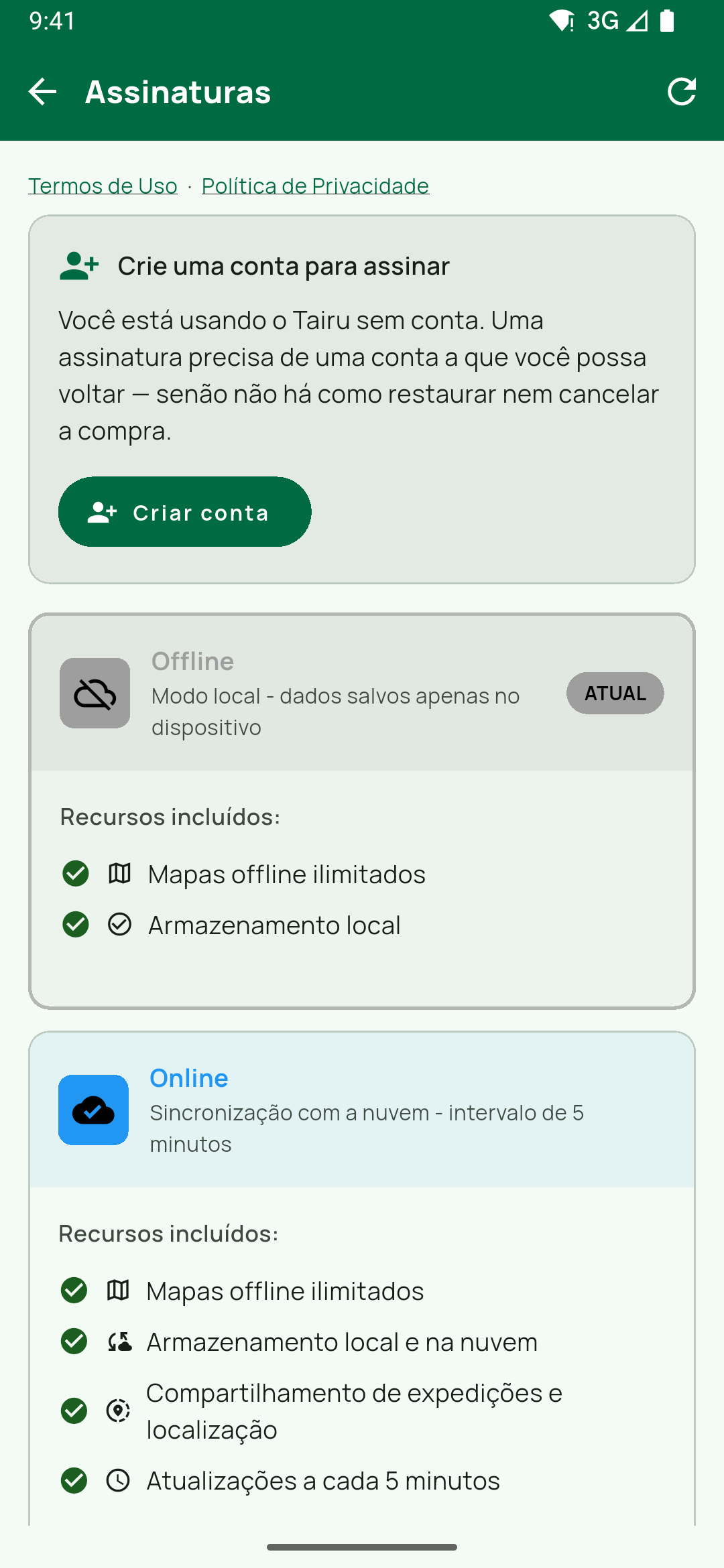
Assinaturas na sessão sem conta: o cartão Crie uma conta para assinar com Criar conta, acima dos planos. Ilustra o Teste grátis de 7 dias para quem ainda não tem conta.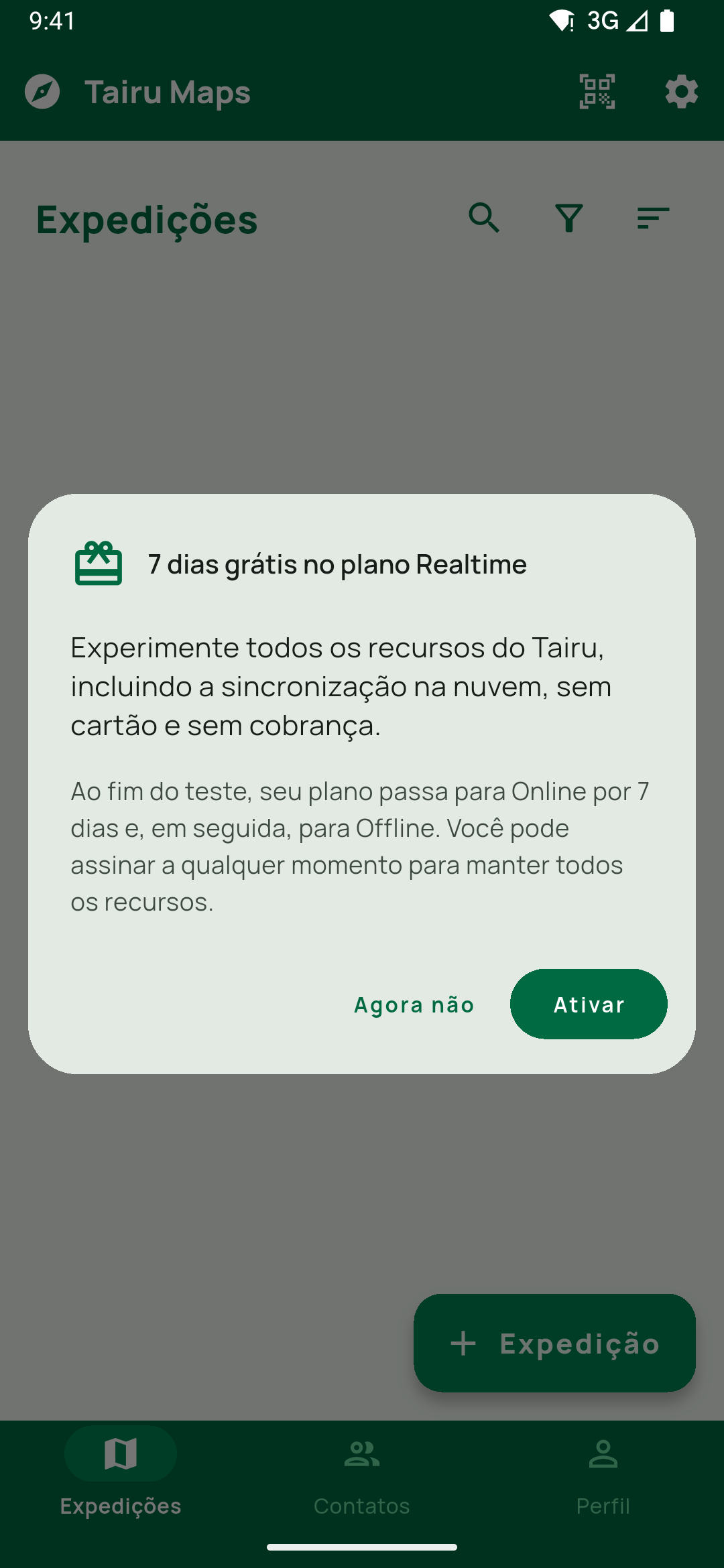
7 dias grátis no plano Realtime que abre uma vez na tela principal, com Agora não e Ativar. Ilustra o Teste grátis de 7 dias.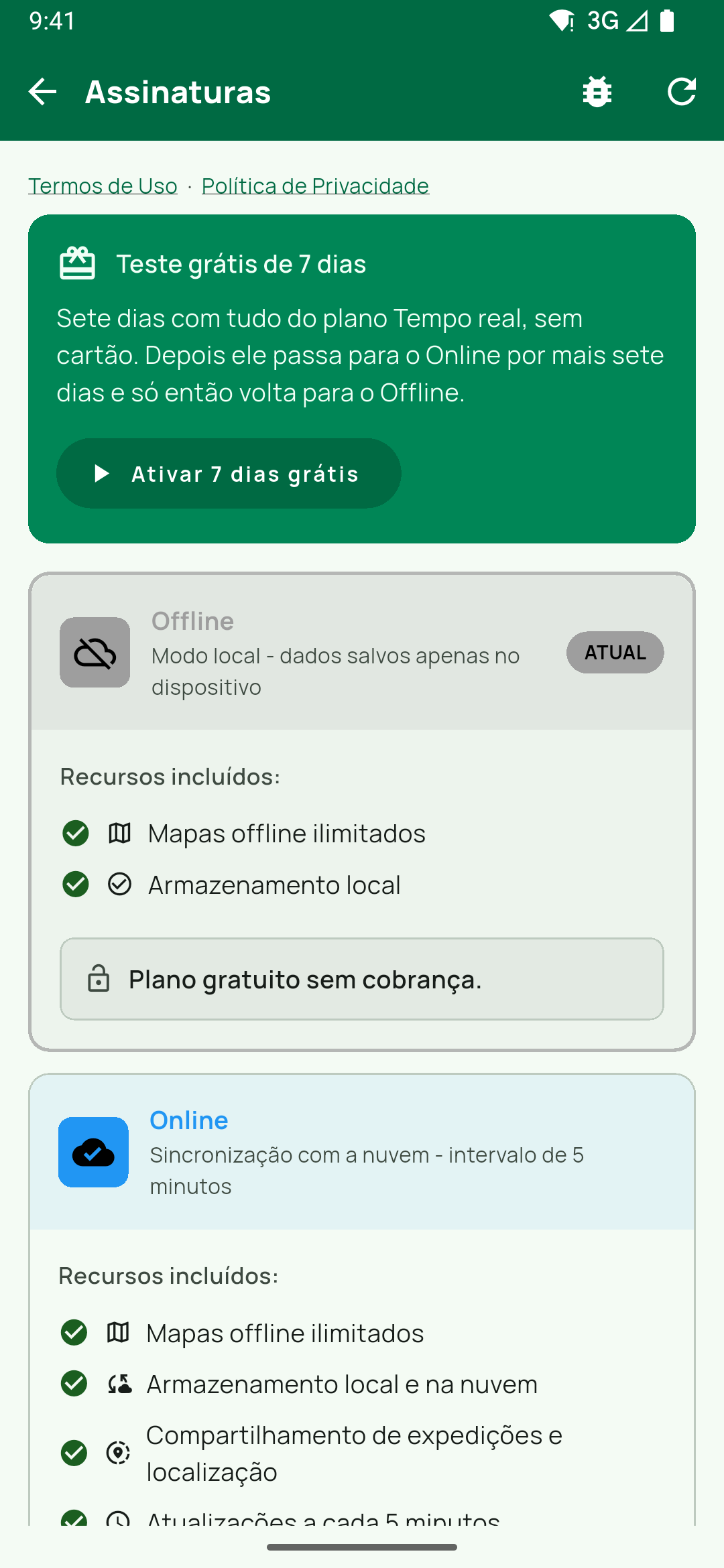
Assinaturas de uma conta no plano Offline que ainda pode ativar o teste: o cartão Teste grátis de 7 dias com Ativar 7 dias grátis, acima dos planos. Ilustra o Teste grátis de 7 dias.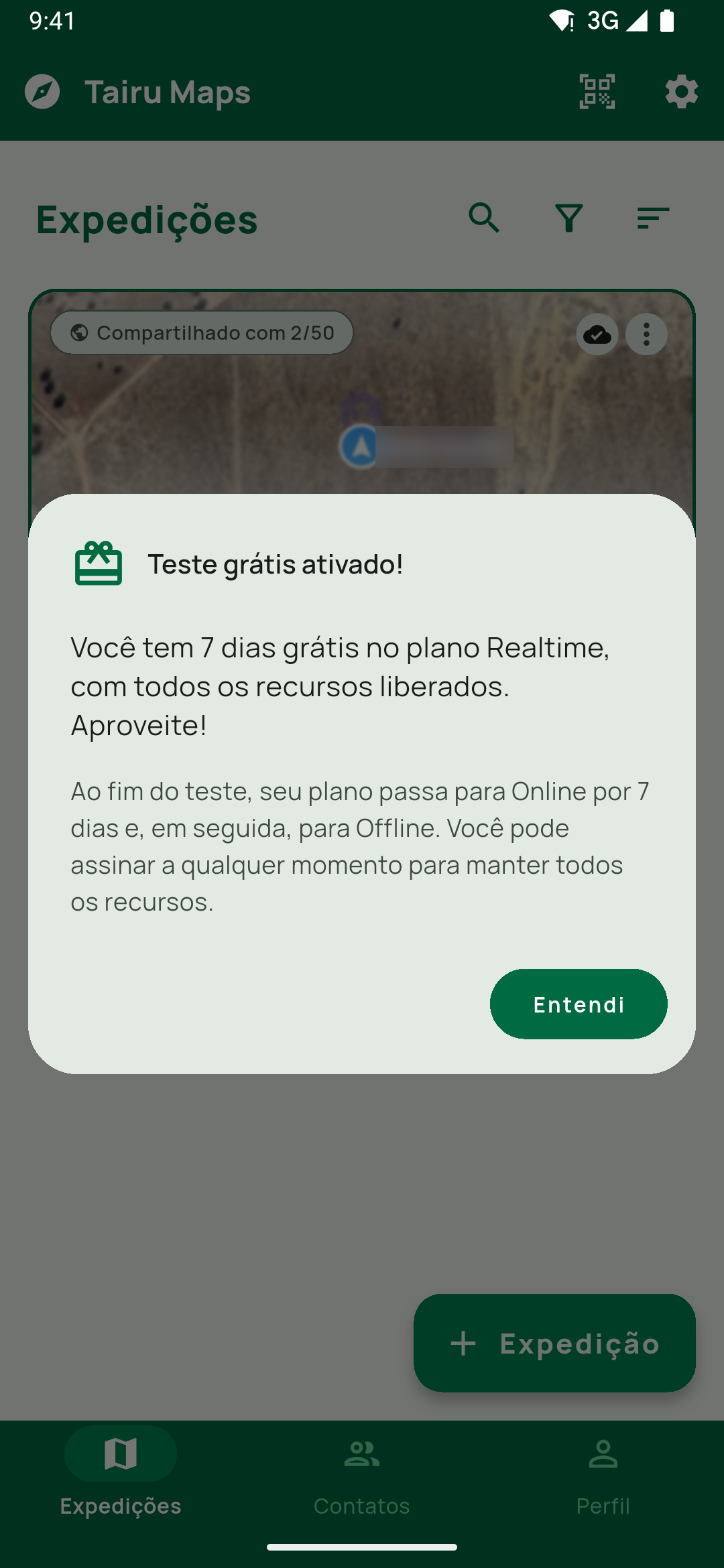
Teste grátis ativado!, depois de Ativar. Ilustra o Teste grátis de 7 dias.Escolha rápida
Use esta leitura simples:
- Se você quer trabalhar sozinho, em campo, com dados no aparelho: comece pela trilha
Offline. - Se você quer guardar dados na nuvem, compartilhar a expedição com outros usuários e acessar em mais de um dispositivo: siga a trilha
Online. - Se uma equipe precisa acompanhar mudanças durante a operação: siga a trilha
Realtime.
Plano Offline
O plano Offline é para uso local e autônomo. É gratuito e não expira.
Você pode:
- criar expedições locais;
- abrir o mapa;
- criar registros, com fotos;
- registrar pontos, linhas, polígonos e círculos;
- usar arquivos
.tairudbjá disponíveis no aparelho, importados comoArquivo Local; - baixar áreas offline e usar mapas de fundo e geosserviços já baixados;
- gravar rastreamento — o trajeto é salvo no aparelho, sem envio para a nuvem;
- exportar dados;
- fazer backup manual e ligar o backup semanal automático.
Você deve lembrar:
- os dados ficam no aparelho;
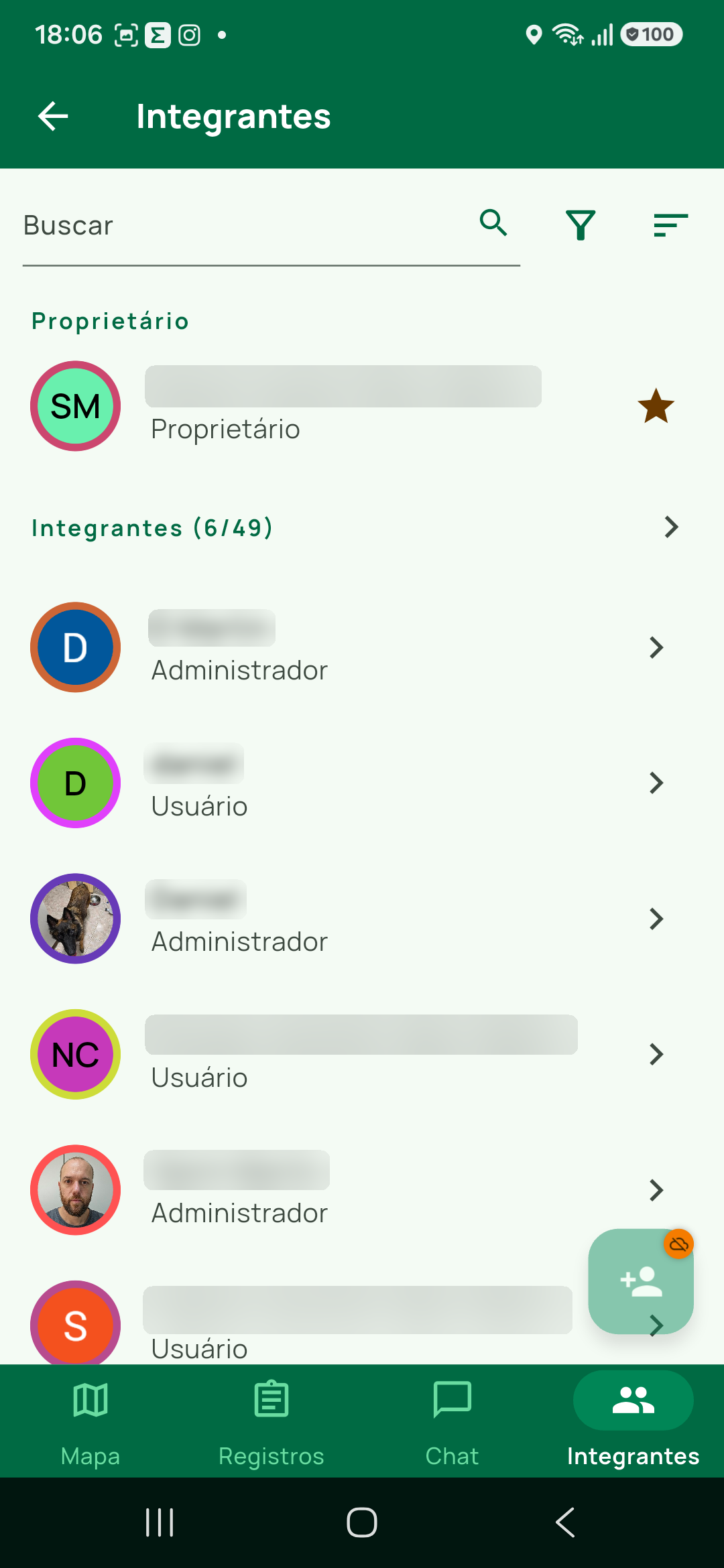
- adicionar integrantes fica bloqueado. Na aba
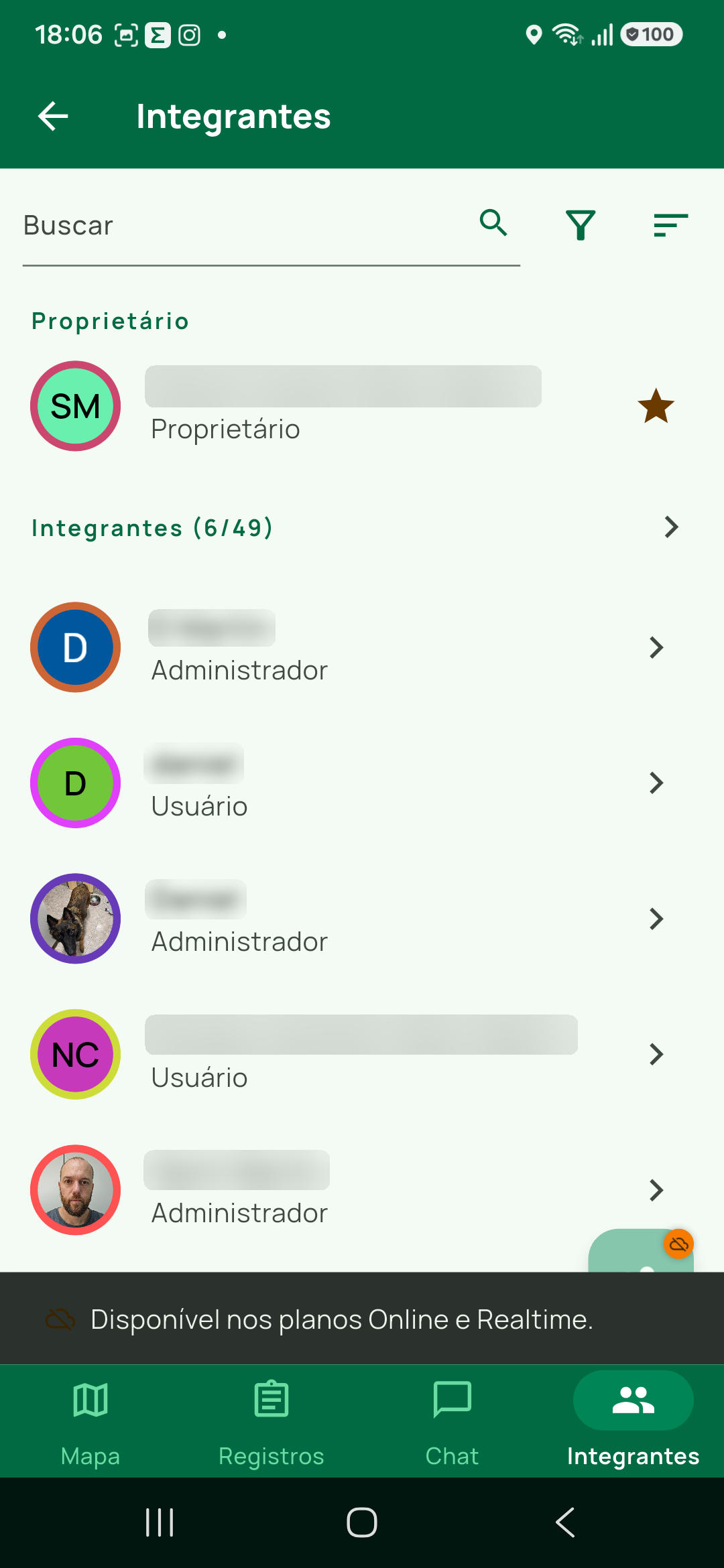
Integrantes, o botão de adicionar aparece esmaecido, com um selo de nuvem cortada; ao tocar nele, o app respondeDisponível nos planos Online e Realtime.Isso vale para as três formas de adicionar: escolher um contato, colar uma lista de e-mails e gerar links de convite; - adicionar contatos, na aba
Contatos, fica bloqueado do mesmo jeito; - o chat fica indisponível: na aba
Chatda expedição, o grupo e cada integrante aparecem travados, e tocar mostraChat disponível nos planos Online e Realtime.. Se uma conversa for aberta por outro caminho (um contato, uma notificação), ela fica em modo somente leitura, com o seloOfflineno cabeçalho; - na tela
Nova Expedição, a chaveSincronizar na nuvemfica desligada e desabilitada, com o avisoDisponível apenas nos planos com sincronização na nuvem.; - ao importar um arquivo
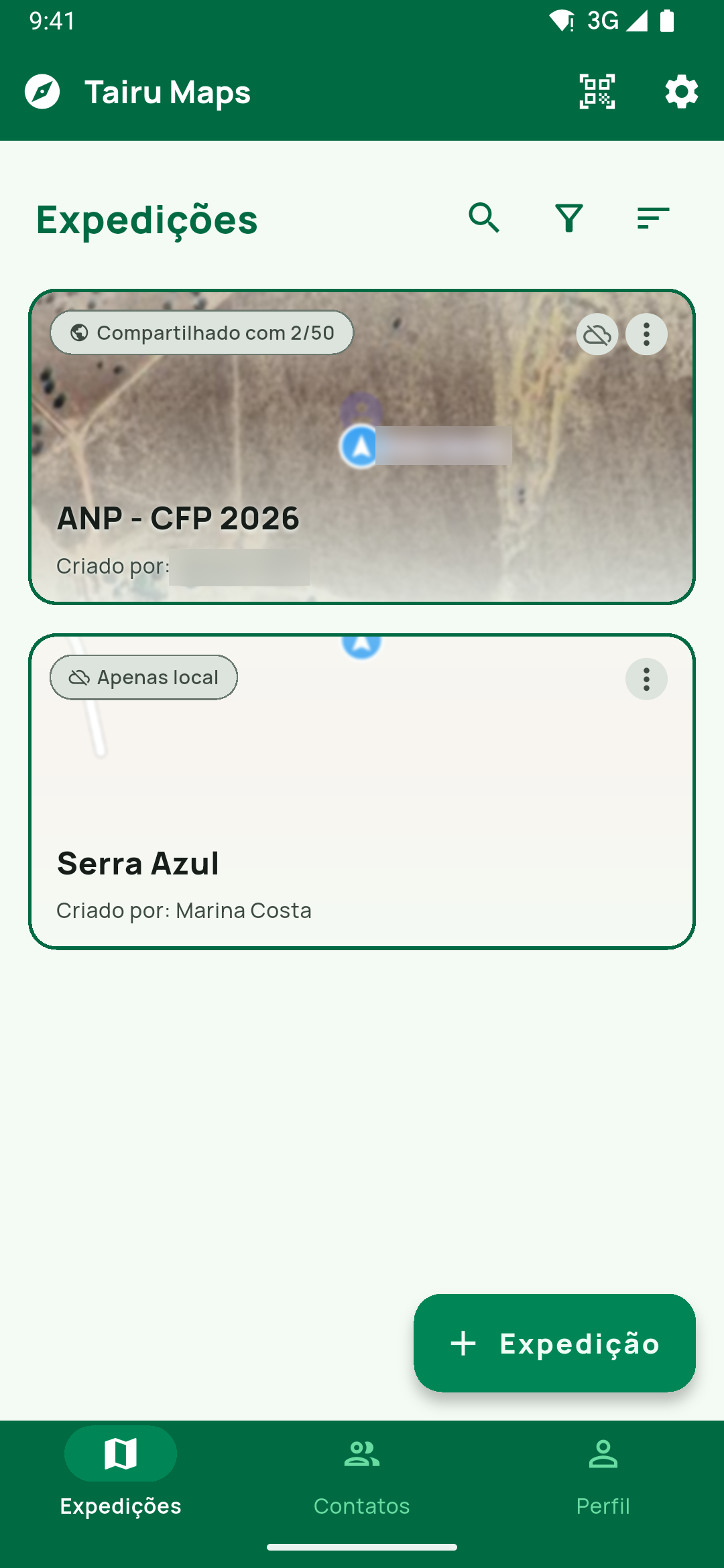
.tairudb, a opçãoEnviar para a nuvemfica desabilitada — o arquivo entra comoArquivo Local; - na lista de expedições, as expedições locais — todas as criadas no Offline — mostram o selo
Apenas local, com uma nuvem cortada, e não têm indicador de sincronização; - o acesso pelo navegador não é liberado;
- backup é essencial antes de limpar dados, trocar de aparelho ou reinstalar o app. Ele fica em
Configurações→Armazenamento e backup.
Plano Online
O plano Online é para quem precisa de nuvem e continuidade.
Você usa tudo o que o Offline faz e, além disso:
- guarda a expedição na nuvem e acessa em outro dispositivo;
- adiciona integrantes — até 20 participantes por expedição, contando o proprietário (19 convidados);
- usa convites por contato, por e-mail e por link;
- usa o chat da expedição e as conversas diretas;
- envia arquivos
.tairudbpara a nuvem — até 5 por expedição, somando 100 MB; - entra pelo navegador;
- usa o rastreamento com envio para a nuvem, em intervalo fixo de 5 minutos.
A sincronização é periódica: o app consulta a nuvem a cada 5 minutos. Alertas são a exceção — eles chegam na hora, para não atrasar uma emergência.
Plano Realtime
O plano Realtime é para coordenação de equipe.
Ele é indicado quando várias pessoas precisam acompanhar a mesma expedição com atualizações imediatas. Sobre o Online, ele acrescenta:
- atualização em tempo real de registros, elementos e posições, em vez de consulta a cada 5 minutos;
- até 50 participantes por expedição, contando o proprietário (49 convidados);
- até 10 arquivos
.tairudbna nuvem por expedição, somando 200 MB; - escolha da frequência de envio do rastreamento, em
Configurações de rastreamento(o ⚙ do painel de rastreamento):Tempo Real,Equilibrado(60 s) ouEconômico(300 s). ComTempo Realselecionado, o app pode oferecer ainda os intervalos de 5, 10, 15 ou 20 segundos.
Nos planos Offline e Online essa seção não oferece escolha: ela apenas explica o que o plano faz.
Comparação rápida
| Recurso | Offline | Online | Realtime |
|---|---|---|---|
| Criar expedição | Sim, local | Sim | Sim |
| Coletar registros | Sim | Sim | Sim |
| Usar sem internet | Sim | Sim | Sim |
| Gravar rastreamento | Sim, só no aparelho | Sim | Sim |
| Sincronização com a nuvem | Não | A cada 5 minutos | Tempo real |
| Envio do rastreamento | Não envia | Fixo em 5 minutos | 20 s, 60 s ou 300 s |
| Integrantes por expedição | Bloqueado | Até 20 (com o dono) | Até 50 (com o dono) |
| Chat | Não | Sim | Sim |
Arquivos .tairudb na nuvem | Não | 5 (100 MB) | 10 (200 MB) |
| Acesso pelo navegador | Não | Sim | Sim |
| Backup manual | Essencial | Recomendado | Recomendado |
Quando o plano muda
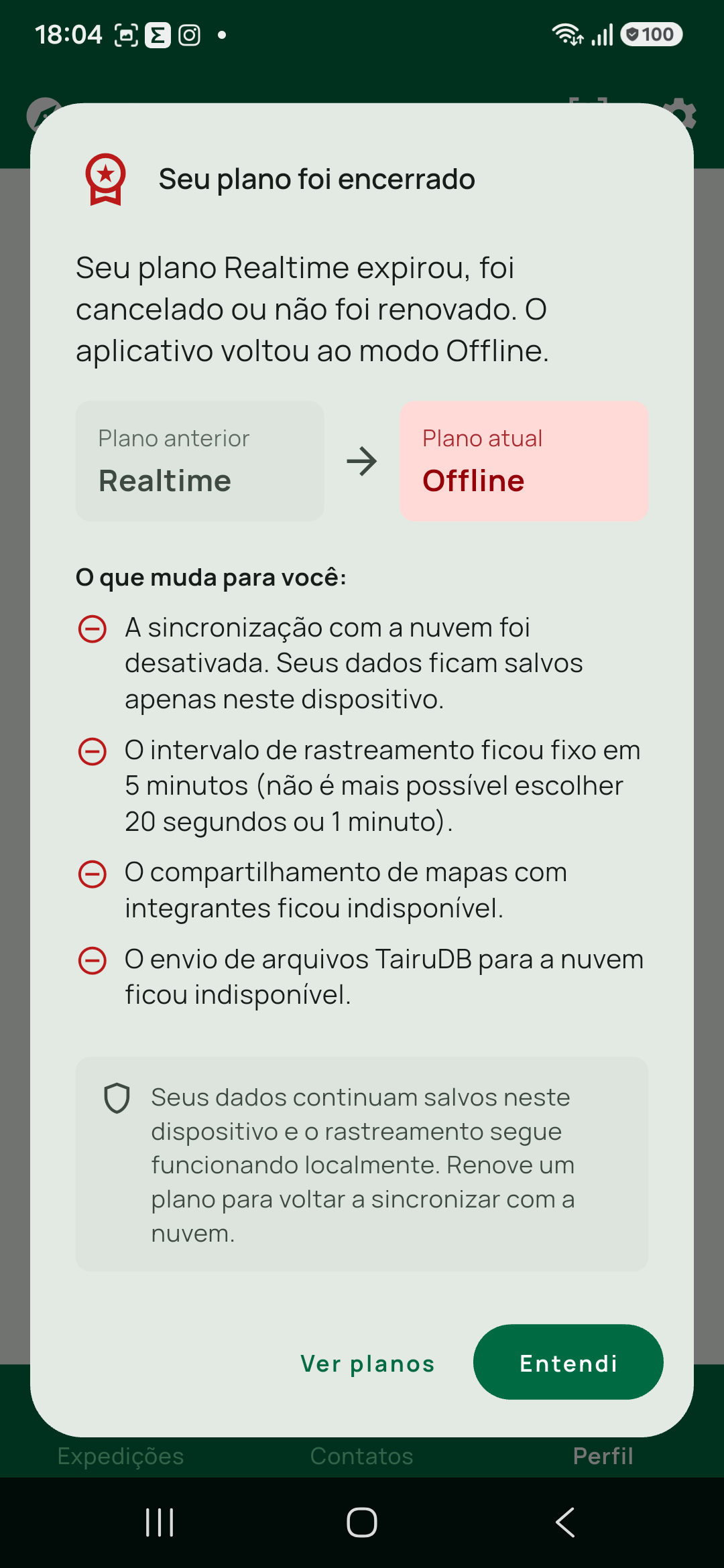
Se o plano cair de nível — venceu, foi cancelado, não renovou ou foi rebaixado —, o app avisa na abertura seguinte, com um diálogo que mostra o plano anterior, o atual e a lista do que passou a valer (sincronização, integrantes, arquivos .tairudb, tempo real, intervalo de rastreamento). Esse diálogo também não fecha tocando fora: é preciso tocar em Entendi, e ele reaparece a cada abertura até isso acontecer. Há ainda o botão Ver planos, que abre a tela Assinaturas.
Voltando para o Offline, os dados continuam salvos no dispositivo e o rastreamento segue funcionando localmente.
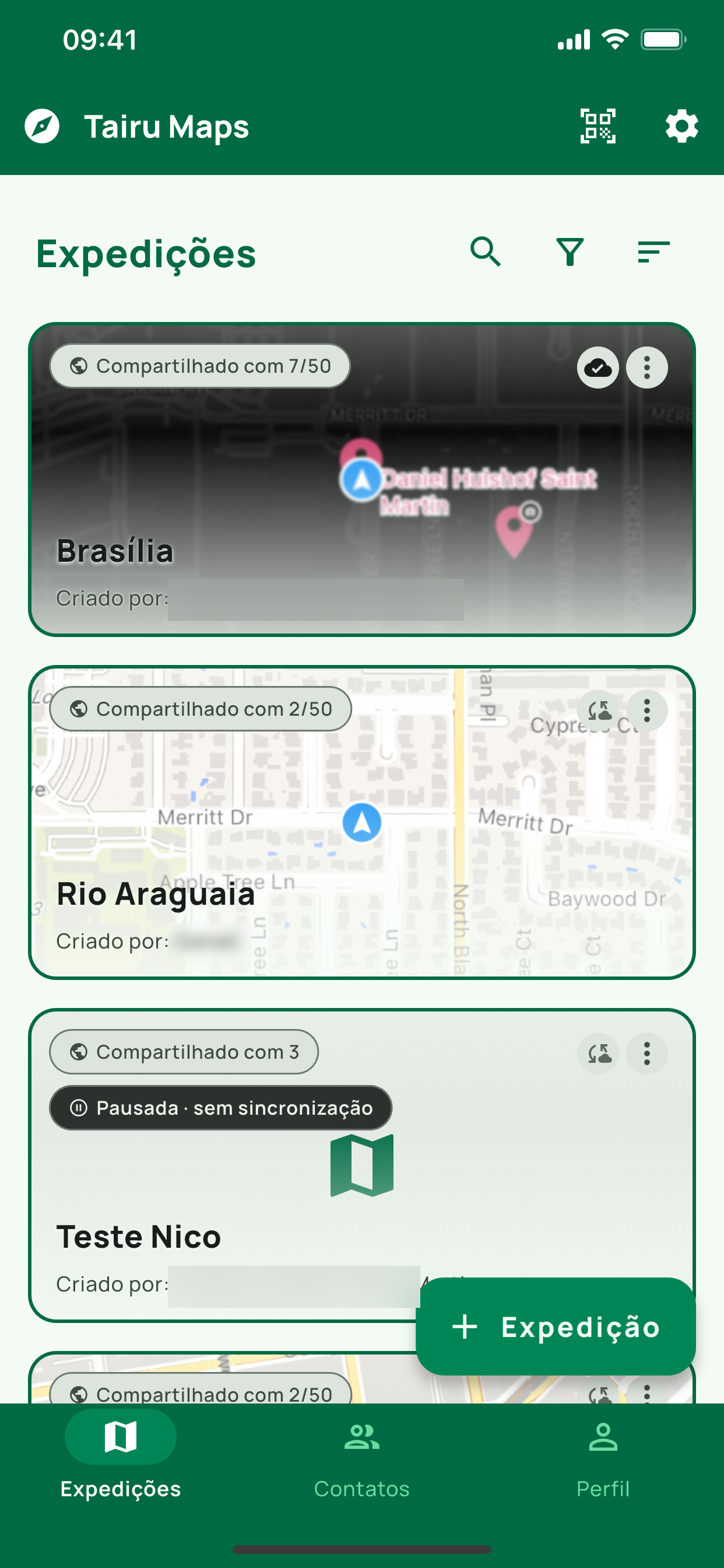
Se quem cai de plano é o dono de uma expedição compartilhada, ela não é removida: fica pausada. Na lista aparece o selo Pausada · sem sincronização e, dentro dela, um banner explicando que você pode continuar editando e que as alterações sobem quando o plano for reativado.
Qual tutorial seguir agora
Se você está no plano Offline, siga:
- Primeiros passos no Tairu Maps
- Criar uma expedição local
- Usar o Tairu Maps sem internet
- Importar um mapa TairuDB para uso offline
- Fazer backup e restaurar dados
Se você está em Online ou Realtime, siga:
- Primeiros passos no Tairu Maps
- O que é uma expedição no Tairu Maps
- Criar uma expedição local
- tutoriais de convite, chat e sincronização quando forem publicados.
Checagem rápida
Ao final, você deve conseguir dizer:
- qual plano combina com seu uso atual;
- se você está no teste grátis e quando ele termina;
- se você depende ou não de nuvem;
- se precisa de backup manual;
- se colaboração e chat fazem parte do seu fluxo.
Outras telas
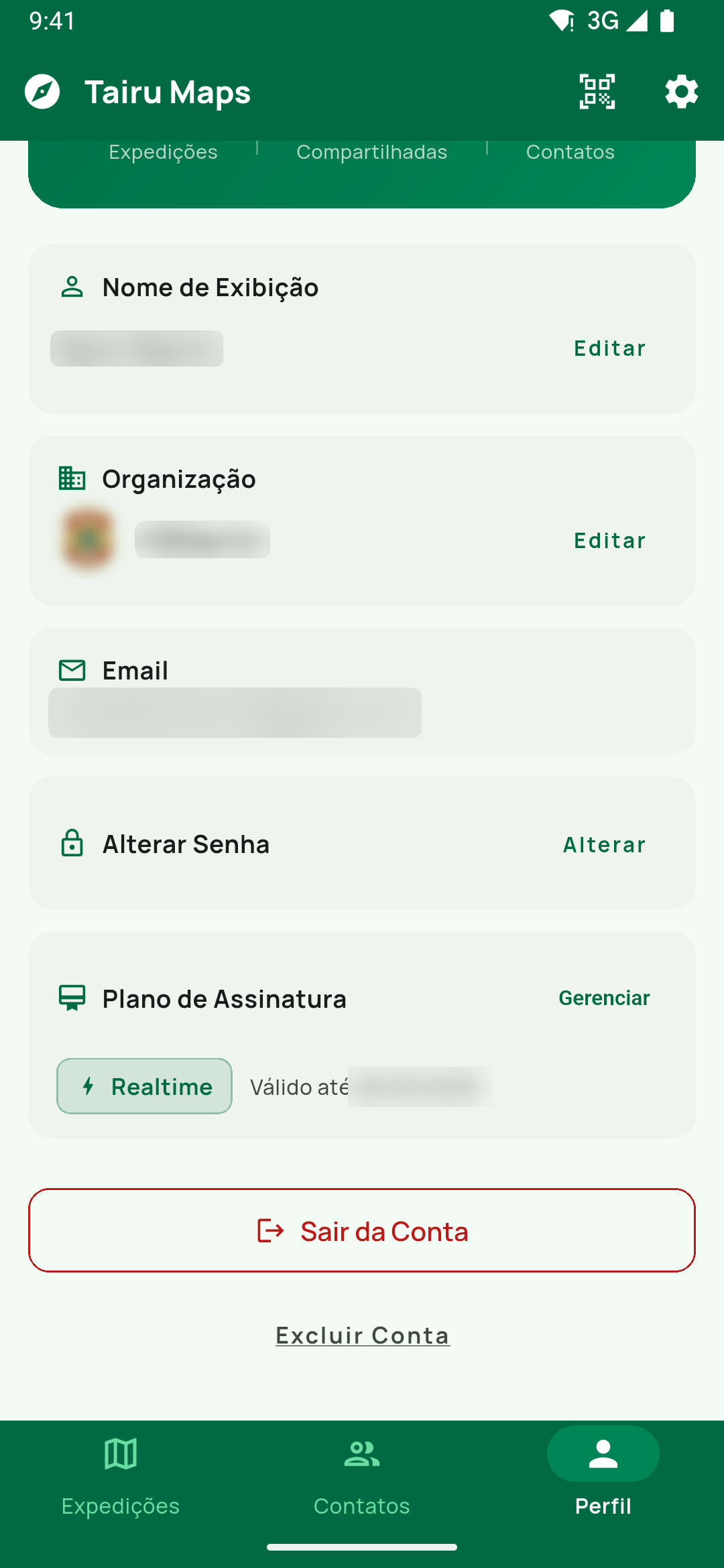
Plano de Assinatura, o selo do plano atual (Realtime) e o link Gerenciar.