Antes de tudo
O Tairu Maps é organizado em torno de expedições. A tela principal serve para encontrar ou criar uma expedição, cuidar dos contatos, ver perfil e plano, e chegar às configurações e à entrada por convite.
Antes de começar
Abra o Tairu Maps. Este tutorial não pede que você crie nada definitivo: a ideia é reconhecer a estrutura do app. Se já tiver expedições e contatos, use-os como referência visual enquanto acompanha os passos.
Passo a passo
Entre no app
A tela de entrada abre com os botões das contas que você já tem:
Entrar com Google;Entrar com Apple, no iPhone/iPad e em qualquer navegador (no app Android ele não aparece);Entrar com e-mail, que abre o formulário: camposEmaileSenha, o botãoEntrareEsqueceu a senha?— este abre o diálogoRecuperar Senha: informe o e-mail e o app envia o link de recuperação.
Google e Apple entram e, no primeiro acesso, criam a conta no mesmo gesto. Para criar uma conta com e-mail e senha, abra o formulário e toque em Não tem conta? Criar conta (para voltar, Já tem conta? Entrar). Aparecem Nome completo e Confirmar senha — a senha precisa ter pelo menos 6 caracteres — e uma caixa de marcação obrigatória: Li e aceito os Termos de Uso e a Política de Privacidade — os dois documentos ficam linkados no pé da tela, para que dê para ler antes de aceitar. Sem marcá-la o app recusa o cadastro, com a mensagem Aceite os Termos de Uso e a Política de Privacidade para continuar. O botão passa a ser Criar conta.
Nos outros caminhos o aceite é declarado no pé da tela — Ao continuar, você concorda com os Termos de Uso e a Política de Privacidade. —, com os links Termos de Uso e Política de Privacidade.
No celular há ainda Usar sem conta ("Você pode criar a conta depois sem perder nada."). Antes de entrar, o app mostra o aviso Sessão sem conta: essa sessão não tem e-mail nem senha, então quem sai do app, desinstala ou troca de aparelho não volta a ela. Sem conta, os recursos de nuvem — contatos, chat, expedição compartilhada, assinatura e teste grátis — respondem com um aviso Crie uma conta…. A conta pode ser criada depois, em Perfil → Criar conta, sem mover nada do que já está no aparelho. No navegador essa opção não existe.
Duas coisas que vale saber desde já:
- A conta fica conectada em um aparelho móvel por vez. Ao entrar num segundo celular, o app avisa que a conta já está conectada em outro e pergunta se deve desconectá-lo. Sessões no navegador são simultâneas e não entram nessa conta.
- No navegador, o acesso é dos planos Online e Realtime. Com o plano Offline, o app abre a tela
Acesso Web Restrito, que pede para usar o celular.
Depois de entrar, você chega à tela principal.
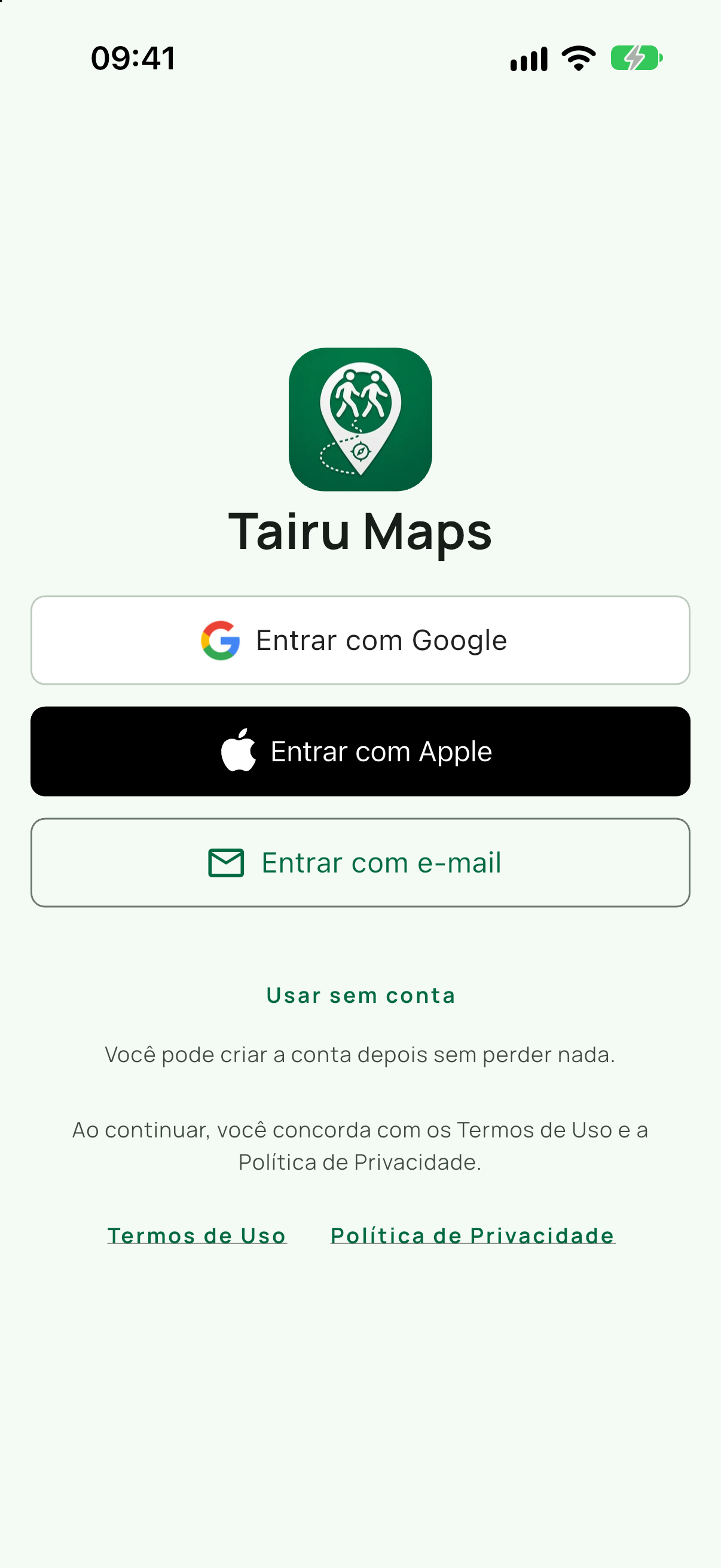
Entrar com Google e Entrar com Apple com a mesma altura, Entrar com e-mail, Usar sem conta com a linha Você pode criar a conta depois sem perder nada. e o aviso de aceite no pé.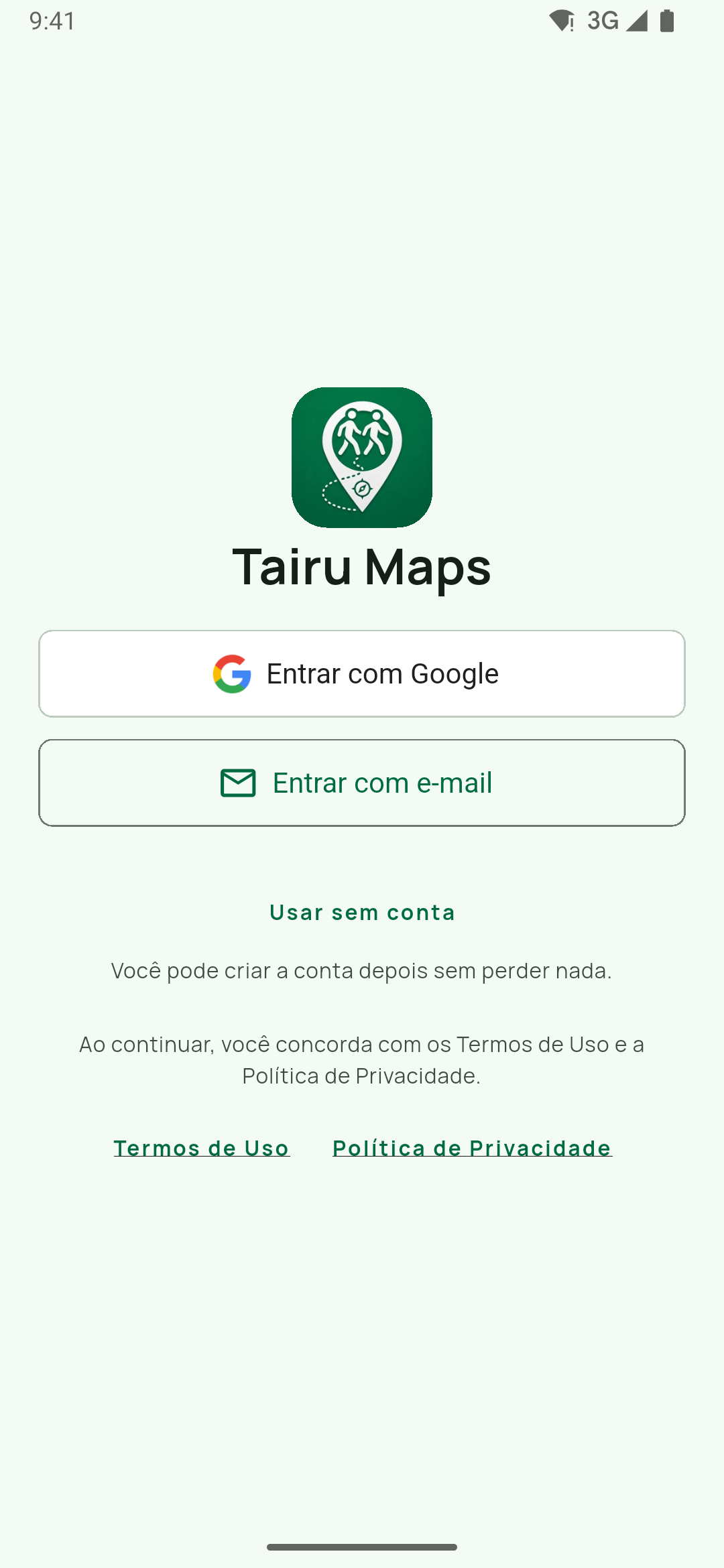
Entrar com Google, Entrar com e-mail, Usar sem conta com a linha Você pode criar a conta depois sem perder nada. e, no pé, o aviso de aceite com os links Termos de Uso e Política de Privacidade.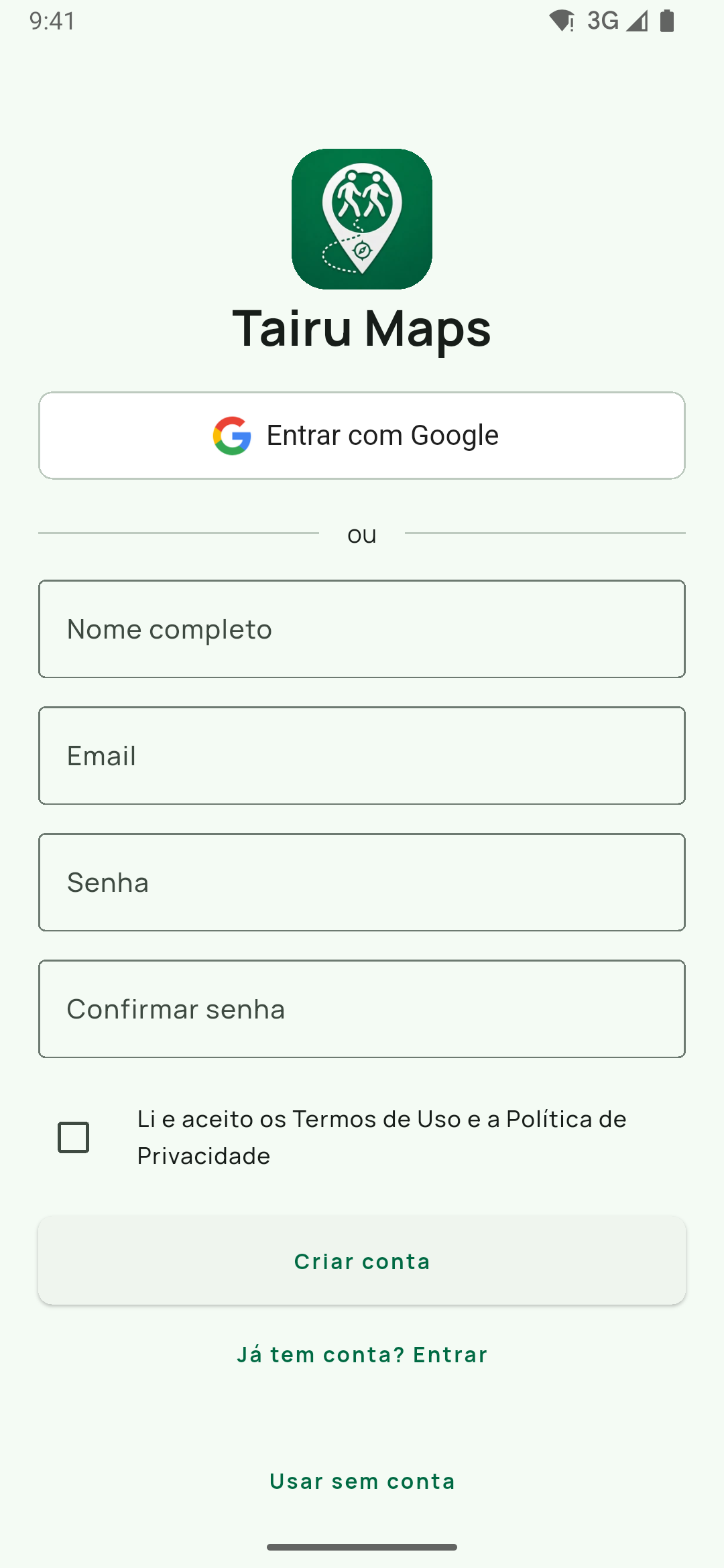
Não tem conta? Criar conta: Nome completo, Email, Senha, Confirmar senha, a caixa Li e aceito os Termos de Uso e a Política de Privacidade e o botão Criar conta.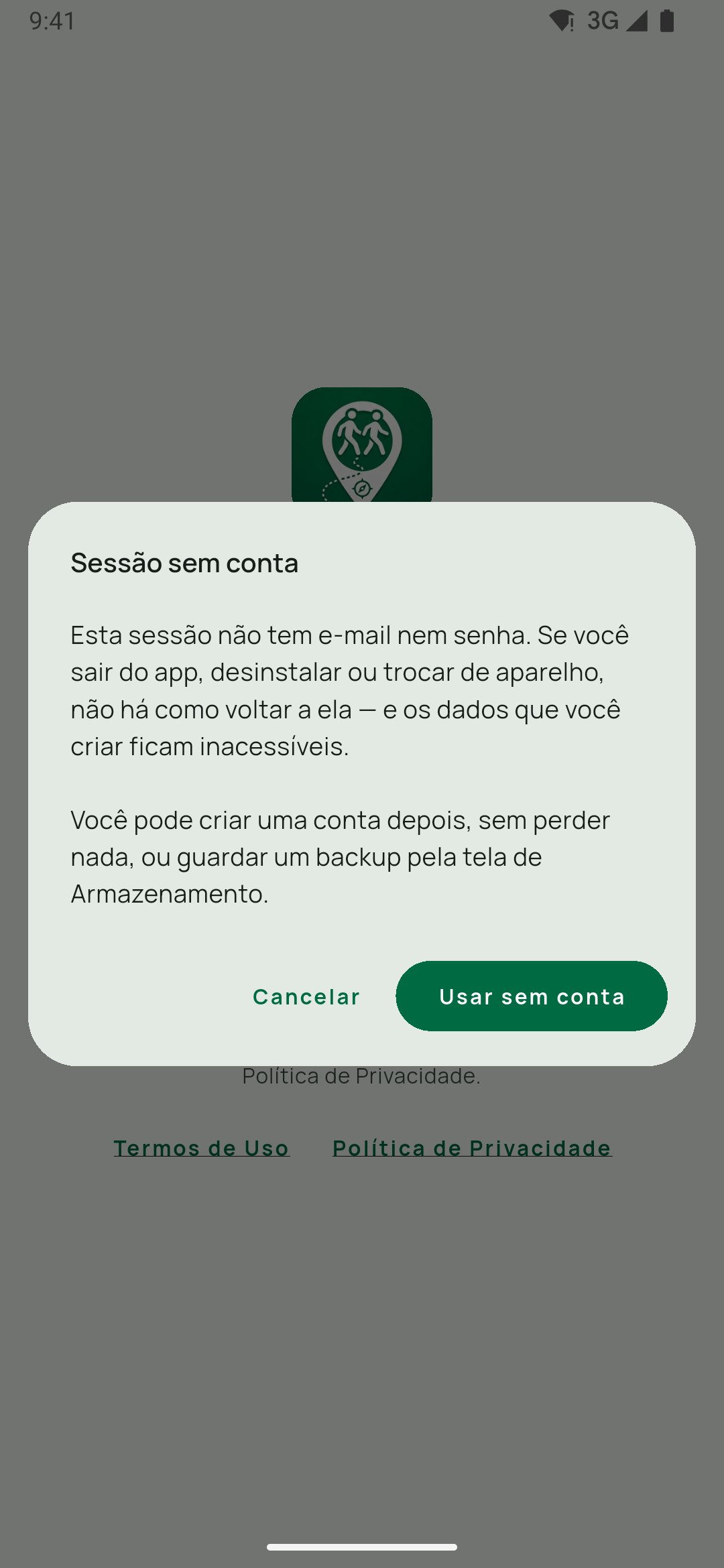
Sessão sem conta, que explica que a sessão não tem e-mail nem senha, com Cancelar e Usar sem conta.Teste grátis de 7 dias
Uma conta nova começa no plano Offline e tem direito, uma vez, a 7 dias grátis no plano Realtime, com todos os recursos liberados, sem cartão e sem cobrança. O teste é ativado por você:
- quando a tela principal abre com a conta pronta para o teste, aparece a oferta
7 dias grátis no plano Realtime, comAgora nãoeAtivar. Ela aparece uma vez neste aparelho e pode ser dispensada tocando fora; - a qualquer momento, em
Perfil→Gerenciar→ cartãoTeste grátis de 7 dias→Ativar 7 dias grátis.
Para ativar é preciso ter conta com o e-mail confirmado: quem entrou pelo Google ou pela Apple já está confirmado; no cadastro por e-mail, vale o link enviado para a sua caixa. A sessão sem conta não tem teste. Quando o teste não pode ser ativado, a mensagem diz o motivo — por exemplo Confirme seu e-mail para ativar o teste grátis. ou Esta conta já usou o teste grátis.
Ao fim dos 7 dias o plano passa para Online por 7 dias e, em seguida, para Offline. Nada do que você criou se perde nessa transição: os dados continuam salvos no aparelho, e você pode assinar quando quiser para manter os recursos.
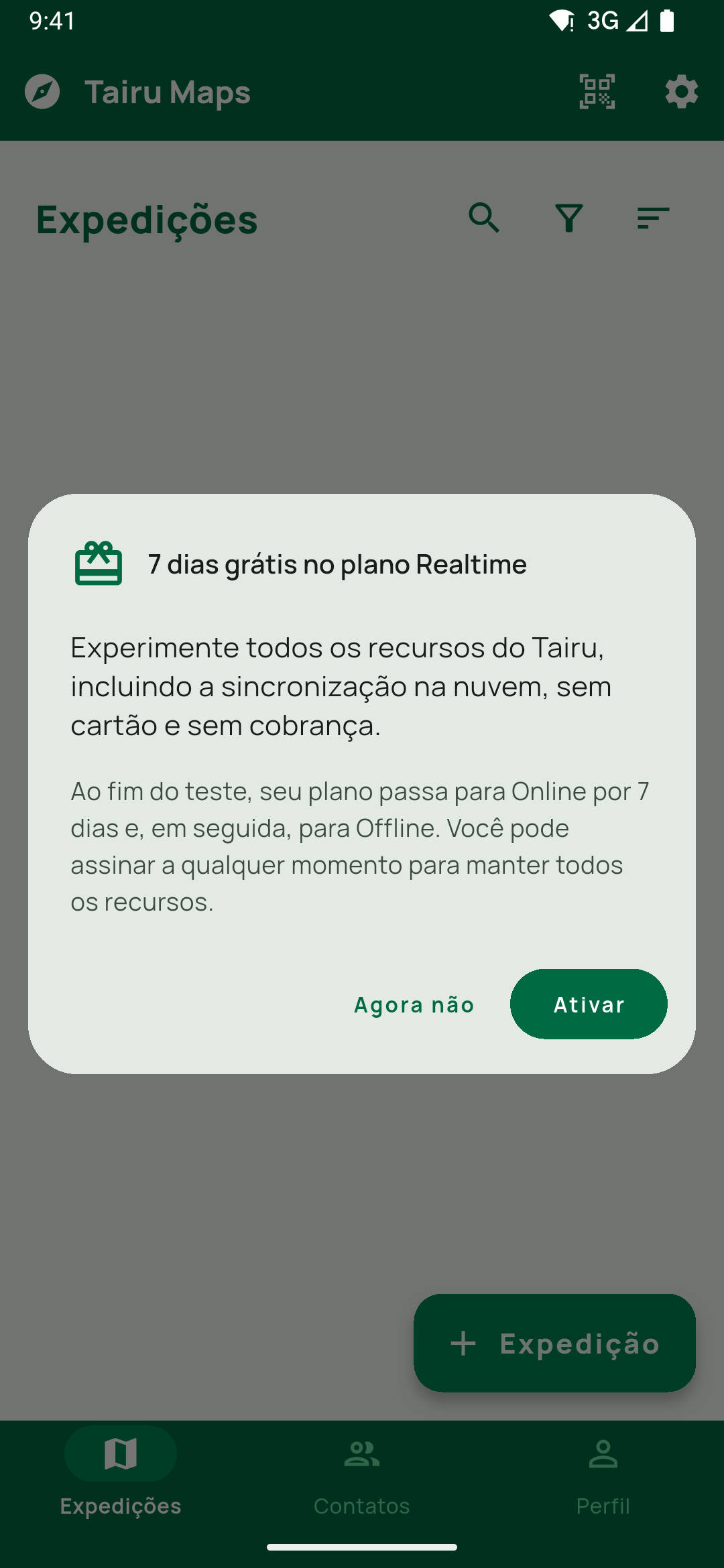
7 dias grátis no plano Realtime sobre a tela principal, com o que o teste libera, o que acontece ao fim dele e os botões Agora não / Ativar.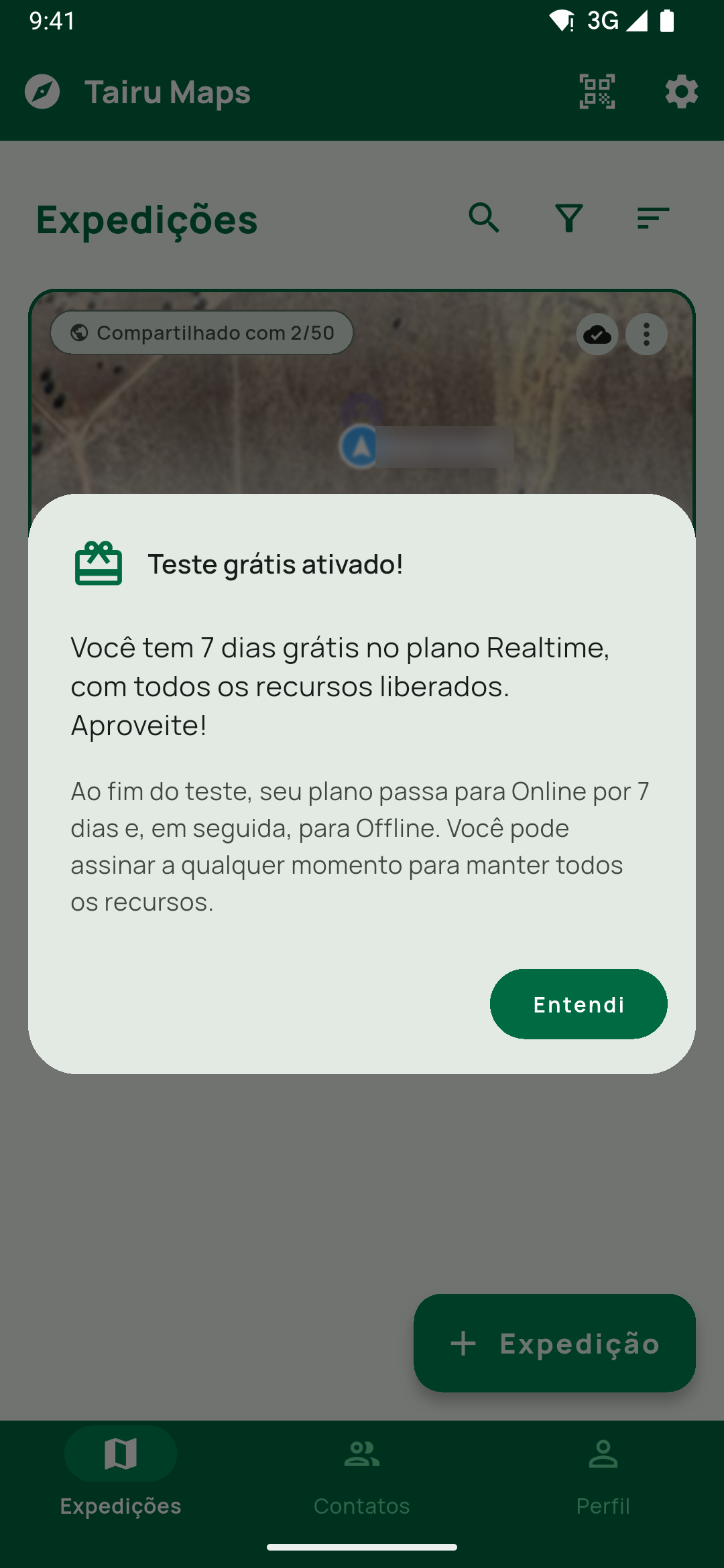
Teste grátis ativado!, com os 7 dias no plano Realtime e o que vem depois.Reconheça a tela principal
A tela principal tem duas barras fixas.
Em cima, o nome Tairu Maps e dois botões à direita:
- o ícone de QR Code, com a dica Entrar com convite — é o passo 8;
- a engrenagem, que abre as
Configurações— é o passo 7.
Embaixo, as três abas do app:
ExpediçõesContatosPerfil
Trocar de aba não muda de tela: as três convivem na mesma tela principal, e o botão voltar do sistema devolve você à aba Expedições antes de sair.
No computador (janela de 1.100 px ou mais) não há barra superior nem barra de abas embaixo. As três abas viram um trilho de navegação à esquerda, que alterna entre 72 px só com ícones e 256 px com os rótulos; a escolha vale para o app inteiro e sobrevive a fechar e reabrir. Configurações e Entrar com convite passam a sair do trilho, não de uma barra no topo.
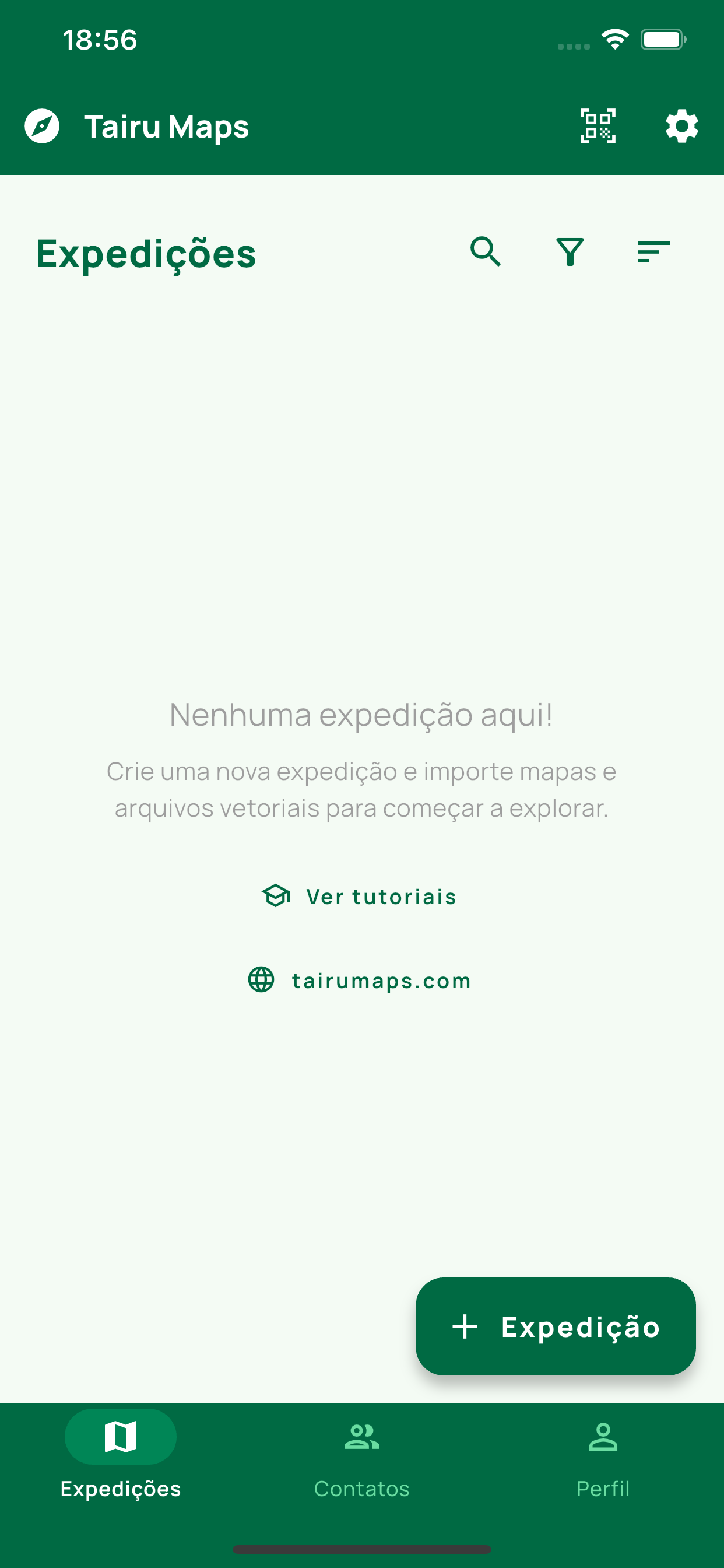
Expedições, com Nenhuma expedição aqui!, os links Ver tutoriais e tairumaps.com e o botão + Expedição. Mostra também a barra superior (QR Code e engrenagem) e a barra inferior com as três abas.Aba Expedições
É onde o app abre depois da entrada. Cada card da lista é uma expedição.
Se você ainda não tem nenhuma, a lista mostra Nenhuma expedição aqui!, com os links Ver tutoriais e tairumaps.com.
No cabeçalho, ao lado do título, há três ícones:
| Ícone | O que faz |
|---|---|
| Lupa | Abre o campo de busca sobre a lista. A busca varre nome, descrição, identificador, criador (nome e e-mail) e integrantes da expedição, além das palavras arquivado/ativo e compartilhado/privado. |
| Filtro | Abre a folha Filtros, com dois grupos: Status (Ativos, Arquivados, Todos) e Chat (Todos, Com conversa, Não lidas). Use Limpar para voltar ao padrão e Aplicar para confirmar. Um número no ícone conta os filtros fora do padrão. |
| Ordenação | Abre o menu com Nome, Mais recentes e Não lidas primeiro. |
O padrão do filtro de Status é Ativos — por isso uma expedição arquivada não aparece na lista até você trocar para Arquivados ou Todos.
No card, sobre a miniatura do mapa, aparecem:
Privado(cadeado) ouCompartilhado com N/limite, no canto superior esquerdo — ouApenas local, com uma nuvem cortada, quando a expedição não vai para a nuvem;- os selos de alerta ativo, de
Rastreando(quando há uma captura de trajeto rodando naquela expedição, mesmo com o app em outra tela) e dePausada · sem sincronização; - o indicador de sincronização, à esquerda do menu, só nas expedições que vão para a nuvem;
- o
⋮, que abreInformações,Editare — conforme você seja dono ou integrante —RemoverouSair da expedição; - embaixo, o nome da expedição e a linha
Criado por:; - no canto inferior direito, os selos de
Arquivadoe de mensagens não lidas e, para quem administra os integrantes, o de pedidos de entrada pendentes (pessoa com +, com a contagem).
Para criar uma expedição, use o botão verde + Expedição, no canto inferior direito. Não precisa criar uma agora; este passo é só para saber onde o fluxo começa.
No computador a lista não é de cards, e sim de linhas: um clique seleciona, dois cliques abrem. As setas ↑↓ andam pela lista e Enter abre a selecionada. À direita fica um painel de prévia da expedição selecionada — miniatura, etiquetas de estado, autor, cinco contadores, descrição e a lista de integrantes com o papel de cada um. Ele não abre a expedição e não consulta a nuvem: os números vêm da cópia local, então selecionar uma expedição na lista não gasta rede.
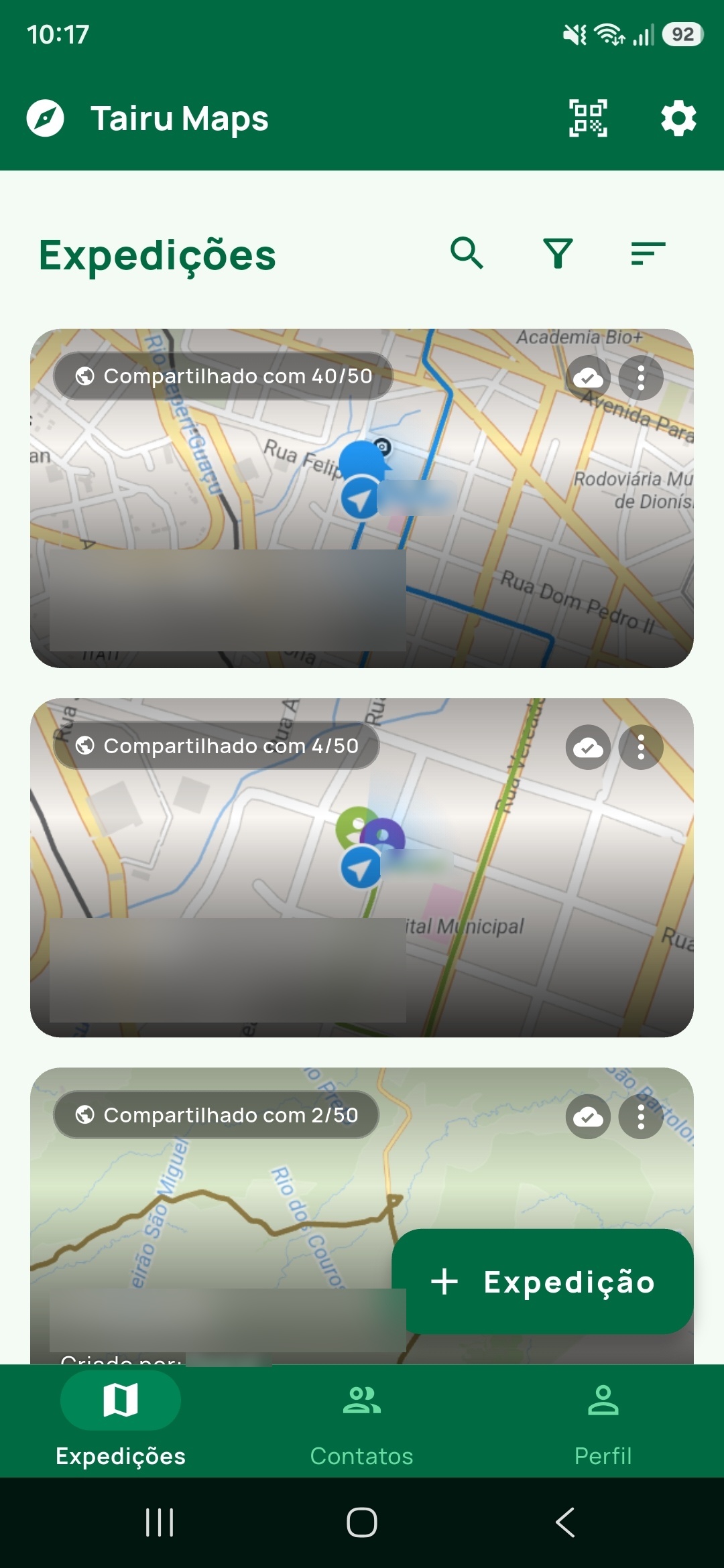
Expedições com a lista cheia (imagem de destaque). Mostra o cabeçalho com lupa, filtro e ordenação, os selos Compartilhado com N/50, o indicador de sincronização, o ⋮ e a linha Criado por:.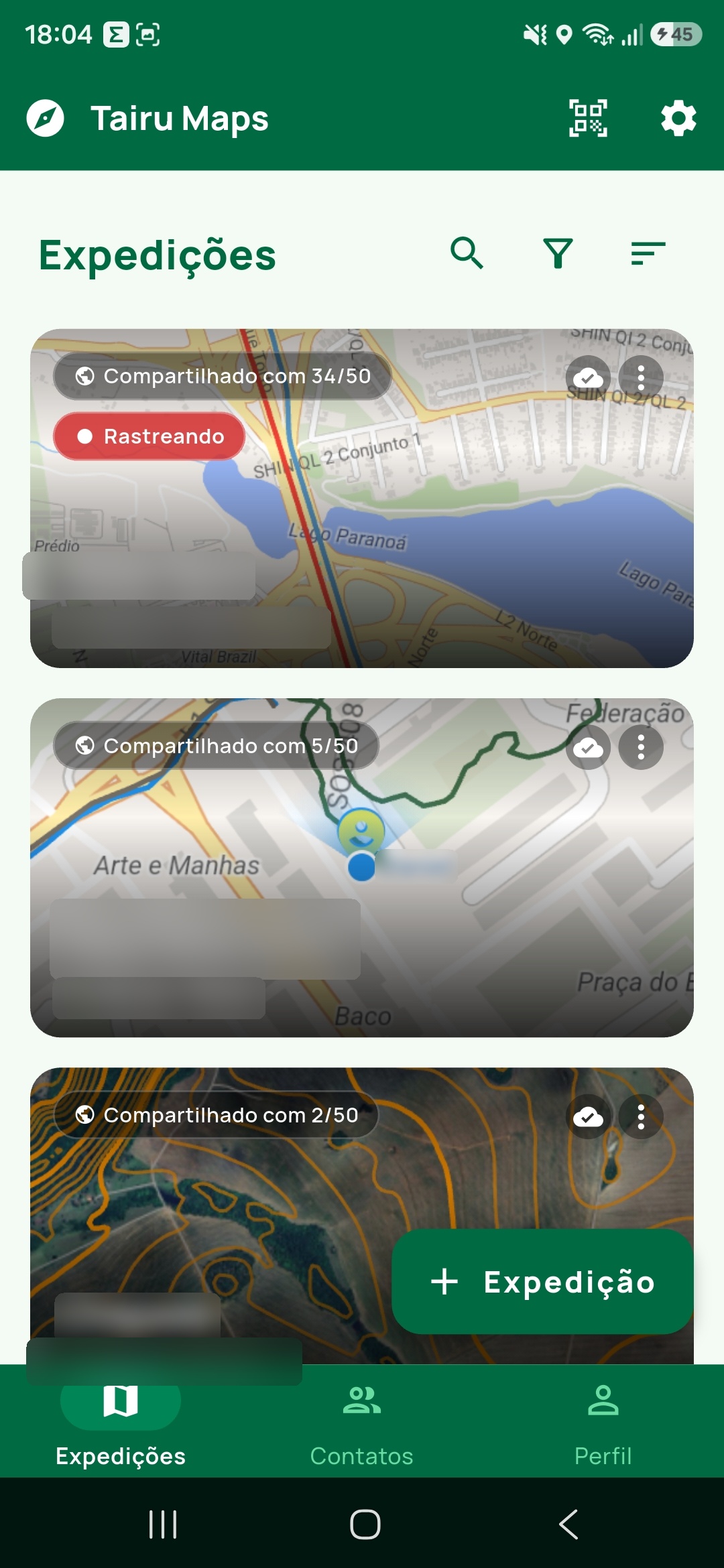
Rastreando em um dos cards.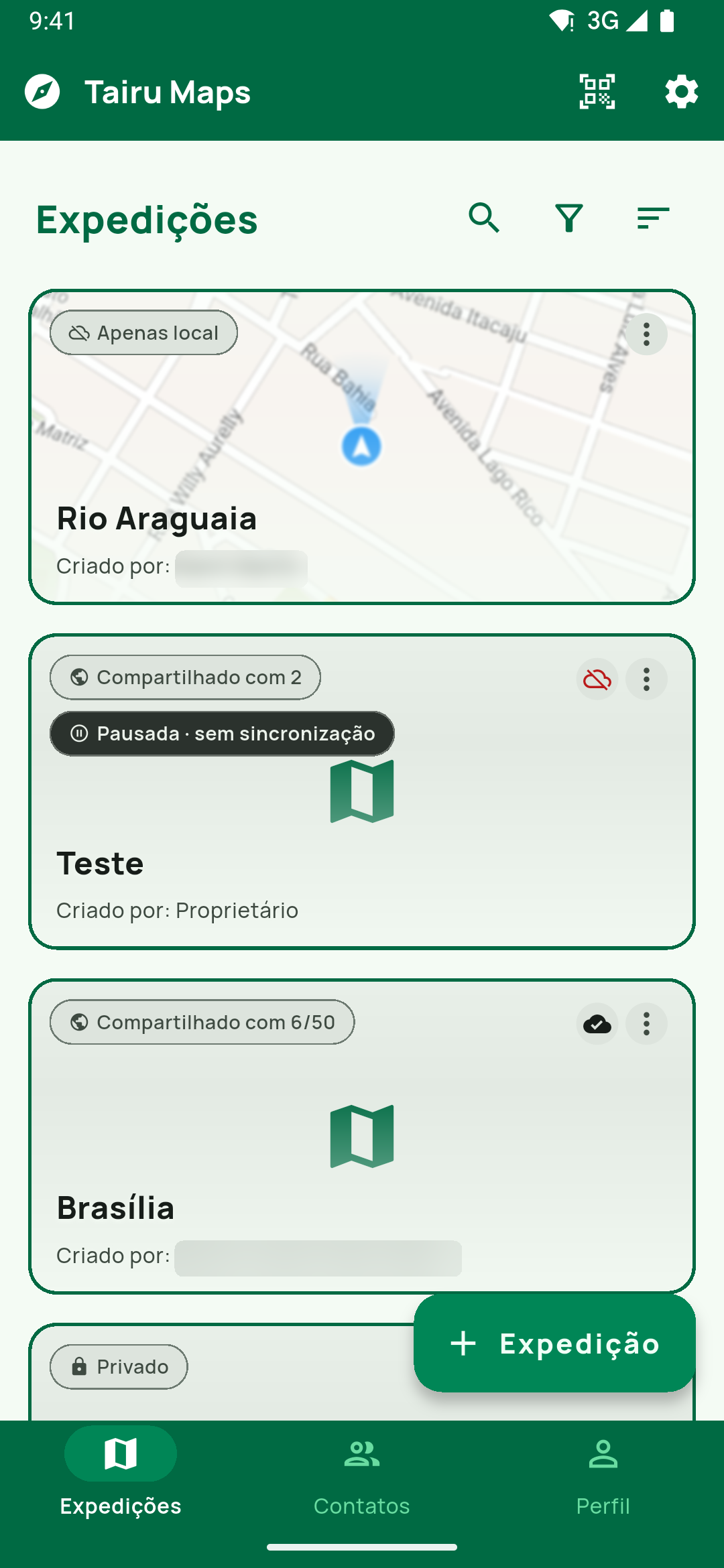
Apenas local (nuvem cortada, sem indicador de sincronização), Compartilhado com 6/50, uma expedição Pausada · sem sincronização e Privado com cadeado.Aba Contatos
O cabeçalho segue o mesmo padrão da aba anterior: lupa, filtro e ordenação. A busca procura por nome, e-mail ou telefone.
Logo abaixo ficam as três listas:
Ativos— contatos confirmados. Tocar na linha abre a conversa direta com a pessoa; tocar no avatar abre o perfil dela. Cada linha tem ainda um⋮comRemover ContatoeBloquear.Solicitações— pedidos pendentes, com um contador vermelho quando há recebidos. O filtro aqui muda paraTodas,RecebidaseEnviadas; você podeAutorizar, recusar ou cancelar um pedido enviado.Bloqueados— quem você bloqueou. Essa aba usa só busca e ordenação, sem filtros.
Para adicionar alguém, use o botão flutuante no canto inferior direito: ele abre o diálogo Adicionar Contato, onde você informa o e-mail da pessoa. No plano Offline esse botão fica atenuado, com um selo de nuvem cortada, e tocá-lo mostra o aviso Disponível nos planos Online e Realtime.
O que o bloqueio faz. É o que o próprio app avisa antes de confirmar: vocês deixam de ser contatos, e a pessoa bloqueada não pode mais enviar mensagens, solicitações de contato, nem adicionar você a expedições. A conversa direta some dos dois lados. Expedições que vocês já compartilham não são alteradas. O bloqueio é de mão única: só quem bloqueou pode desfazer, tocando no cadeado aberto na aba Bloqueados e confirmando em Desbloquear.
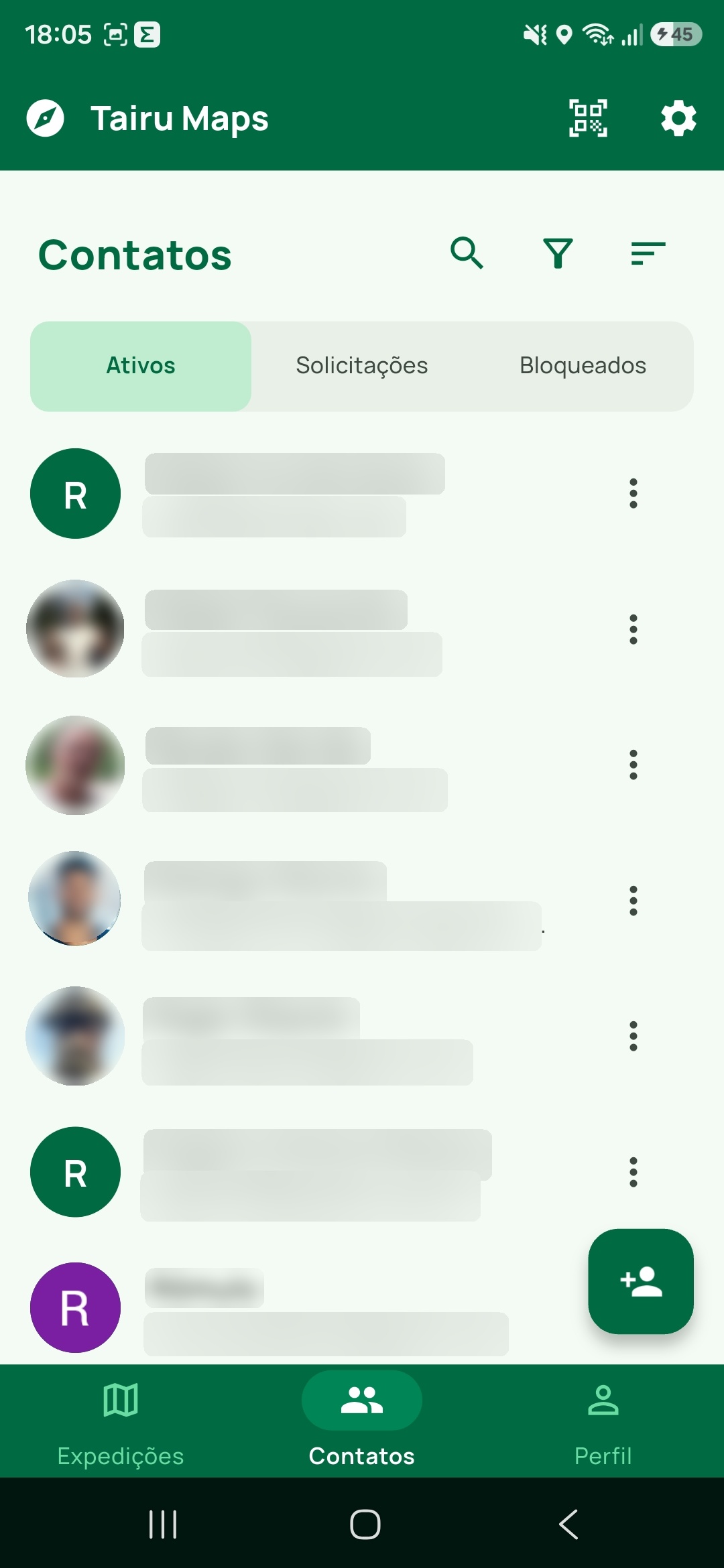
Contatos em Ativos, com as três abas internas e o botão flutuante de adicionar contato.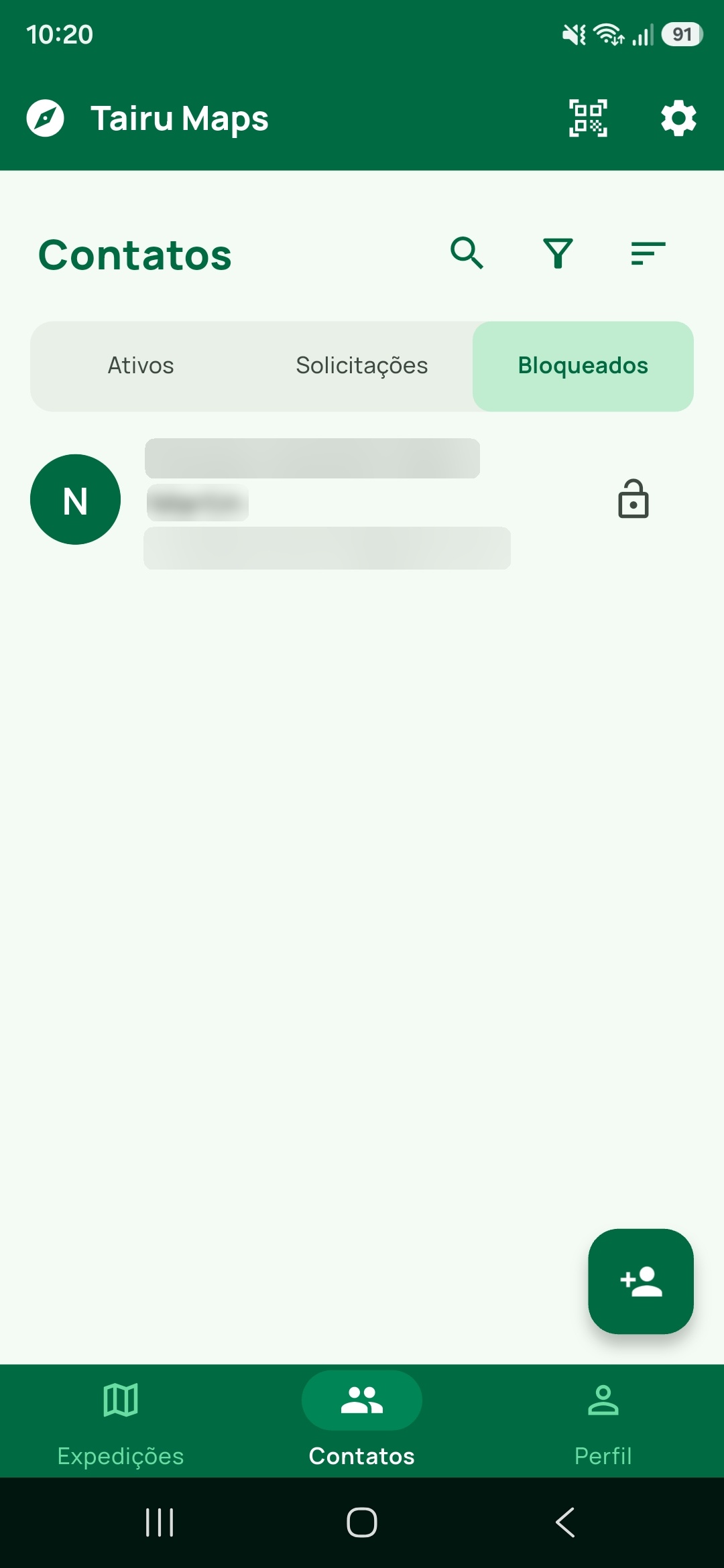
Bloqueados com um usuário e o ícone de cadeado aberto para desbloquear.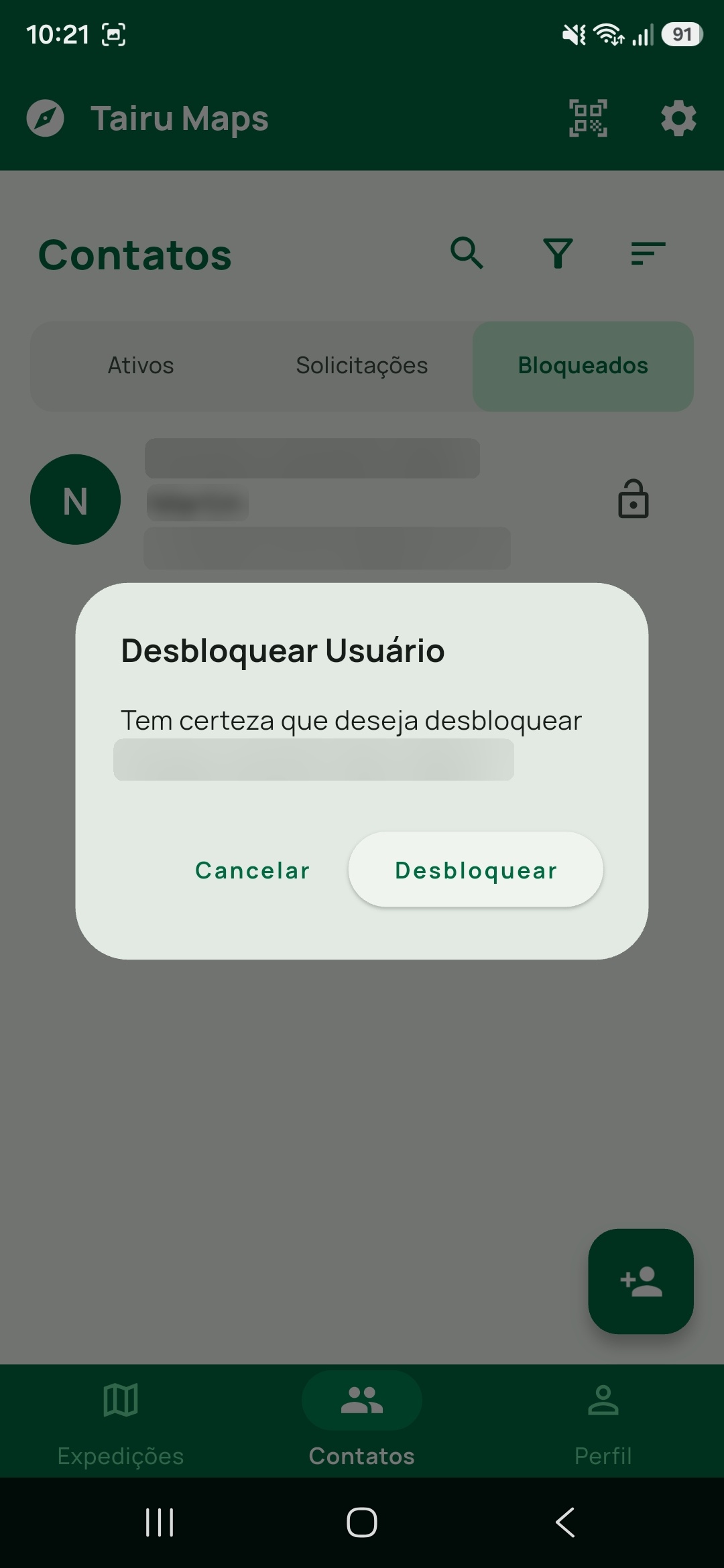
Desbloquear Usuário, com Cancelar e Desbloquear.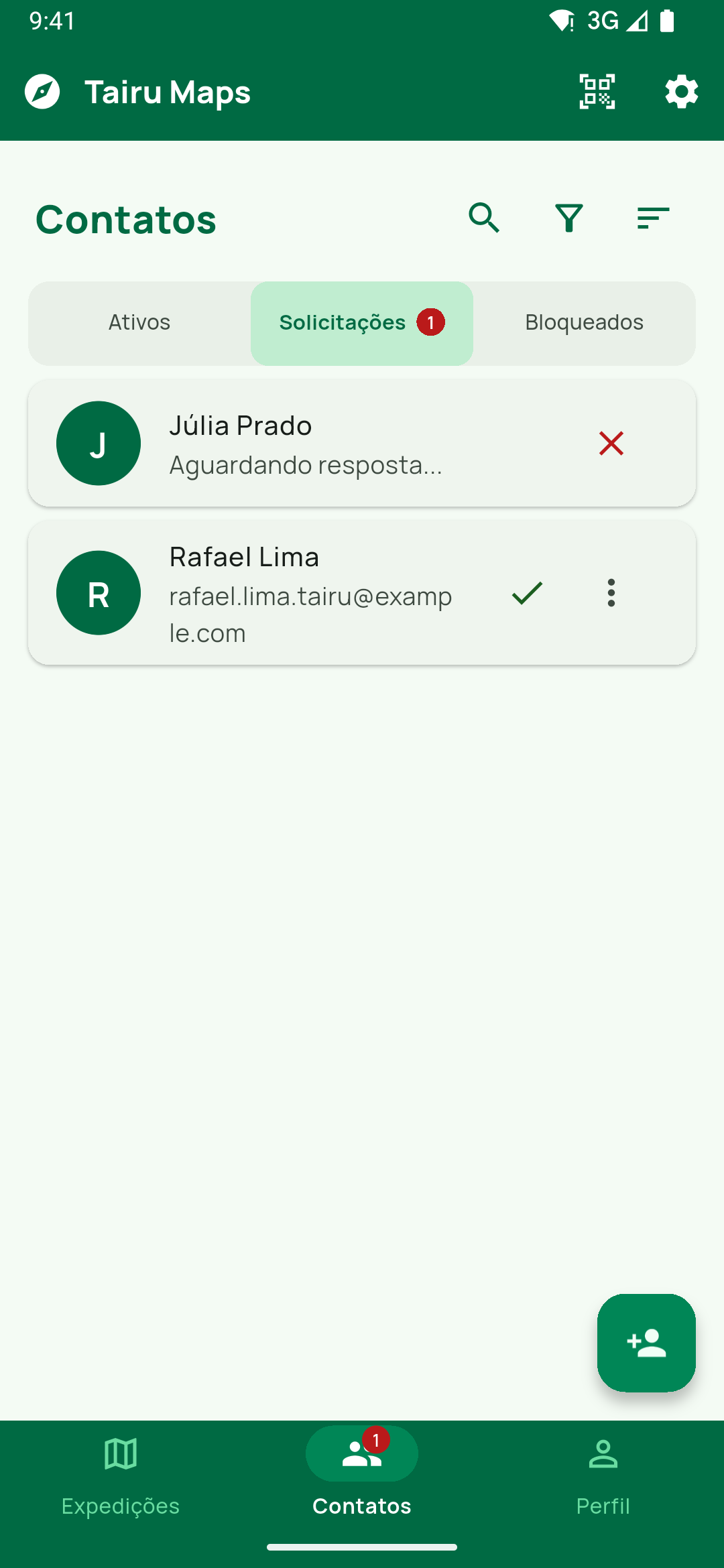
Solicitações com os dois tipos de pedido: um enviado (Aguardando resposta... e o X vermelho de Cancelar Solicitação) e um recebido, com o e-mail de quem pediu, o ✓ de Autorizar e o ⋮. O contador vermelho aparece na aba Solicitações e em Contatos. Contas fictícias.Aba Perfil
No cartão do topo ficam sua foto, seu nome de exibição, seu e-mail e três contadores: Expedições, Compartilhadas e Contatos.
O lápis, no canto do cartão, abre Editar avatar: em Letras e cor você define as letras do avatar (Em branco usa a inicial do nome) e Escolher cor; em Foto, Escolher foto oferece Galeria ou Câmera. Confirme em Salvar.
Abaixo do cartão vêm os blocos:
Nome de Exibição, com o botãoEditar. É o nome que os outros veem em expedições e contatos.Organização, com o logo e o nome da sua organização e o botãoEditar. O logo vira um selo no seu avatar, e os dois podem sair no carimbo das fotos.Email, apenas para consulta.Alterar Senha, com o botãoAlterar— pede a senha atual, a nova e a confirmação. Vale para contas criadas com e-mail e senha.Plano de Assinatura, com o selo do plano vigente (Offline,OnlineouRealtime), a validade (Válido até…, ouExpira em…quando está perto do fim) e o linkGerenciar, que abre a tela de planos.
Na sessão sem conta o Perfil mostra Anônimo, o cartão Criar conta (botão Criar) e não tem Alterar Senha; nela, Sair da Conta avisa que sair apaga os dados deste aparelho.
No fim da tela ficam Sair da Conta, que encerra a sessão e volta para a entrada, e Excluir Conta, que remove a conta em definitivo — com duas confirmações, sendo a última uma frase que você precisa digitar.
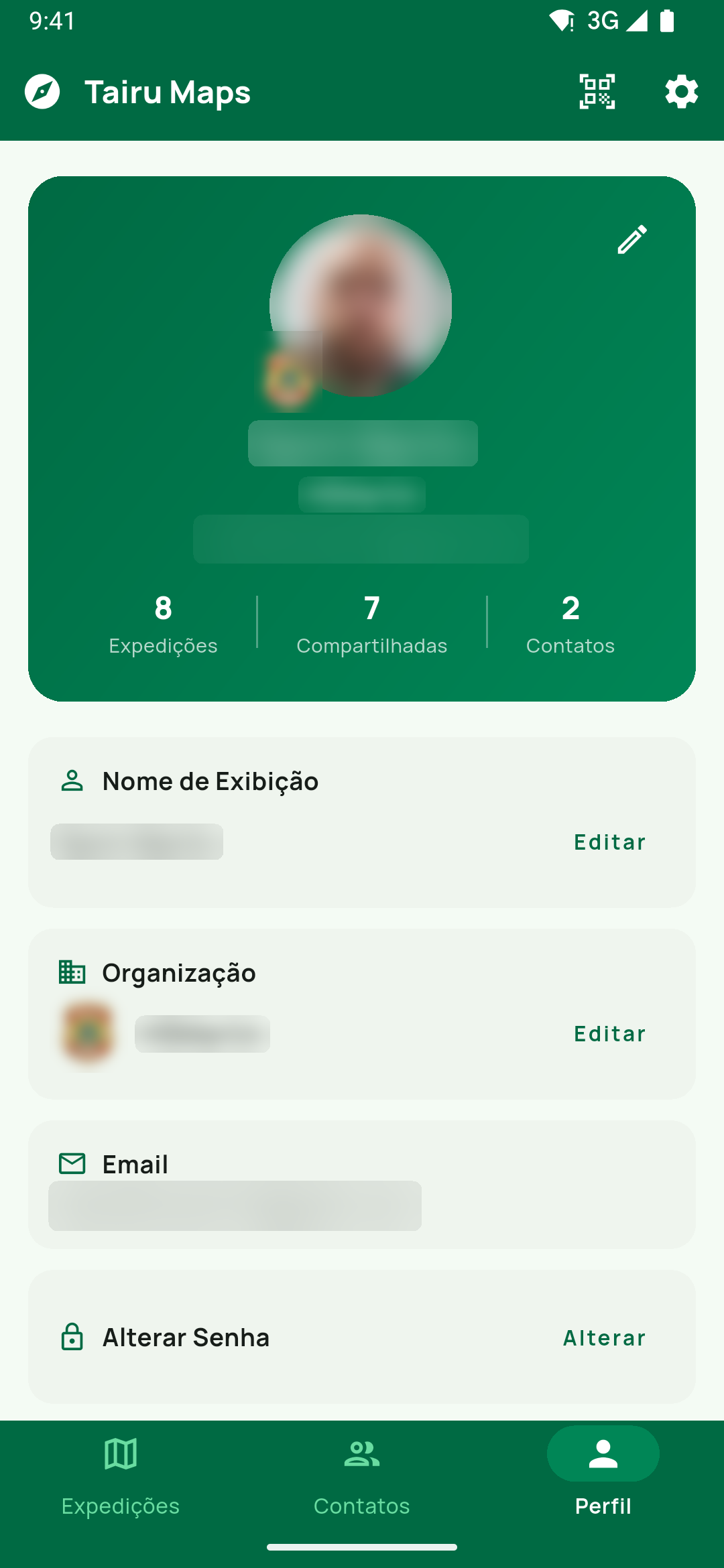
Perfil: foto com o selo do logo da organização, nome, organização e e-mail, os contadores Expedições / Compartilhadas / Contatos e o lápis no canto do cartão; abaixo, Nome de Exibição, Organização, Email e Alterar Senha.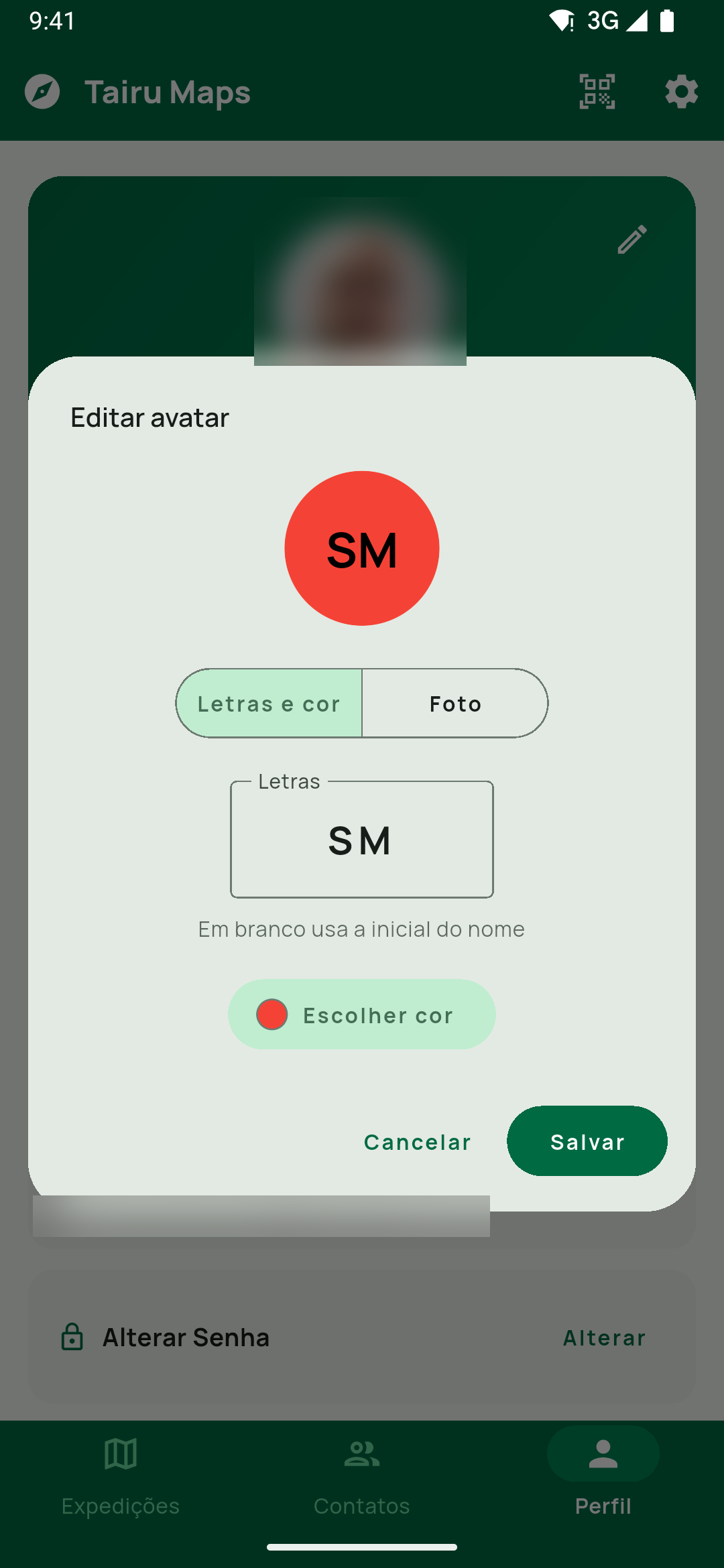
Editar avatar em Letras e cor, com o campo Letras (Em branco usa a inicial do nome), Escolher cor e Cancelar / Salvar.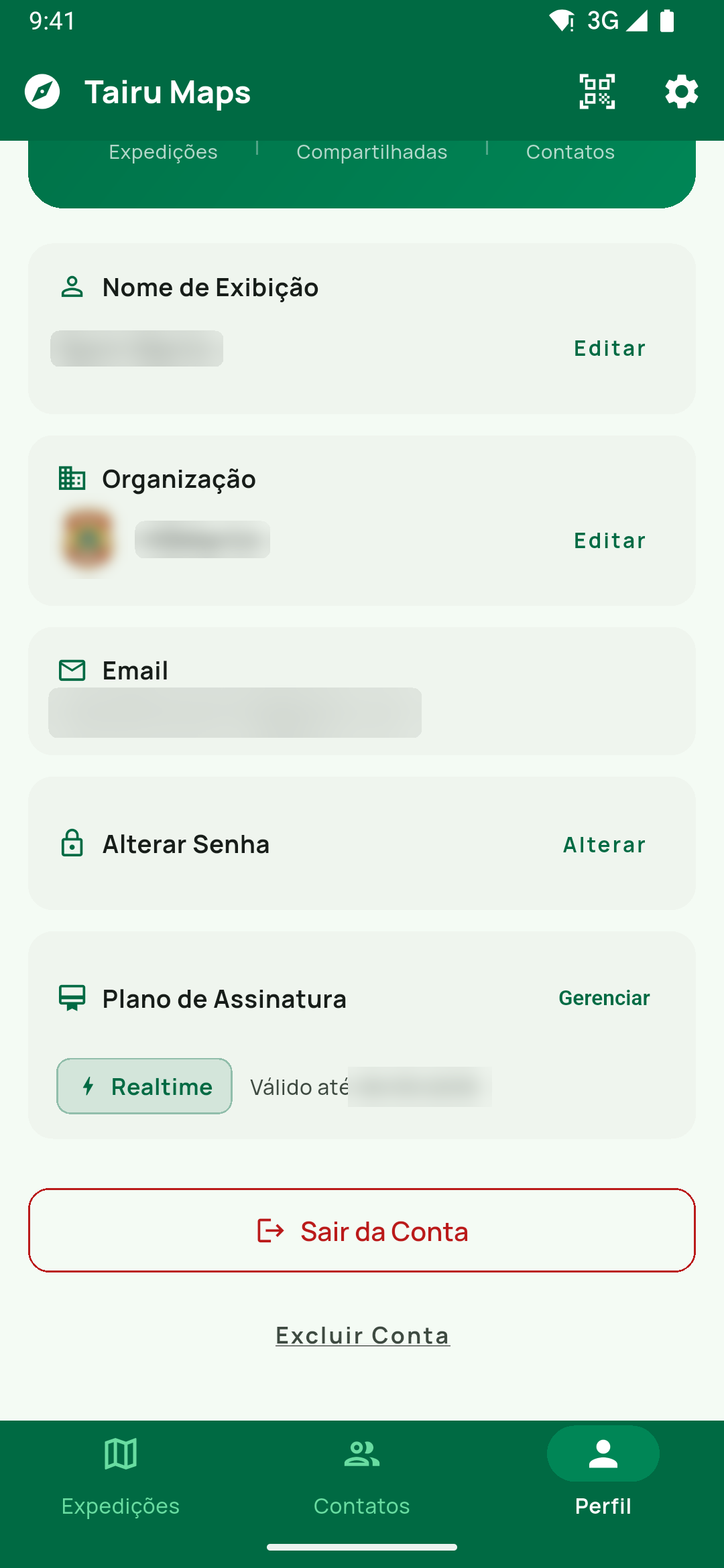
Perfil: Nome de Exibição, Organização, Email, Alterar Senha, Plano de Assinatura com o selo Realtime e o link Gerenciar, e as ações Sair da Conta e Excluir Conta.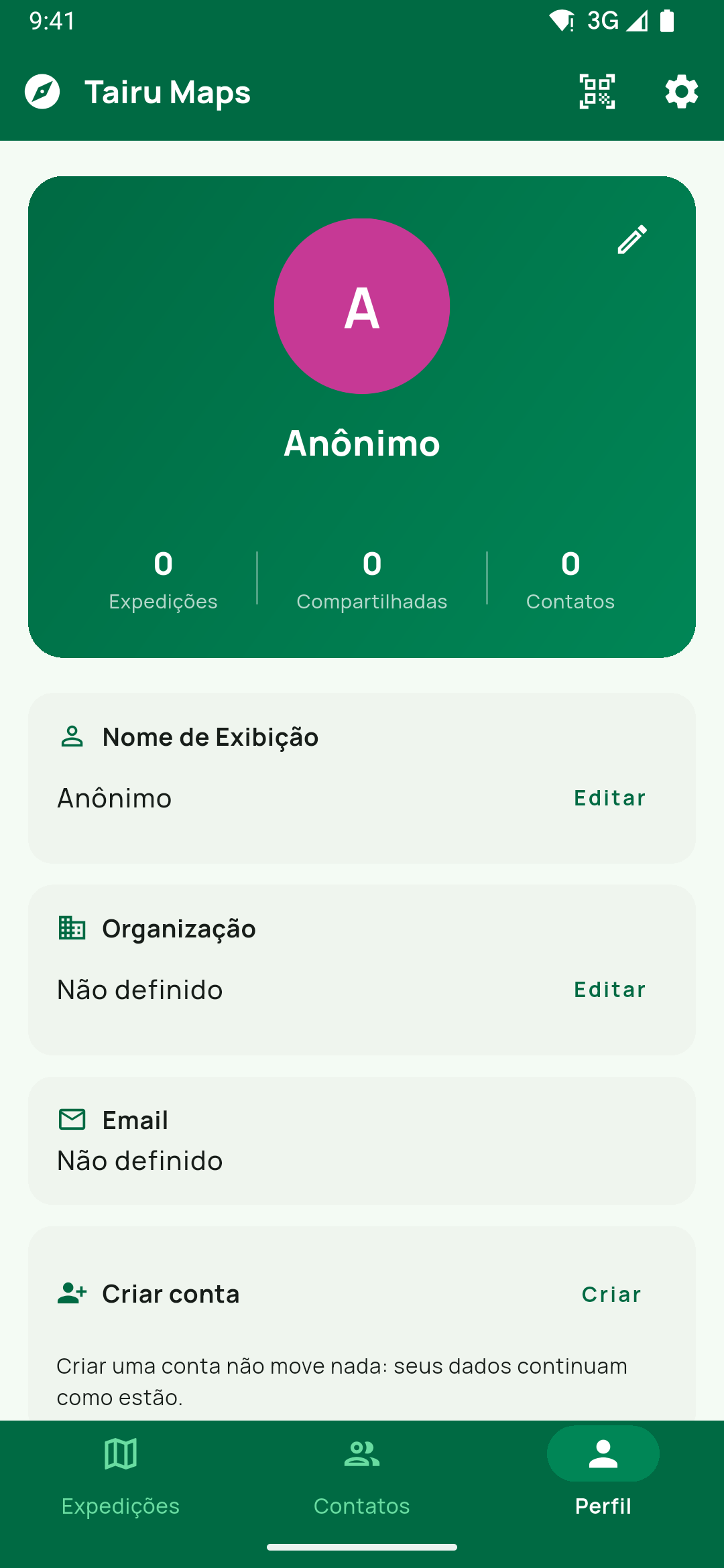
Perfil na sessão sem conta: avatar A, nome Anônimo, Organização e Email como Não definido, e o cartão Criar conta (Criar) no lugar de Alterar Senha.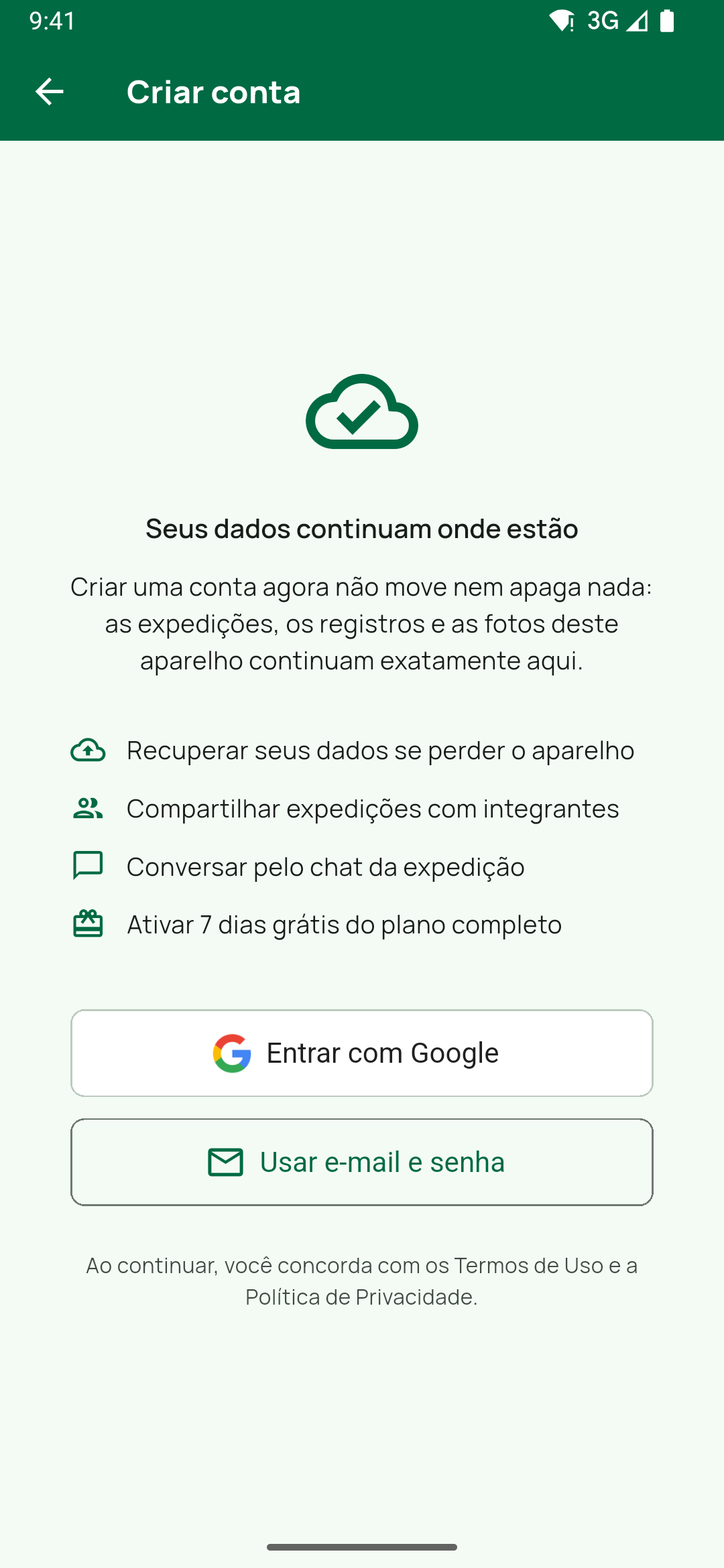
Criar conta, aberta pelo Criar: Seus dados continuam onde estão, as quatro vantagens (recuperar os dados, compartilhar, chat, Ativar 7 dias grátis do plano completo) e os botões Entrar com Google e Usar e-mail e senha.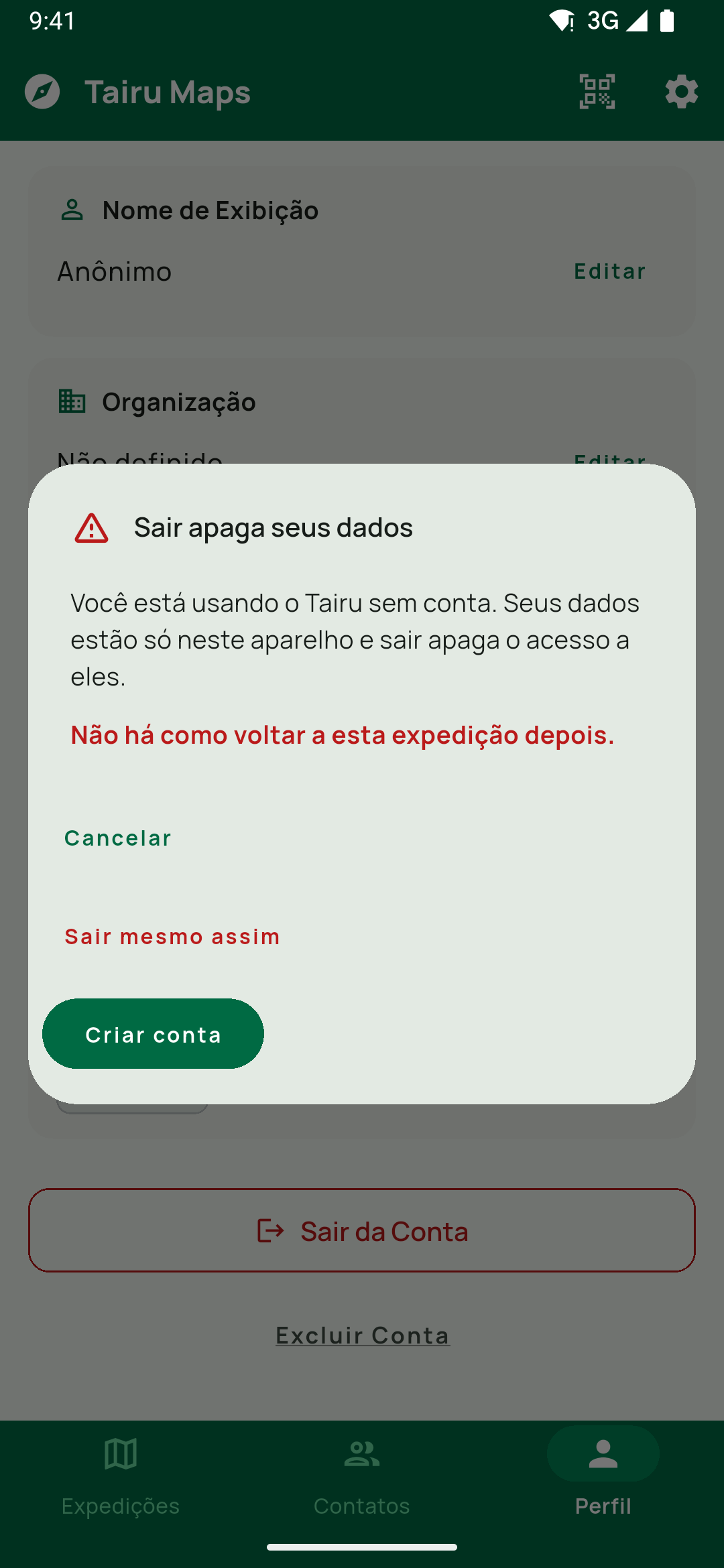
Sair da Conta na sessão sem conta: o aviso Sair apaga seus dados, com Não há como voltar a esta expedição depois. e as saídas Cancelar, Sair mesmo assim e Criar conta.Configurações
Toque na engrenagem, no topo da tela principal. A tela Configurações tem cinco itens (no navegador, seis — Alertas neste navegador entra entre Idioma e Armazenamento e backup):
Tema do aplicativo—Claro,EscuroouSeguir o sistema(o padrão). Vale para o aparelho e é aplicado na hora.Idioma—Português (Brasil),EnglishouEspañol, também aplicado na hora.Armazenamento e backup— o assunto do parágrafo abaixo.Problemas e Sugestões— envio de problemas e ideias de melhoria para a equipe do Tairu Maps.Informações— versão instalada, verificação de atualizações, dados do dispositivo e informações para o suporte.
Dentro de Armazenamento e backup você encontra, de cima para baixo: Dados de expedições criptografados (tamanho, número de arquivos e o botão Limpar Dados de Expedições), Cache de imagens (com o limite configurável e Limpar Cache de Tiles), Dados WFS offline, Áreas offline, Elevação do terreno, as regiões de rotas e, no fim, Backup e restauracao com os botões Exportar e Restaurar, e Backup automático, com a chave Backup semanal automático.
Faça um backup antes de trocar de aparelho ou reinstalar o app. Ele é essencial no plano Offline, cujos dados ficam apenas no aparelho.
Uma observação sobre a limpeza: Limpar Dados de Expedições só termina quando o app é reaberto — parte do que ocupa espaço só pode ser apagada na abertura. A própria mensagem pede isso; no navegador, a página se recarrega sozinha para concluir.
Toque em voltar para retornar à tela principal.
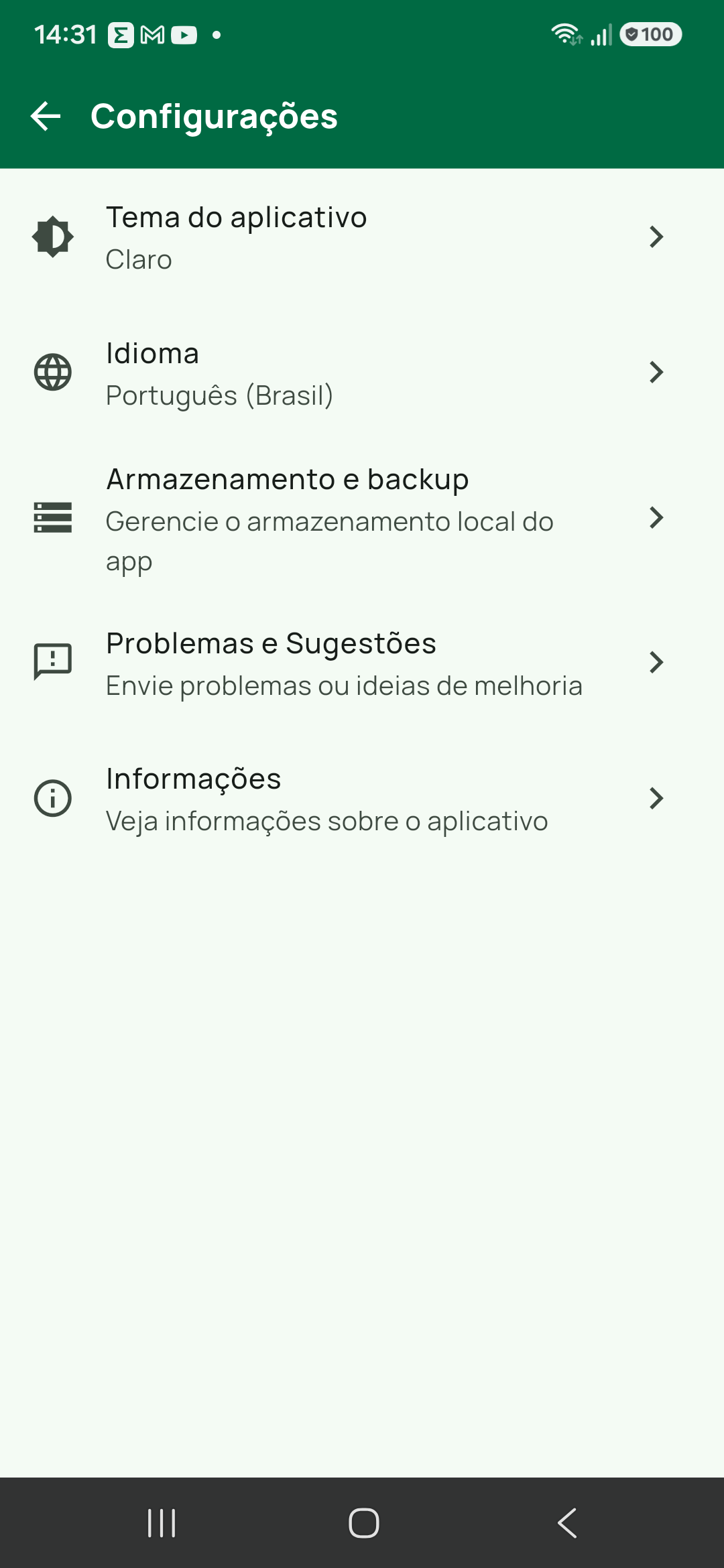
Configurações atual, com os cinco itens: Tema do aplicativo, Idioma, Armazenamento e backup, Problemas e Sugestões e Informações.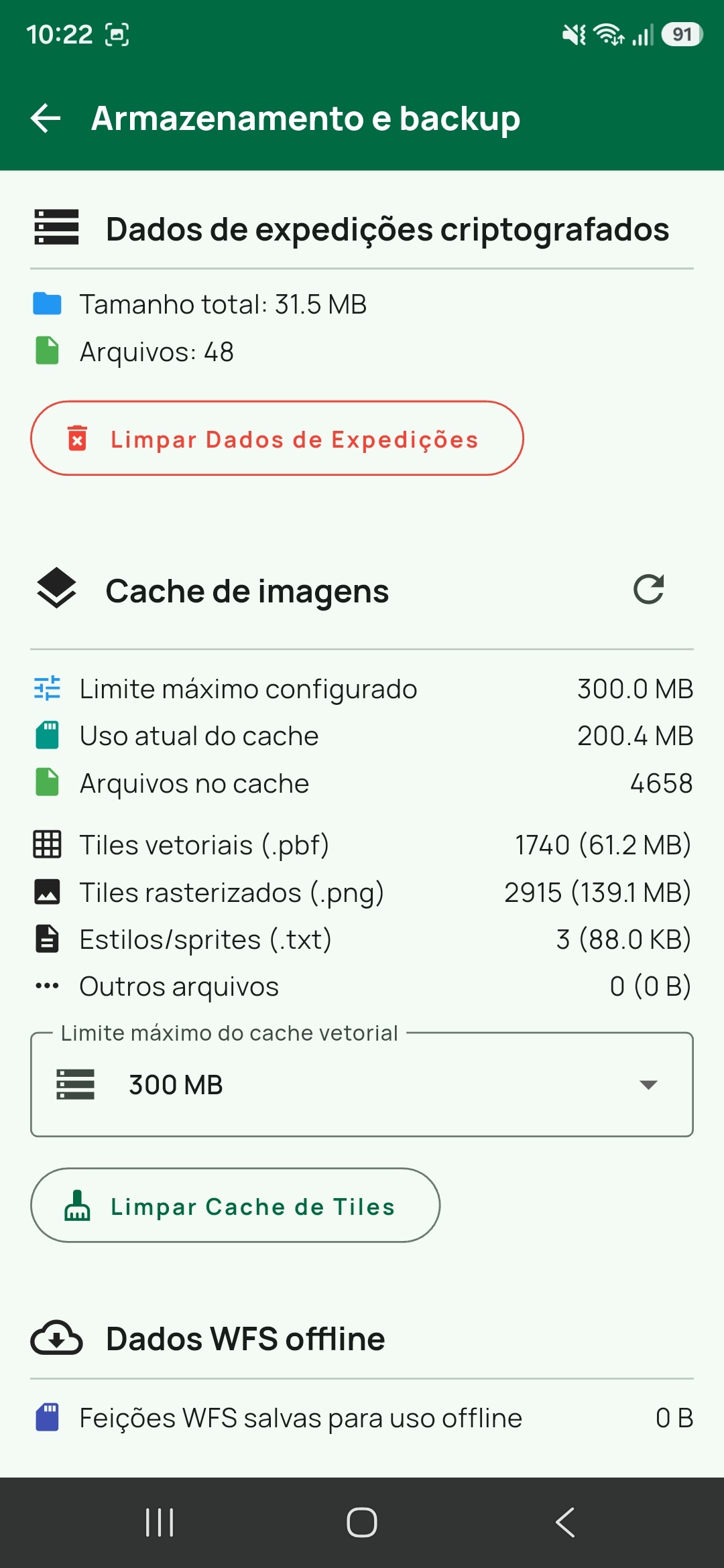
Armazenamento e backup: Dados de expedições criptografados (tamanho total, arquivos e Limpar Dados de Expedições) e Cache de imagens.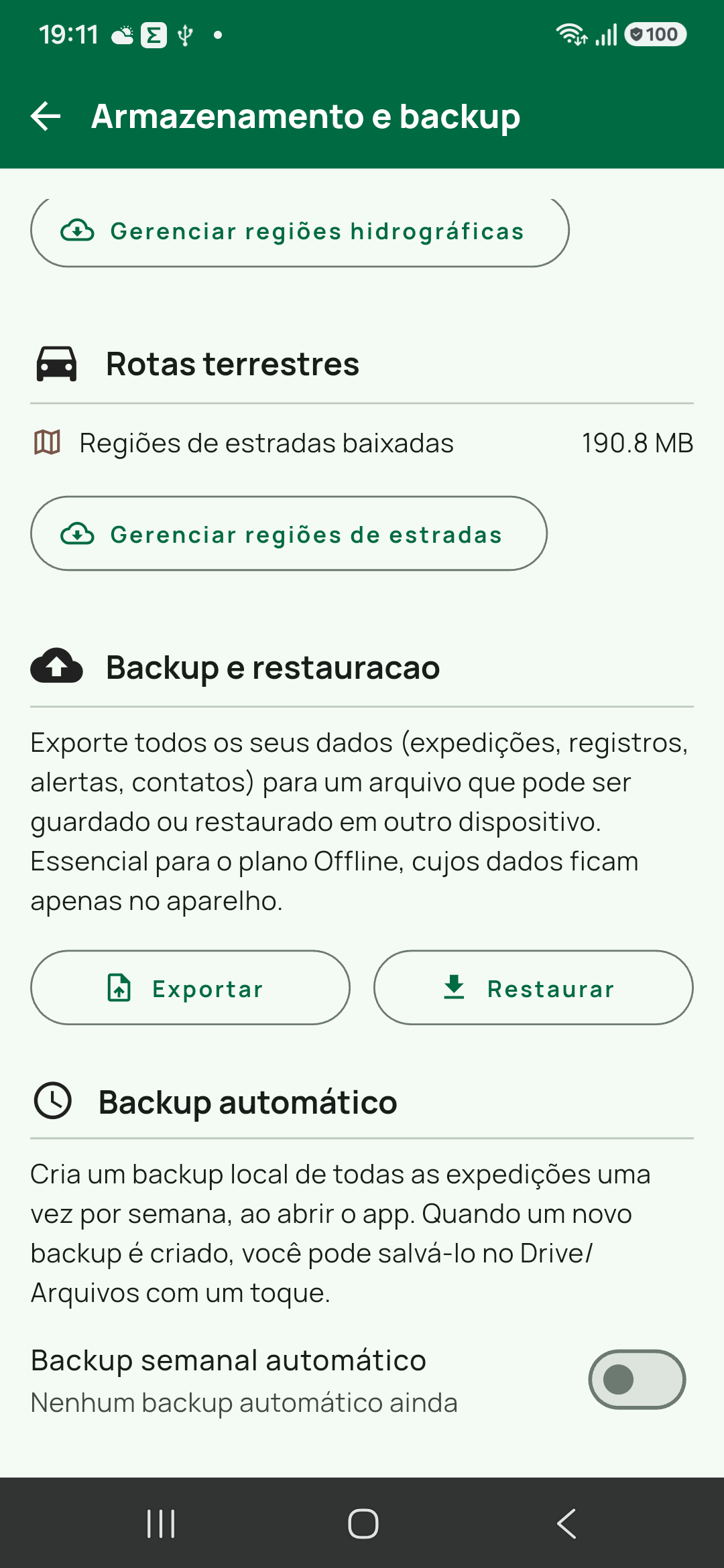
Backup e restauracao com Exportar e Restaurar, e Backup automático com a chave Backup semanal automático.Entrar com convite
Toque no ícone de QR Code, no topo da tela principal. A tela se chama Entrar com convite.
Ela serve para quando alguém envia um QR Code ou um código de convite de uma expedição compartilhada. Se o que você recebeu foi um link (tairumaps.com/j/...), basta tocar nele: o app abre sozinho e faz a entrada — não é preciso colar o link aqui, porque o campo abaixo só aceita os 8 caracteres do código. Na tela, você tem dois caminhos:
- apontar a câmera para o QR Code — o visor tem uma moldura de mira e um botão de lanterna no canto superior direito;
- ou tocar no campo
ou digite o códigoe digitar o código no formatoXXXX-XXXX, confirmando emEntrar.
O resultado depende de como o convite foi configurado: ou você entra direto e o app abre a expedição, ou o app avisa que o pedido foi enviado e aguarda a aprovação de um administrador. Se o código estiver errado, expirado ou revogado, a mensagem diz qual é o caso.
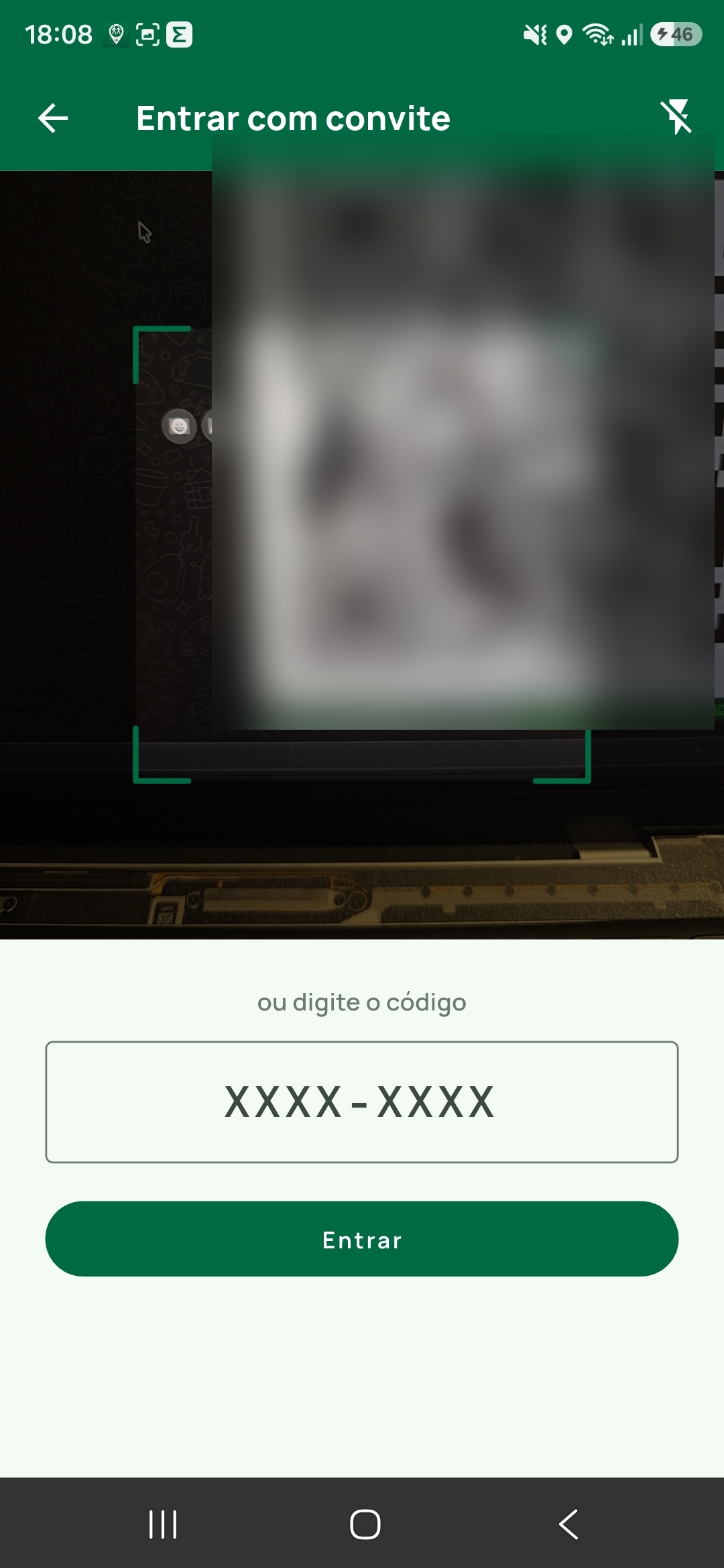
Entrar com convite: visor da câmera com a moldura, ícone de lanterna, ou digite o código, campo XXXX-XXXX e botão Entrar.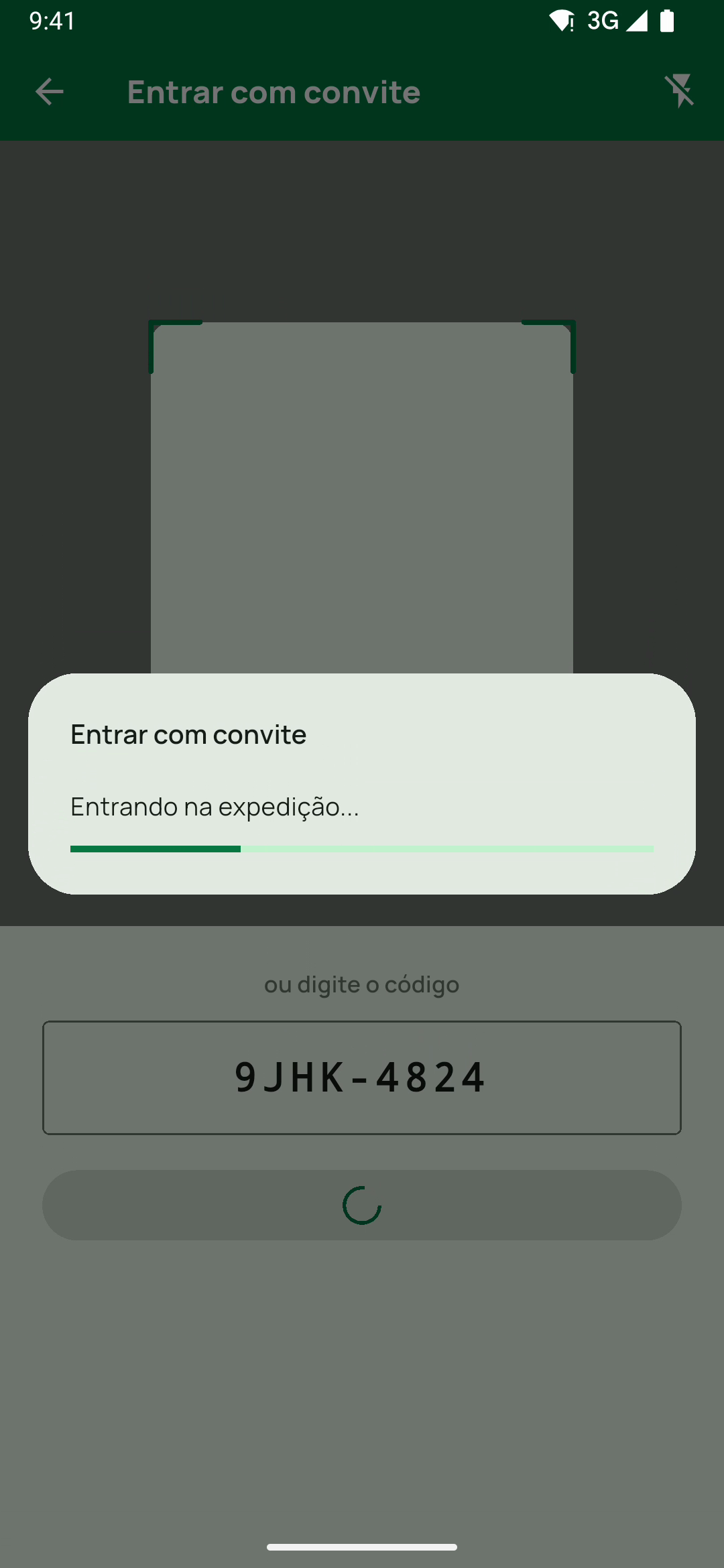
Entrar: o progresso Entrando na expedição....Checagem rápida
Ao final, você deve conseguir responder:
- como entrar com Google, Apple ou e-mail, como criar uma conta e o que muda ao usar sem conta;
- como ativar o teste grátis de 7 dias e o que muda quando ele termina;
- onde ficam a engrenagem e o ícone de convite, e quais são as três abas do app;
- como buscar, filtrar (por
Statuse porChat) e ordenar expedições; - o que cada selo de um card significa e onde fica o
+ Expedição; - como estão organizados os contatos e o que muda ao bloquear alguém;
- onde ver perfil, plano e as ações de conta;
- quais são os itens das
Configuraçõese onde se faz backup; - como entrar em uma expedição por QR Code ou por código.