Antes de tudo
A rota terrestre é sugestão de trajeto, não garantia de estrada transitável: ela sai da malha colaborativa do OpenStreetMap, que diz onde alguém mapeou uma estrada e não diz se ela está aberta hoje.
O cálculo é feito no seu aparelho, sobre as estradas que você baixou por região. Não há serviço on-line envolvido, não há cota diária, e nenhum ponto da rota — inclusive a sua posição, quando a rota parte dela — sai do aparelho. A contrapartida é direta: sem a região baixada não há rota terrestre — e, quando falta, o próprio painel oferece o download ali mesmo.
E vale a regra oposta à de um app de navegação de cidade: ou existe estrada, ou não há rota. O Tairu Maps nunca desenha uma linha reta entre os seus toques — nem enquanto calcula, nem quando falha. Uma reta sobre o mato afirmaria um caminho que ninguém verificou.
Antes de começar
- Abra a expedição em que a rota vai ser usada e fique na aba
Mapa. - Para o caminho pelo botão
Navegar, o app precisa saber onde você está: sem posição atual, ele respondeLocalização não disponívele não abre a ferramenta. - É preciso ter a região baixada. O cálculo é feito no aparelho, então sem nenhuma região em
Regiões de Estradasnão há rota. Dá para baixar do próprio painel quando a rota falha (passo 7), mas o certo é fazer isso com sinal, antes de sair (passo 8).
Passo a passo
Há dois caminhos de acesso. O caminho A abre a ferramenta vazia, para você marcar os pontos que quiser. O caminho B já monta o trajeto da sua posição atual até um elemento escolhido e, terminado o cálculo, começa a guiar. O Aviso de Segurança aparece na primeira rota de cada meio de transporte, por qualquer um dos dois caminhos, e depois fica aceito.
Caminho A — abra pelo menu ☰ do mapa
Na aba Mapa, toque no botão ☰ no canto inferior esquerdo. O menu de ações abre com cinco itens, nesta ordem:
Registrar FotoCriar RotaDesenhar e MedirNavegarRastrear Movimento
Escolha Criar Rota — o segundo. Não procure por Rota Terrestre no menu: os dois meios de transporte deixaram de ser itens soltos e passaram a ser a escolha de dentro de uma porta só.
Criar Rota e Navegar são portas diferentes de propósito: criar uma rota produz uma linha que você guarda; navegar é a viagem acontecendo agora. Este tutorial é o da primeira.
No navegador o menu tem quatro itens — Rastrear Movimento não existe na web.
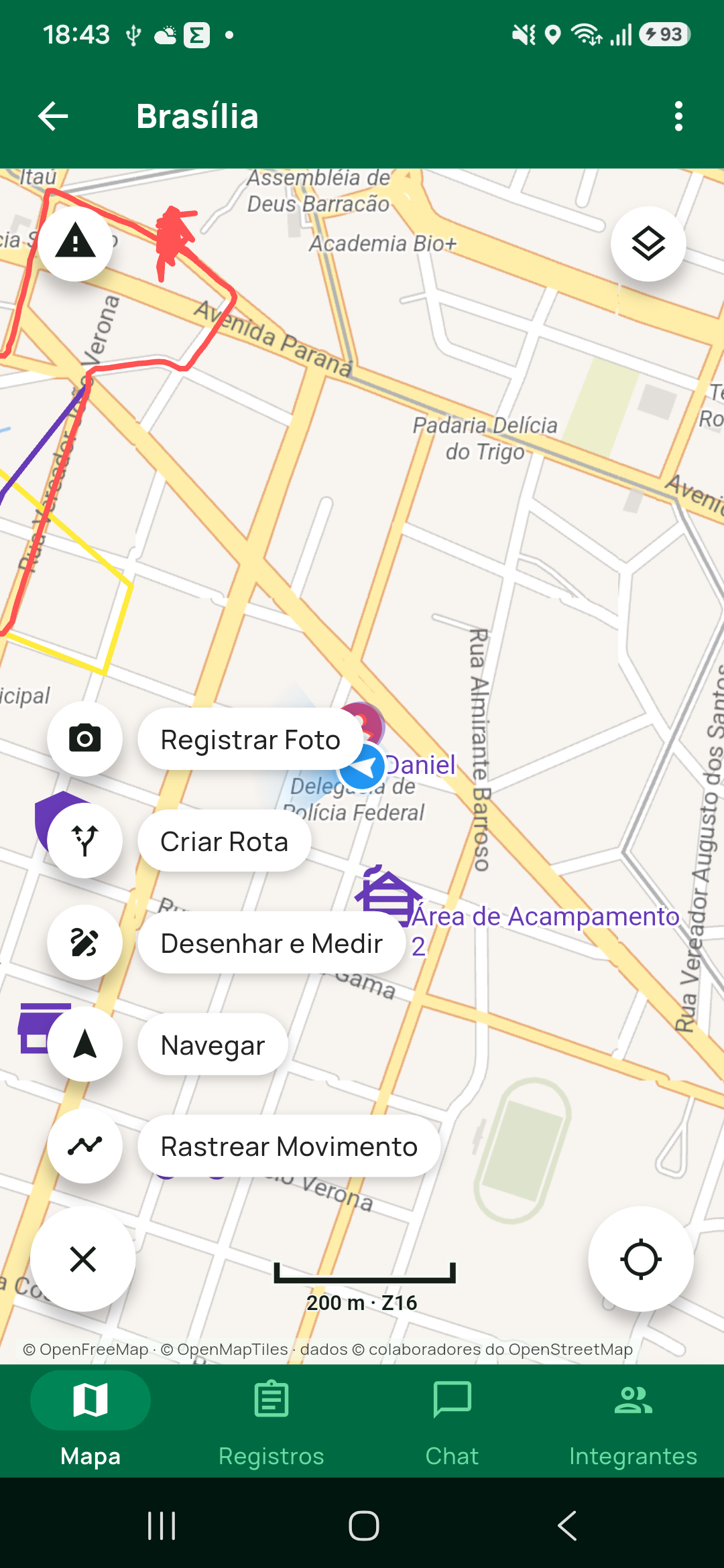
Registrar Foto, Criar Rota, Desenhar e Medir, Navegar e Rastrear Movimento, mais o ✕ que fecha o menu.Escolha Rodoviário
O diálogo Criar Rota traz duas opções:
Rodoviário—Traçado por estradasFluvial—Traçado por vias navegáveis
Escolha Rodoviário. O painel inferior abre com o título Rota Terrestre e a mensagem Escolha os pontos no mapa.
Voltar ao ☰ e tocar em Criar Rota de novo, com a rota terrestre aberta, não fecha a ferramenta: escolher Rodoviário outra vez apenas recolhe o painel. A rota continua ativa, os pontos e a linha seguem no mapa, e o painel reaparece no próximo toque no mapa — toque que também acrescenta um ponto. Para encerrar de fato, use o ✕ do cabeçalho (passo 6).
Escolher Fluvial com a rota terrestre aberta troca de transporte em vez de fechar — os pontos marcados são descartados, porque uma rota feita para barco não é rota para caminhão.
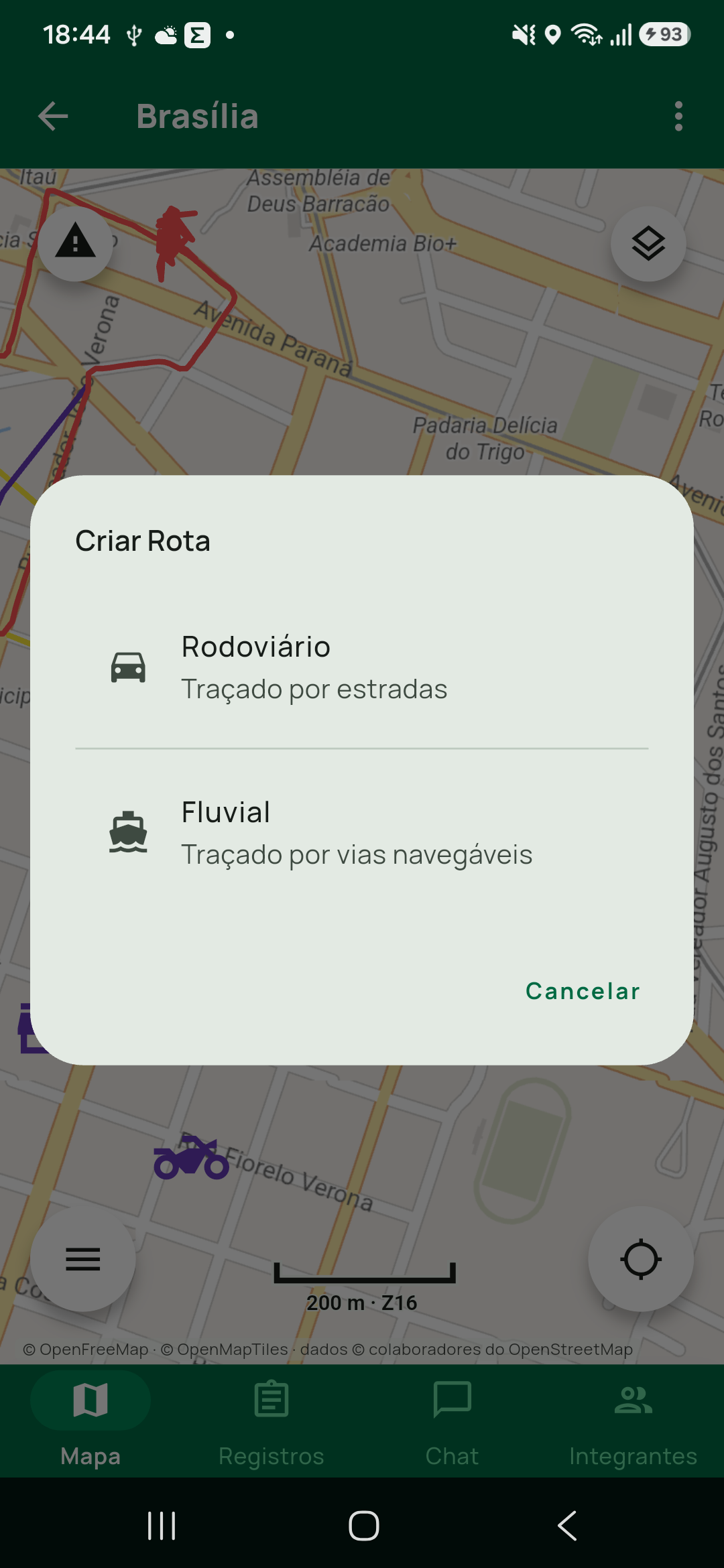
Criar Rota com as duas opções: Rodoviário (Traçado por estradas) e Fluvial (Traçado por vias navegáveis), mais Cancelar.Caminho B — abra pelo botão Navegar de um elemento
Toque no elemento de destino no mapa (ou use o menu ⋮ da linha dele no gestor de elementos) e escolha Navegar.
O diálogo Navegar do elemento traz três opções, nesta ordem:
Ponto a Ponto—Seguir direto para este elementoRota Terrestre—Calcular por estradas e começar a guiarApp externo—Abrir em outro aplicativo de mapas
Escolha Rota Terrestre.
Note a diferença de promessa: aqui a rota não é só calculada, ela começa a guiar. Por isso a opção não existe no navegador, onde a web calcula a rota mas não sabe guiar — e some sem aviso, em vez de aparecer esmaecida. No navegador este diálogo tem duas opções.
Não confunda com o Navegar do menu ☰, que é outro diálogo, com outras opções: veja "Três diálogos chamados Navegar", mais abaixo.
Leia e aceite o Aviso de Segurança
Antes da primeira rota terrestre de cada aparelho, o app pede a aceitação do aviso. Ele vale para os dois caminhos de acesso e para o botão Navegar do painel (passo 6): é uma aceitação só, guardada por meio de transporte, e não volta a ser pedida.
Aviso de Segurança

A rota terrestre é calculada no seu aparelho, sobre dados colaborativos de estradas (OpenStreetMap) baixados por região, e é apenas uma sugestão de trajeto. Se você pedir para ser guiado, as instruções seguem essa mesma sugestão.

O aplicativo não considera:
  • Condições e conservação da via
  • Estradas fechadas, alagadas ou intransitáveis
  • Porteiras, cancelas e propriedades privadas
  • Restrições para o seu tipo de veículo
  • Trechos não mapeados ou desatualizados

Avalie as condições locais antes de seguir. Você continua sendo o único responsável por decidir onde dirigir.

                                        Cancelar   Entendi, continuar
Cancelar desiste e não abre nada. Entendi, continuar abre a ferramenta — pelo caminho B, já com dois pontos postos, a sua posição atual e o elemento escolhido, e o cálculo começa sozinho.
O aviso não é o único lugar em que o app repete a advertência: dentro do painel há uma faixa laranja permanente com o resumo — Sugestão de trajeto apenas. Não considera condições da via, estradas fechadas, porteiras ou propriedades privadas. Use com cautela. Ela aparece nos dois caminhos de acesso, inclusive depois de o Aviso de Segurança já estar aceito. Tem um ✕ e, dispensada, não volta enquanto o painel estiver aberto.
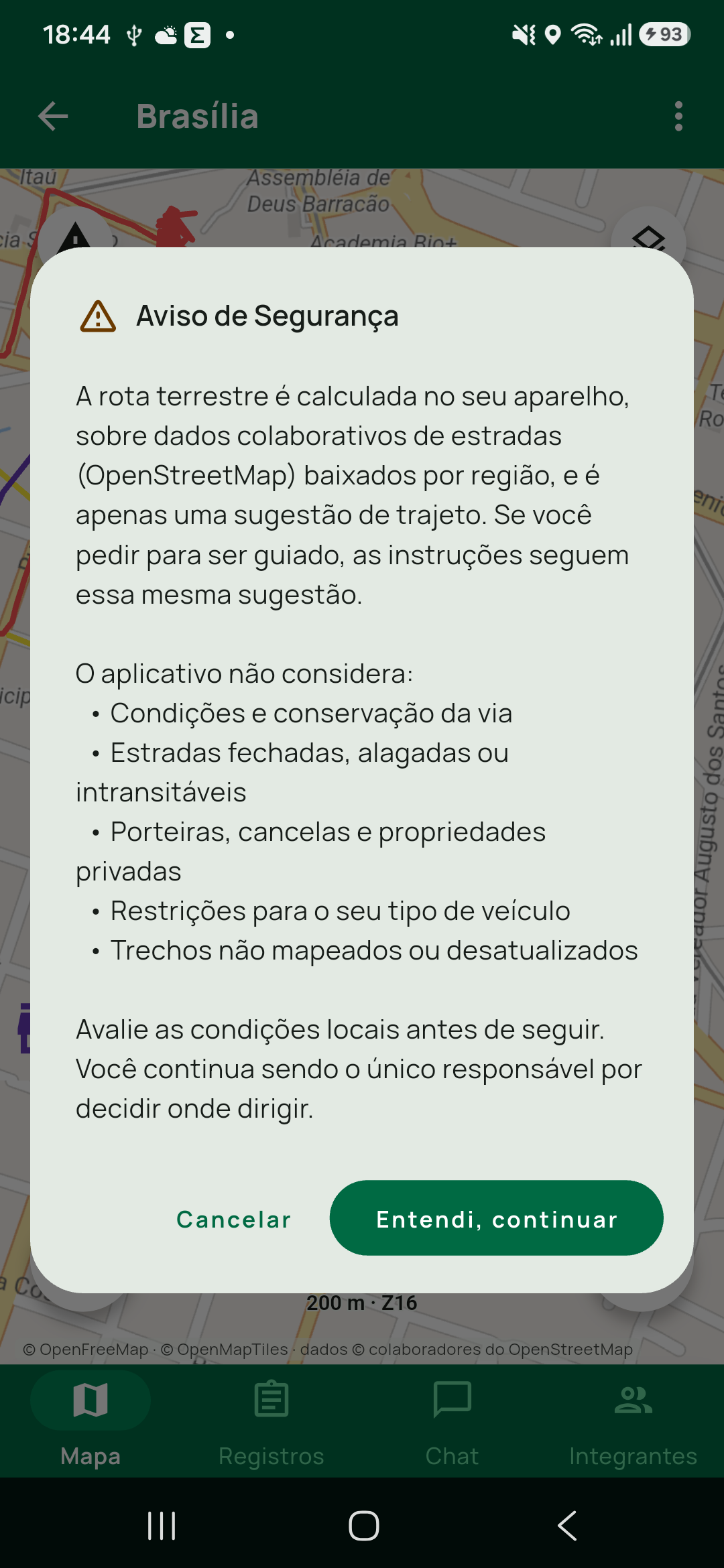
Aviso de Segurança com o texto completo legível e os botões Cancelar e Entendi, continuar. É a tela em que o usuário aceita o risco — a imagem.Marque os pontos no mapa
Com a ferramenta aberta pelo caminho A, toque no mapa para pôr o primeiro ponto. Nada é calculado ainda.
Ao pôr o segundo ponto, o cálculo dispara sozinho: a mensagem passa a Calculando rota..., um indicador circular aparece ao lado do título e a barra de progresso acende. Cada ponto novo refaz o pedido.
Enquanto calcula, só os pontos marcados ficam na tela — nenhuma linha provisória.
Ajustes:
- Tocar em um ponto já marcado o seleciona; o próximo toque no mapa insere o novo ponto depois dele. É assim que se acrescenta uma parada no meio do percurso.
- Toque longo sobre um ponto o remove.
Limparapaga todos os pontos e volta à mensagemEscolha os pontos no mapa.- Tocar no mapa recolhe o painel para a altura compacta, para você ver o trajeto; a alça no topo devolve a altura.
Limites reais: são precisos ao menos dois pontos, e o roteador procura estrada até 2 km de cada toque. Além disso, ele responde que não há estrada perto.
Leia o painel da rota
Com a rota pronta, a mensagem vira Rota calculada. e o painel mostra:
Distância:— a quilometragem que o roteador dirigiu, não a soma das retas entre os seus toques.Velocidade Média:— só aparece quando você fixou uma velocidade no ⚙ (passo 9). Quando essa linha está ausente, quem estimou o tempo foi o próprio roteador.Tempo de Viagem:— a estimativa.- crédito da fonte —
© OpenStreetMap contributors—, em letra pequena no rodapé do painel. É exigência da licença ODbL dos dados de estrada, e acompanha toda rota calculada.
A fileira de ações tem três botões:
Navegar— inicia a guiagem por essa rota, com instruções passo a passo. Fica ativo só depois que a rota é calculada e não falhou, e não existe no navegador: a web calcula a rota, mas não guia.Salvar— grava a rota como registro (passo 10).Limpar— apaga os pontos.
Duas recusas possíveis ao tocar em Navegar, e elas se consertam de formas diferentes: A rota começa longe de você. Refaça o primeiro ponto perto da sua posição. quer que o primeiro ponto esteja perto de onde você está; Não foi possível iniciar a guiagem por esta rota. é falha do cálculo em si.
O painel da rota terrestre não tem abas de detalhe: obstáculos e trechos em terra são conceitos da rota fluvial.
Para fechar a ferramenta, use o ✕ no cabeçalho do painel — não há botão Fechar na fileira de ações.
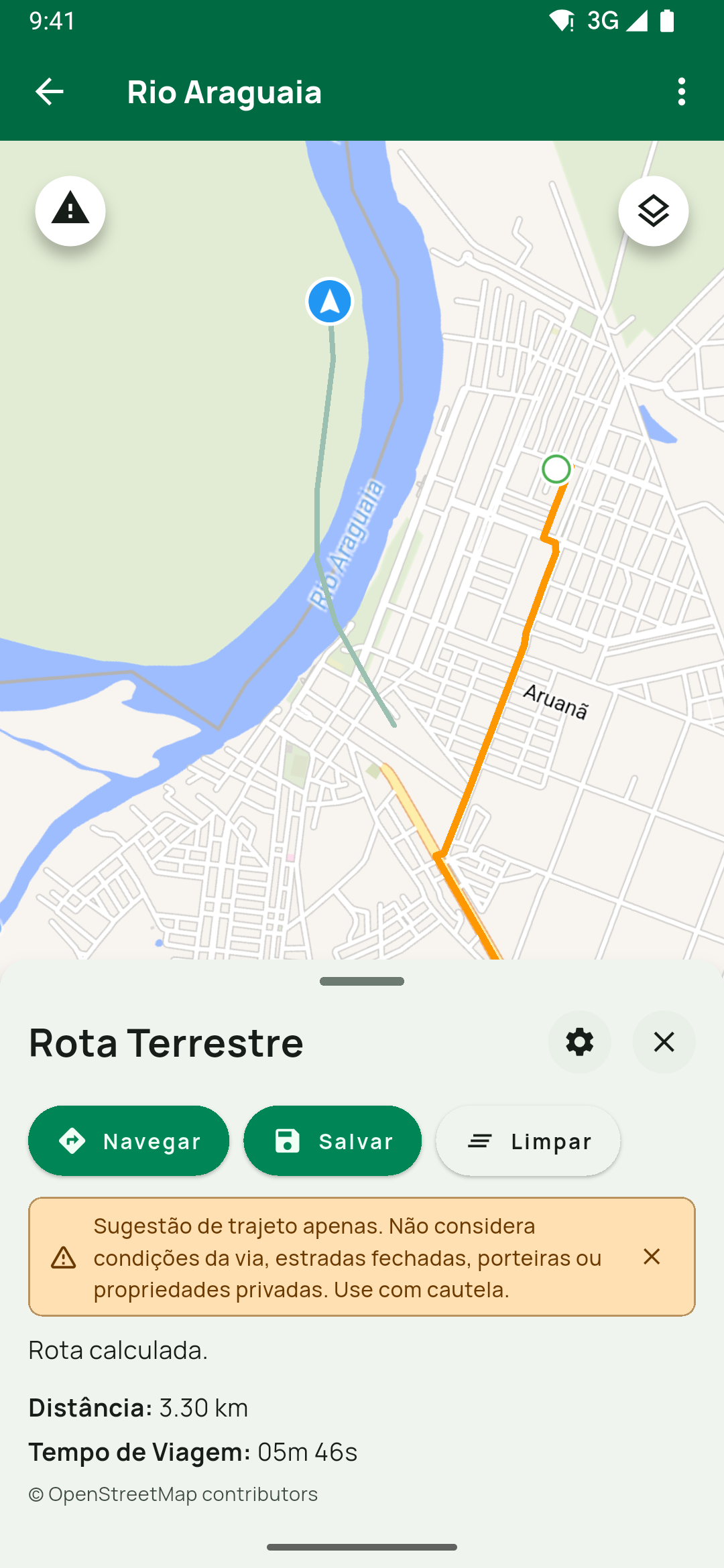
Rota Terrestre com a rota calculada: Navegar, Salvar e Limpar na mesma cor, a faixa de aviso, Rota calculada., Distância, Tempo de Viagem e o crédito © OpenStreetMap contributors.Falta a região do trajeto? Baixe do próprio painel
Se nenhuma região baixada cobrir os pontos que você marcou, a linha de estado fica vermelha com Baixe as regiões deste trajeto para calcular a rota. — e logo abaixo dela, sob o título Faltam estas regiões no aparelho:, o painel lista as regiões que faltam, uma ficha por região, com:
- o nome da região, com o prefixo do país quando ele existe (
Brasil — Sul, e não sóSul), para você conferir que é mesmo o trecho da sua viagem; - o tamanho do download, o número de trechos, o de componentes e a procedência (
Dados de dd/mm/aaaa · versão X) — o tamanho importa: você pode estar em dados móveis, na estrada; - o botão
Baixar, que vira barra de progresso eCancelarenquanto transfere.
Navegar e Salvar ficam apagados enquanto não há rota.
São as mesmas fichas da tela Regiões de Estradas (passo 8), não uma segunda interface: o que você aprende aqui vale lá, e o contrário também. Uma diferença de rótulo, só: dentro do cartão-grupo Brasil, na outra tela, as sub-regiões aparecem sem o prefixo — Sul, e não Brasil — Sul.
Baixada a última região que faltava, a rota se recalcula sozinha. Você não precisa pedir de novo — a lista some e a mensagem passa a Rota calculada.
Faltando mais de uma região, todas aparecem e nada é recalculado até a última terminar: com cobertura só parcial, o roteador rodaria sobre uma malha com buraco e responderia Não há caminho por estradas entre esses pontos., que é a resposta certa para a pergunta errada.
Se preferir baixar com calma, com Wi-Fi e antes de sair, o caminho completo é o passo seguinte.
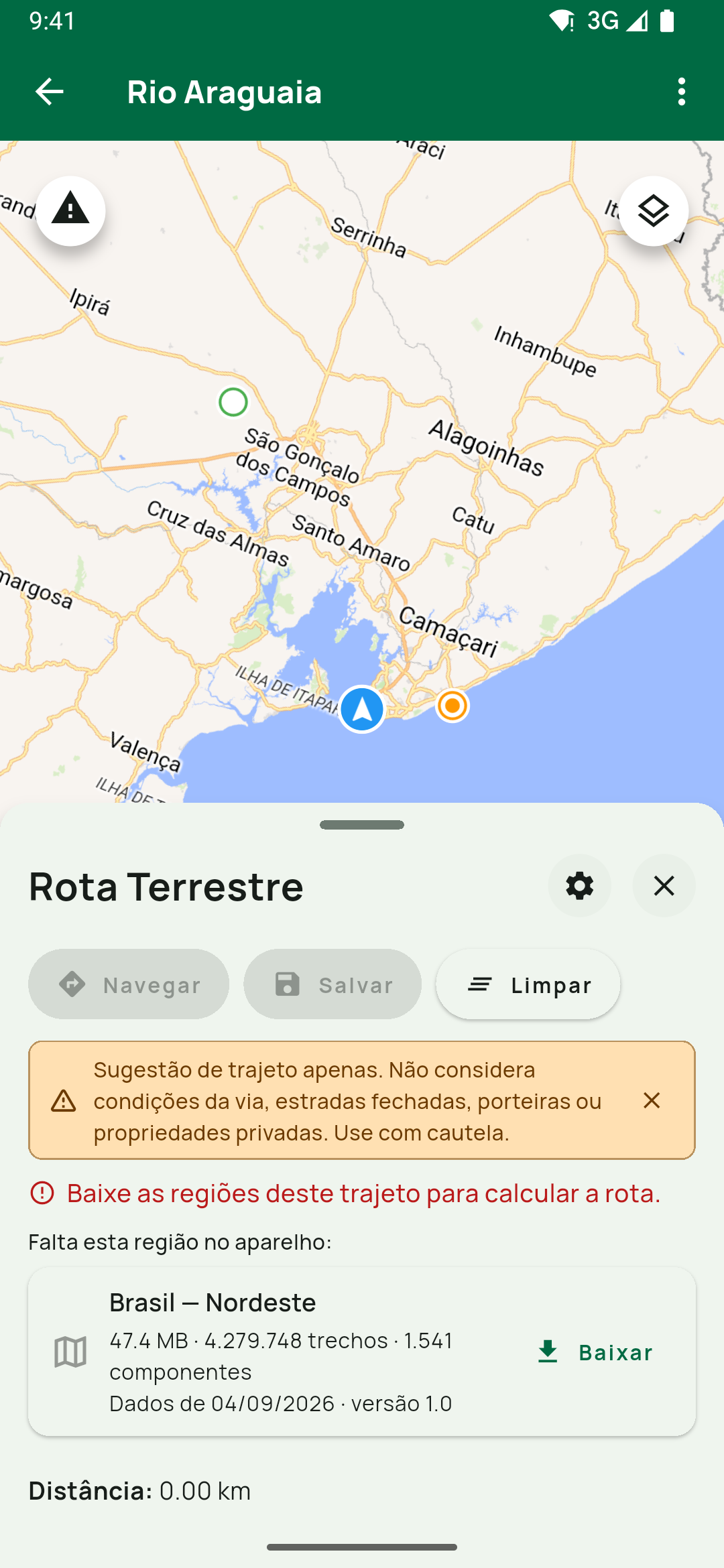
Navegar e Salvar apagados, a faixa laranja, a linha vermelha Baixe as regiões deste trajeto para calcular a rota., o título Falta esta região no aparelho: e uma só ficha — Brasil — Nordeste, a região do trajeto —, com tamanho, trechos, componentes, procedência e Baixar.Baixe as Regiões de Estradas
Primeiro item do ⚙ do painel: Regiões de Estradas — Escolher quais estradas ficam no aparelho. Ele abre a tela Rotas terrestres.
O catálogo traz 28 regiões: o Brasil dividido em cinco (Norte, Nordeste, Centro-Oeste, Sudeste, Sul) e os demais territórios um por país, do México à Argentina, incluindo América Central e Caribe (Haiti e República Dominicana vêm juntos numa região só). O Brasil aparece como um cartão-grupo recolhido, com o resumo somado (164.0 MB · 5 regiões · 15.003.555 trechos, e 4 de 5 baixadas quando falta alguma): Baixar as demais traz o que falta de uma vez, e tocar no cartão abre para escolher uma a uma.
Atenção ao rótulo: dentro do cartão-grupo as sub-regiões são só Centro-Oeste, Nordeste, Norte, Sudeste e Sul. O prefixo Brasil — aparece na lista plana — na busca, nos filtros e nas fichas de "faltam estas regiões" do passo 7. É o mesmo dado com dois rótulos, então não procure por Brasil — Sul dentro do cartão.
Pontos que evitam retrabalho:
- Todas as regiões baixadas são usadas juntas. Um trajeto que cruza a fronteira Sudeste/Sul funciona com as duas baixadas; não é preciso que uma única região contenha as duas pontas.
- Cada cartão mostra tamanho, número de trechos, número de componentes e a procedência (
Dados de dd/mm/aaaa · versão X). Muitos componentes significa malha fragmentada — no Norte, "não há caminho por estradas" é frequentemente a resposta certa, porque rios sem ponte separam a rede de verdade. - Baixar o Sudeste inteiro não deixa uma rota curta mais lenta: o cálculo lê só a faixa que o trajeto atravessa.
- Filtros
Todas/Baixadas/Não baixadas/Onde estou, busca e ordenação porNome,Tamanho do downloadeMelhor conectadas. O chipOnde estousó existe quando o app já tem a sua posição atual — em casa, antes de viajar, a fileira mostra só os três primeiros. - Os números do catálogo mudam quando ele é republicado. Os desta página são os de 03-04/09/2026.
A mesma tela é alcançável fora do mapa: Configurações → Armazenamento e backup, role até a seção Rotas terrestres e toque em Gerenciar regiões de estradas. Ali também se vê quanto as regiões ocupam no aparelho.
Aqui fica só o essencial: o download das regiões, região por região, está detalhado em Baixar estradas e calcular rota terrestre sem internet, na mesma pasta.
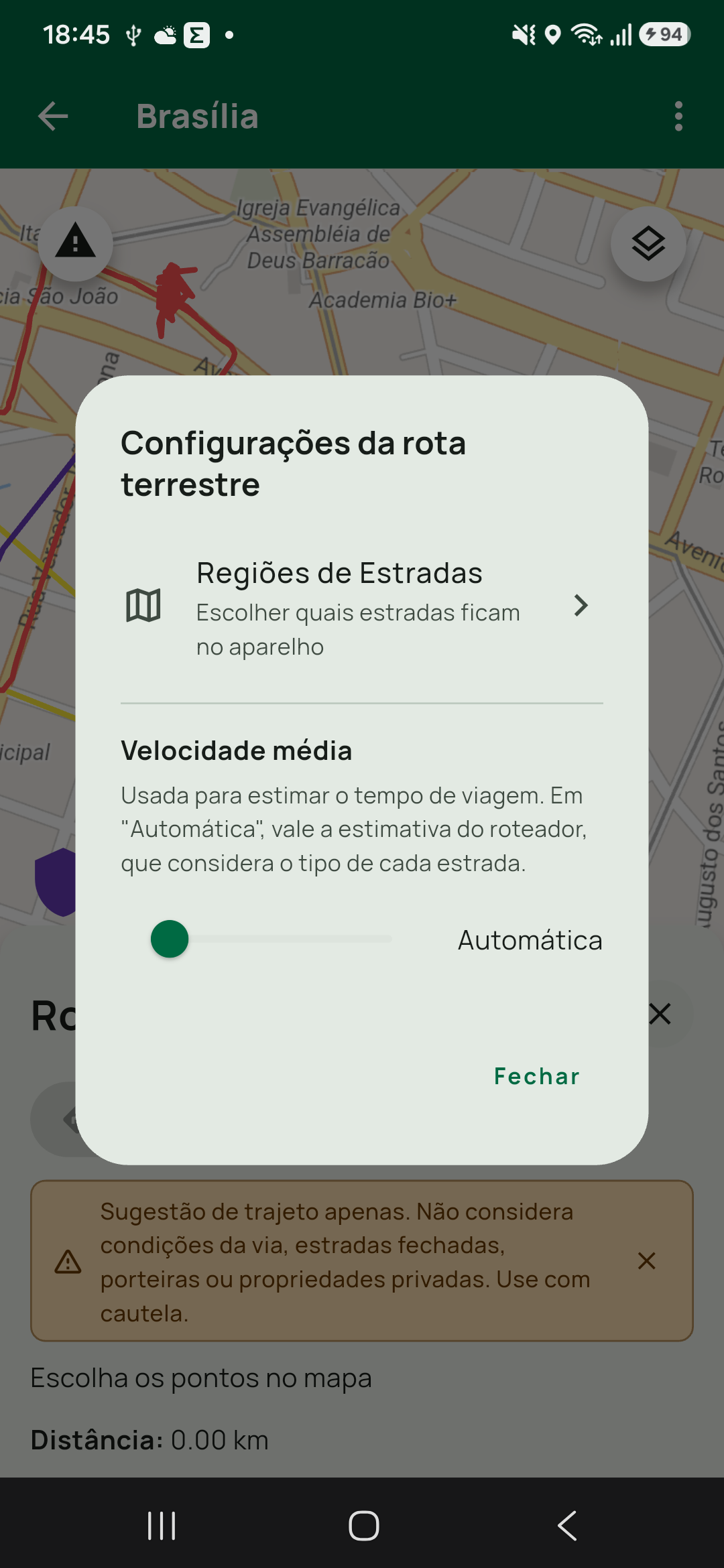
Configurações da rota terrestre sobre o painel: Regiões de Estradas (Escolher quais estradas ficam no aparelho), a seção Velocidade média com a explicação e o controle em Automática, e Fechar. Atrás dele, a faixa laranja de advertência do painel.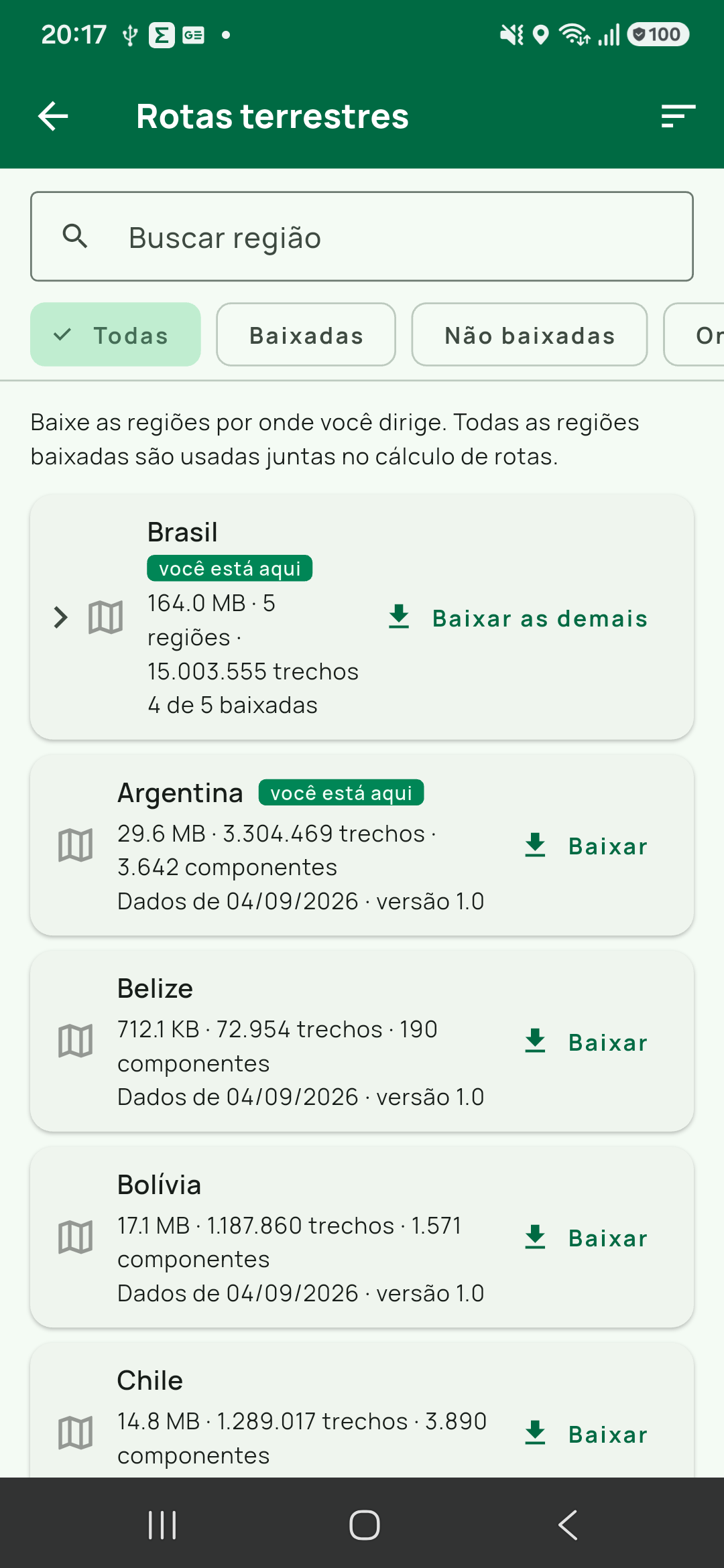
Rotas terrestres (a que o item Regiões de Estradas abre), com a busca Buscar região, os filtros Todas / Baixadas / Não baixadas / Onde estou, a explicação Baixe as regiões por onde você dirige. Todas as regiões baixadas são usadas juntas no cálculo de rotas., o cartão-grupo `…Ajuste a velocidade média, se o veículo pedir
Ainda no ⚙, a seção Velocidade média é um controle deslizante cuja posição mais baixa é Automática — e é o padrão. Em Automática vale a estimativa do roteador, que considera o tipo de cada estrada; é a resposta honesta para um carro comum. O próprio diálogo diz isso: Usada para estimar o tempo de viagem. Em "Automática", vale a estimativa do roteador, que considera o tipo de cada estrada.
Essa estimativa é aproximada por construção: sai de uma velocidade fixa por tipo de via — 100 km/h em rodovia, 20 km/h em estrada de terra (track), 15 km/h em via de serviço e 30 km/h quando a classe da via é desconhecida —, sem trânsito.
Fixe uma velocidade quando o veículo não for o que o roteador supôs: caminhão carregado, 4x4 em estrada de terra do tipo que uma expedição realmente percorre. Escolhida a velocidade, o tempo passa a ser a distância dividida por ela, e a linha Velocidade Média: aparece no painel para dizer que é ela que está valendo.
Mudar a velocidade não recalcula a rota: não é decisão sobre o traçado, e refazer o cálculo devolveria a mesma linha.
Fechar sai do diálogo.
Salve a rota
O botão Salvar só fica ativo depois que a rota é calculada — com dois toques no mapa e nenhum cálculo, não há o que salvar.
O app pede só o nome, no diálogo Salvar rota terrestre, campo Nome da rota, já preenchido com Rota Terrestre. Uma rota terrestre já sabe seu tipo, sua geometria e sua cor; a única decisão que sobra é como chamá-la.
Cancelar não escreve nada e devolve a rota intacta na tela. Confirmando, o app grava e mostra Rota terrestre salva., e a ferramenta se fecha.
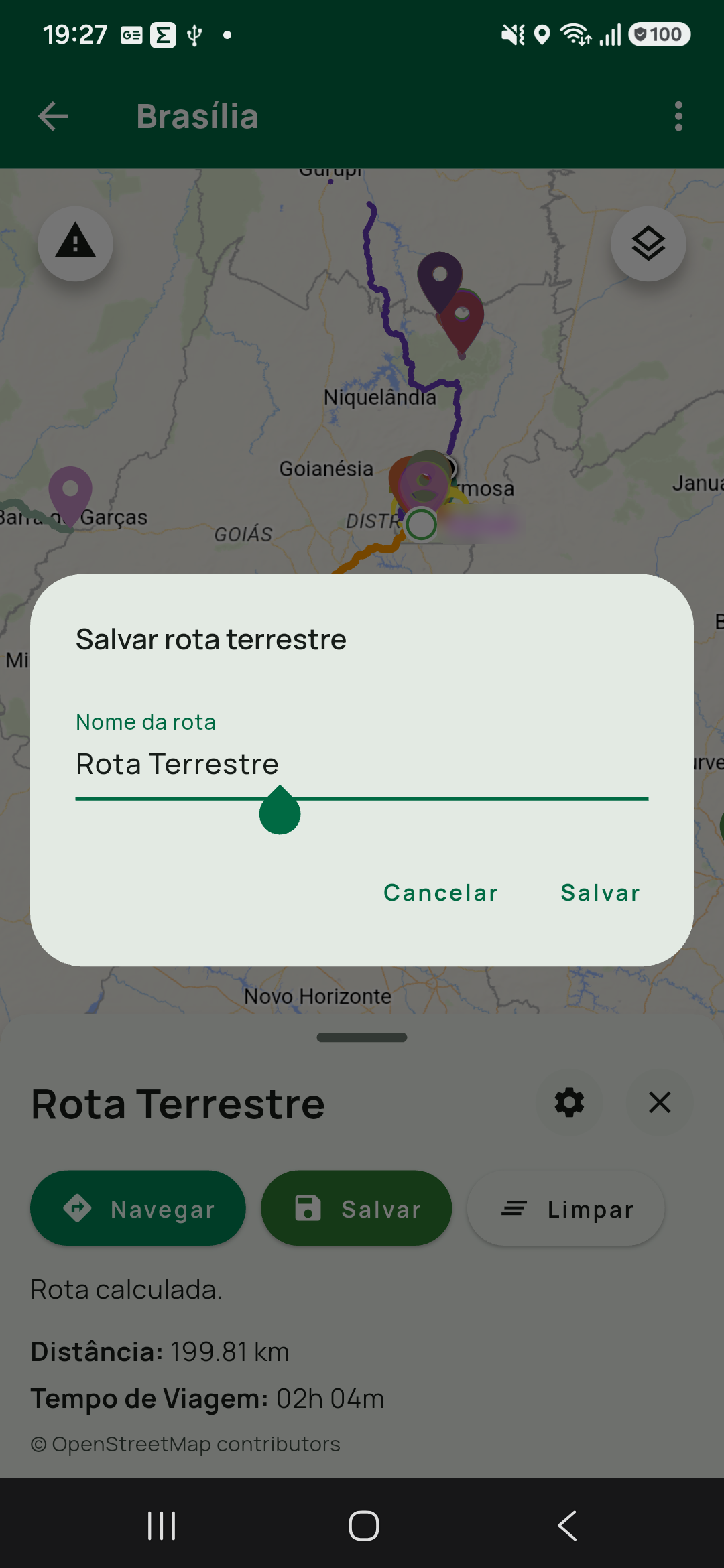
Salvar rota terrestre com o campo Nome da rota já preenchido com o padrão Rota Terrestre, e os botões Cancelar e Salvar.Onde a rota aparece depois
O que foi criado:
- um grupo de registros com o nome que você deu, marcado com o ícone de carro;
- dentro dele, a linha da rota, como registro de tipo
Trilha, subtipoRota Terrestre.
Encontre-a na aba Registros da expedição, ou na tela Camadas → Registros. Ela passa a ser um registro comum: aparece no mapa, pode ser renomeada, movida de grupo, exportada e compartilhada como qualquer outro.
Salvando duas rotas com o mesmo nome, as duas caem no mesmo grupo — o app reaproveita um grupo existente com aquele nome em vez de criar um segundo visualmente idêntico.
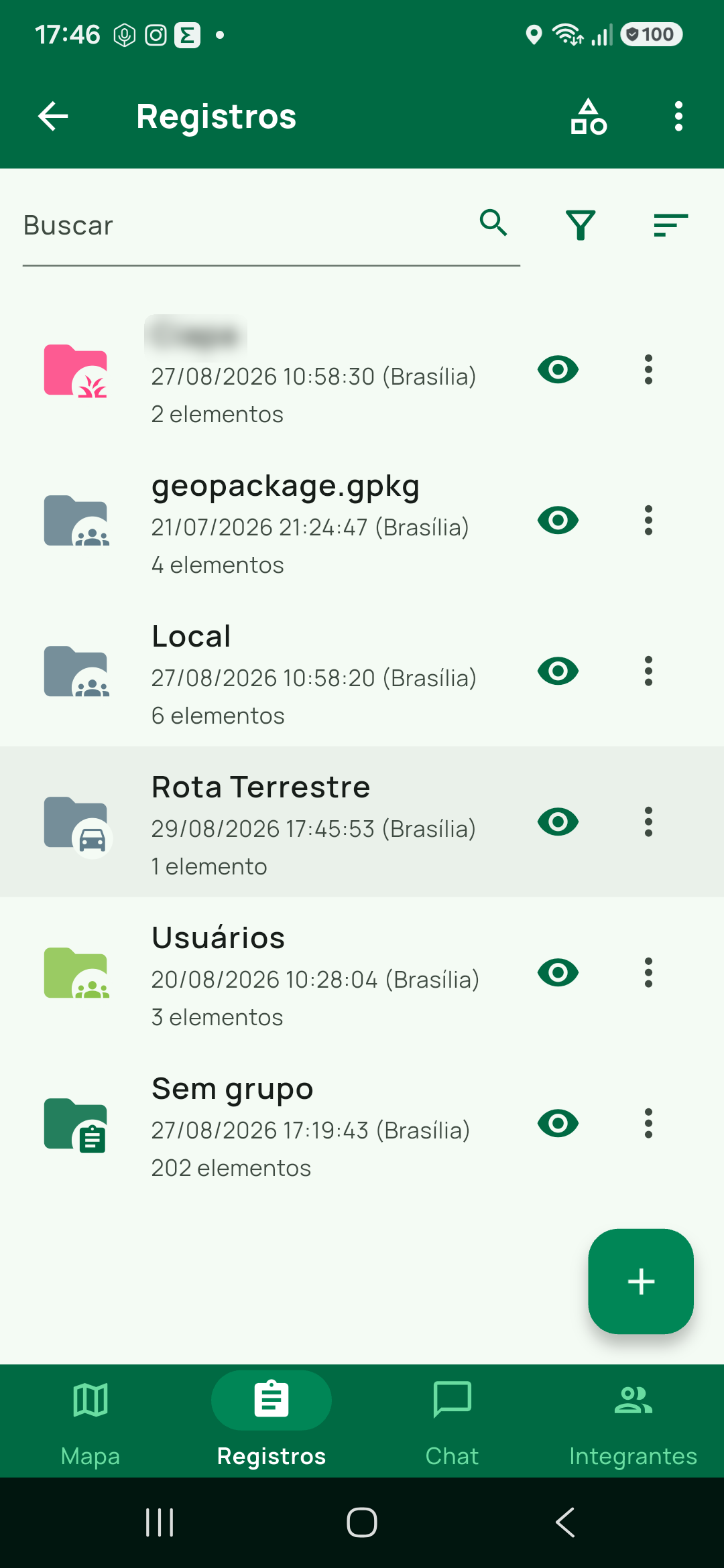
Registros no eixo Grupos, com o grupo Rota Terrestre criado pelo salvamento, com 1 elemento e a hora da gravação.Problemas comuns
Os textos abaixo são os que o app escreve na linha de estado do painel, em vermelho e com ícone de erro.
Nenhuma estrada mapeada perto de um dos pontos. Toque mais perto de uma via.
Um dos toques está a mais de 2 km de qualquer estrada mapeada. Aproxime o zoom e toque sobre a via.
Não há caminho por estradas entre esses pontos.
Há estrada nas duas pontas, mas nenhuma as liga: ilha, travessia só de balsa, rede que termina no rio. Antes de aceitar a resposta, confira se todas as regiões do trajeto estão baixadas: com só parte delas, o cálculo roda sobre uma malha com buraco e dá exatamente esta mensagem.
Baixe as regiões deste trajeto para calcular a rota.
Nenhuma região baixada cobre o trajeto. As fichas para baixar aparecem logo abaixo da mensagem (passo 7); a tela completa é Regiões de Estradas (passo 8).
Não foi possível calcular a rota terrestre.
O arquivo de uma região no aparelho não pôde ser lido, em geral por download interrompido. Remova a região em Regiões de Estradas e baixe de novo.
Fora do painel:
Localização não disponível
Não é linha de estado, é um aviso rápido na base da tela. Aparece no caminho B quando o app ainda não sabe onde você está: sem posição atual não há de onde partir. Espere o GPS fixar, ou use o caminho A e marque a origem à mão.
A rota começa longe de você. Refaça o primeiro ponto perto da sua posição.
Recusa do botão Navegar do painel: a guiagem precisa começar de onde você está. Refaça o primeiro ponto perto da sua posição.
Não foi possível iniciar a guiagem por esta rota.
A outra recusa do Navegar, e esta é do cálculo, não da sua posição. Recalcule a rota.
Outras situações:
O botão Salvar está apagado
A rota ainda não foi calculada. Marque o segundo ponto e espere a mensagem Rota calculada.
A rota some ao escolher Fluvial em Criar Rota
É o esperado. Trocar de transporte descarta os pontos.
Nada acontece ao tocar no mapa
Confira se o painel Rota Terrestre continua aberto. Fechado no ✕, o mapa volta ao comportamento normal.
Checagem rápida
Ao final, confirme:
- o menu ☰ tem cinco itens e você entrou por
Criar Rota→Rodoviário; - o painel diz
Rota calculada.e mostraDistância:eTempo de Viagem:; - o crédito
© OpenStreetMap contributorsaparece no rodapé do painel; - as regiões de todo o trajeto estão baixadas, não só a do destino;
- a rota foi salva com um nome que você reconhece;
- o grupo com esse nome aparece em
Registros, com a linha dentro.
Próximos tutoriais recomendados
- Baixar estradas e calcular rota terrestre sem internet
tutorial-rota-fluvial- Usar o Tairu Maps sem internet
tutorial-navegacao-ponto-a-ponto
Outras telas
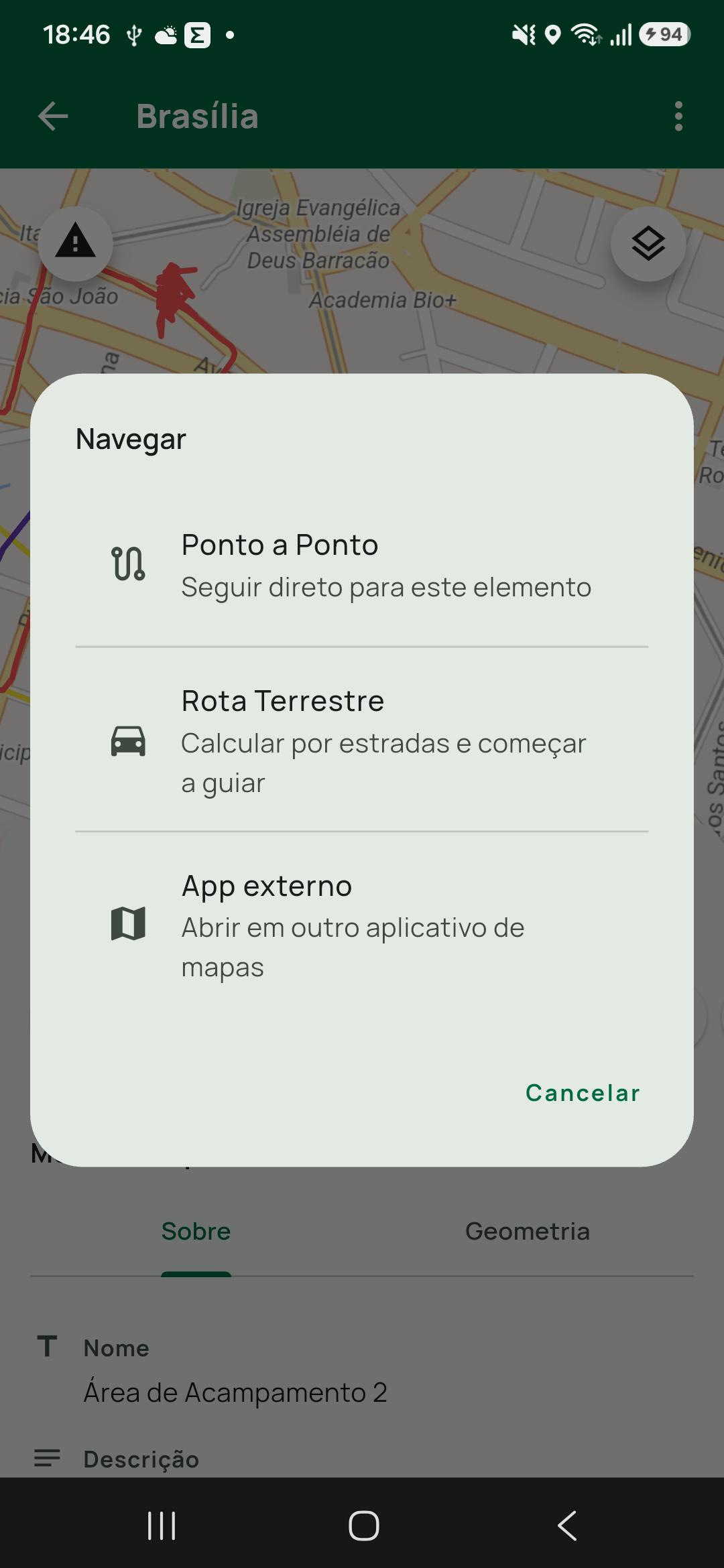
Navegar de um elemento, com as três opções na ordem real: Ponto a Ponto (Seguir direto para este elemento), Rota Terrestre (Calcular por estradas e começar a guiar) e App externo (Abrir em outro aplicativo de mapas).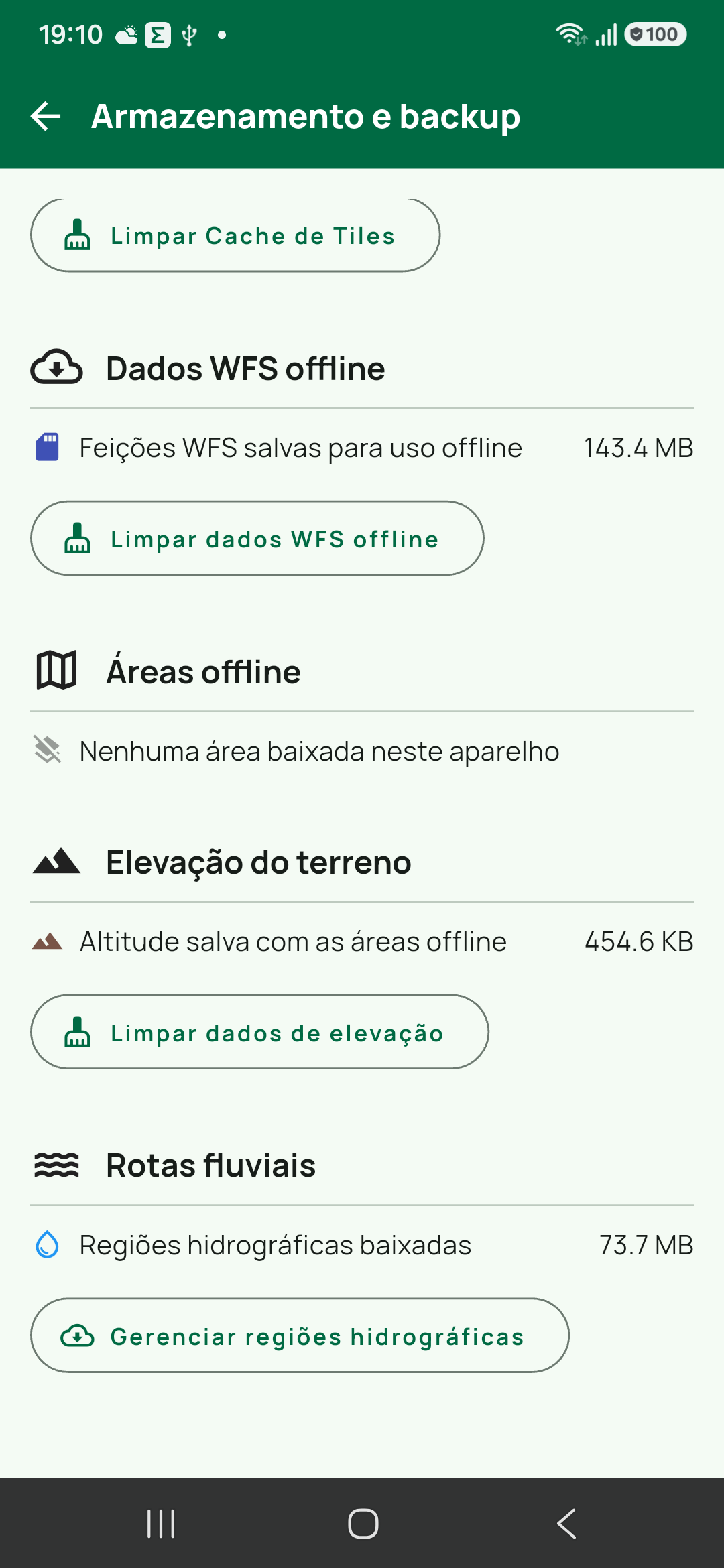
Armazenamento e backup. Atenção: o print termina na seção Rotas fluviais; a seção Rotas terrestres, com Regiões de estradas baixadas e o botão Gerenciar regiões de estradas, fica abaixo do que a captura mostra. Usar só para situar a tela, com legenda dizendo que é preciso rolar.